

Hoe los je de foutmelding "Failed to Fetch Version" in Free Fire op?
De foutmelding "Versieherstel mislukt" treedt op in Garena Free Fire wanneer de gameclient zijn lokale versie niet kan synchroniseren met de nieuwste versie op de server.
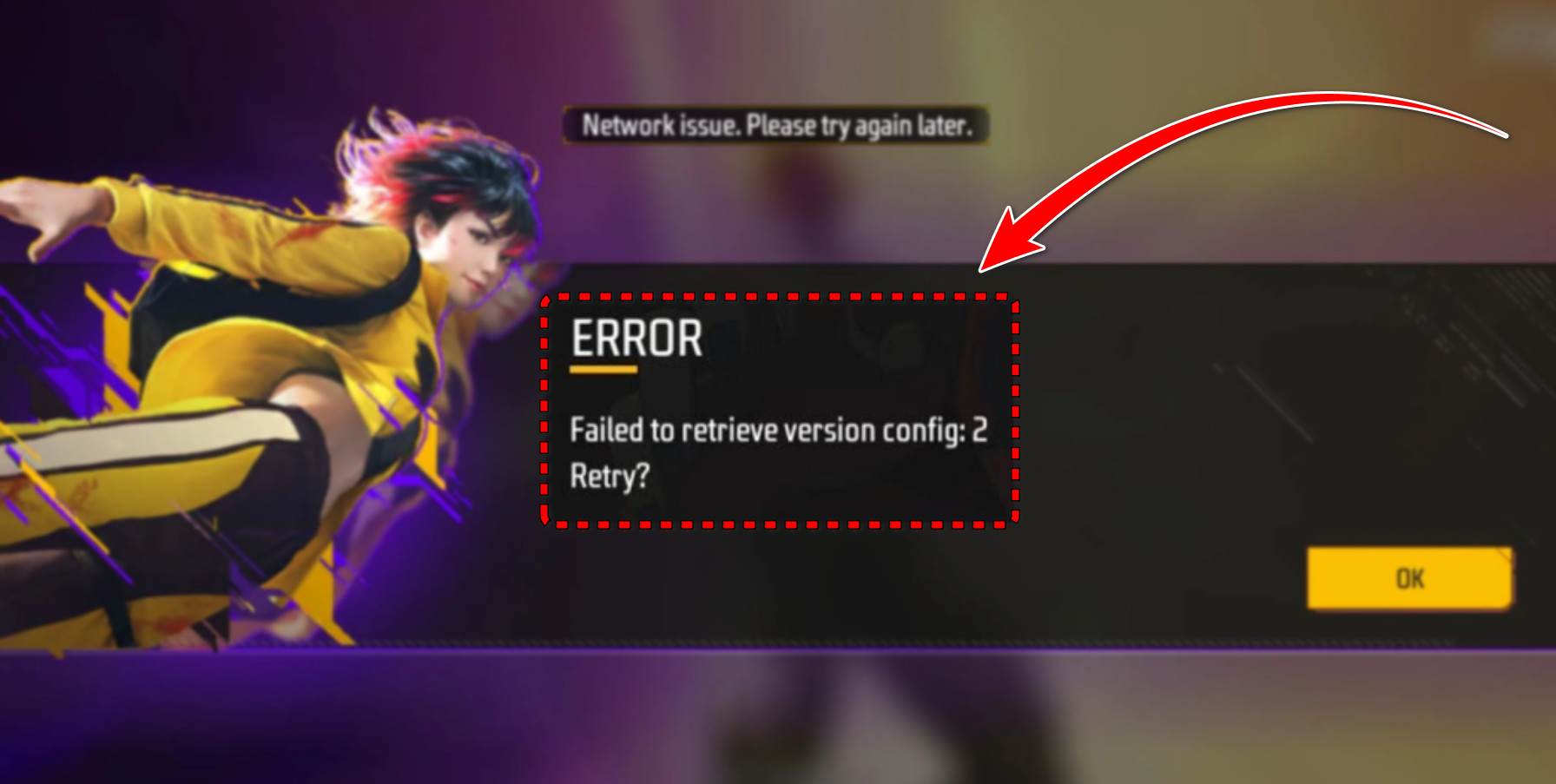
Dit gebeurt meestal om een van de volgende drie hoofdredenen:
- Versie-inconsistentie: De geïnstalleerde applicatie is verouderd of komt niet overeen met de serverversie.
- Netwerkproblemen: Instabiele of geblokkeerde verbindingen voorkomen dat het spel het releasebestand kan downloaden.
- Corrupte gegevens: Beschadigde cache- of gamebestanden zorgen ervoor dat het gegevensupdateproces wordt onderbroken.
Simpel gezegd , de client kan zijn versienummer niet verifiëren met de server, waardoor hij niet verder kan naar het inlogscherm.
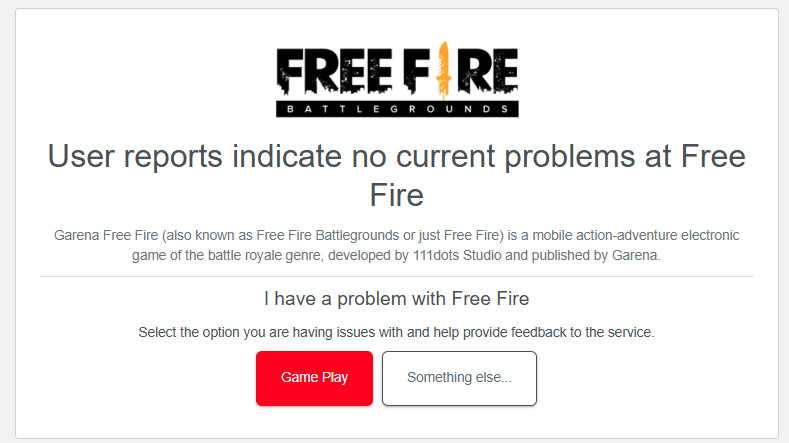
Voordat je oplossingen toepast, controleer eerst of het probleem niet aan de kant van Garena ligt. Als de servers offline zijn vanwege onderhoud of storingen, werkt geen enkele lokale oplossing. Controleer de status van de Garena-servers hier: [ Downdetector-link ].
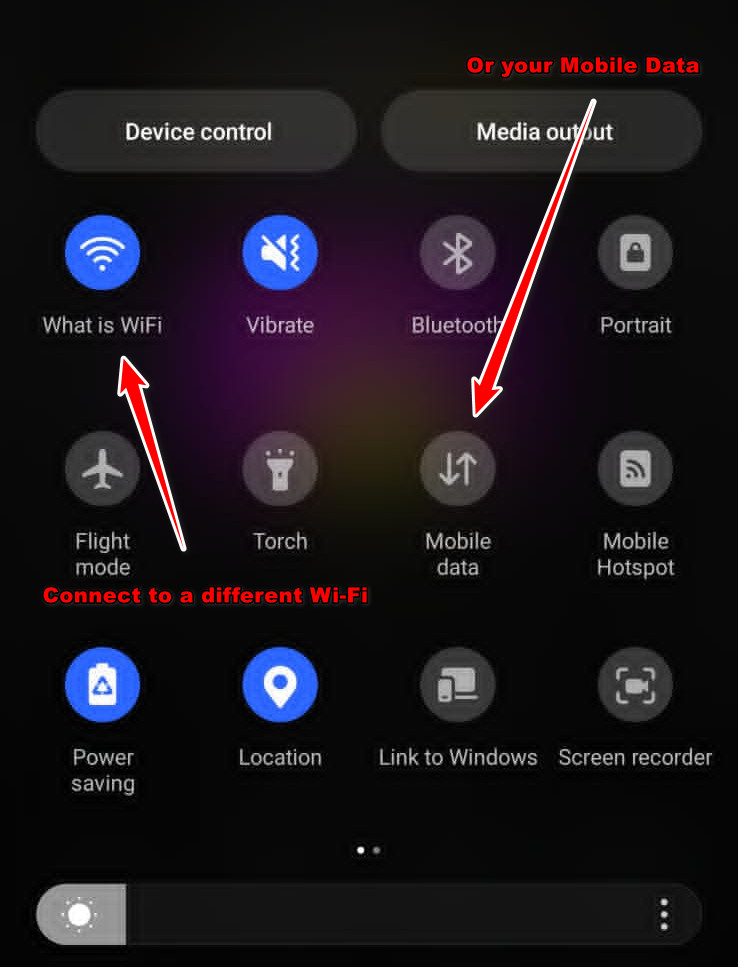
1. Herstart je netwerk of schakel over naar een andere netwerkmodus.
Netwerkinstabiliteit is een veelvoorkomende oorzaak van deze fout. Door uw computer opnieuw op te starten of van netwerk te wisselen, kunt u uw verbinding vernieuwen en tijdelijke routeringsproblemen oplossen.
- Schakel je wifi-router even uit. 30–40 secondenStart het dan opnieuw op.
- Als het probleem aanhoudt, probeer dan het volgende: mobiele data Of een ander wifi-netwerk.
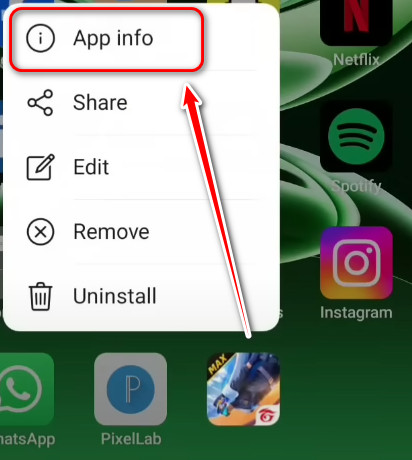
2. Wis de cachegegevens en forceer het afsluiten van de applicatie.
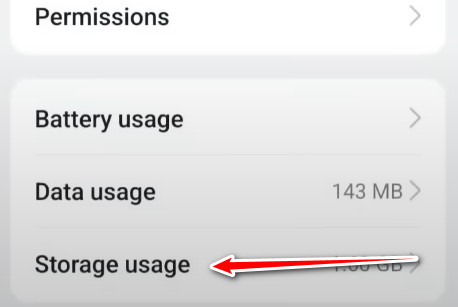
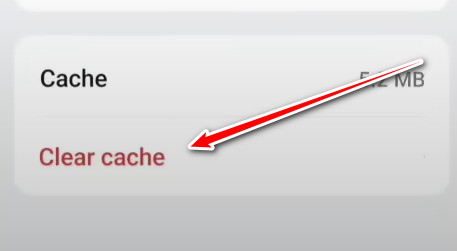
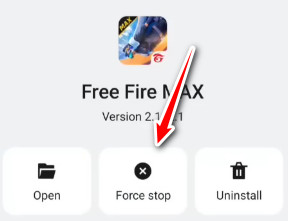
Free Fire slaat tijdelijke bestanden op die verouderd of beschadigd kunnen raken. Door de cache te wissen, dwingt het spel om nieuwe gegevens van de server te downloaden. Daarnaast zorgt het geforceerd afsluiten van de applicatie ervoor dat alle processen worden gereset, wat een betere verbinding met de servers van Garena garandeert.
- Druk lang op een app-pictogram Vrij vuur.
- Kiezen Aanmeldingsinformatie.

- Ga naar Opslaggebruik.

- Klik op Cache wissen.

- Ga terug en kies Geforceerd stoppen.

- Heropen het spel en controleer of de fout is verholpen.
3. Installeer het spel opnieuw.
Als alle andere oplossingen falen, zorgt een schone herinstallatie ervoor dat beschadigde bestanden volledig worden verwijderd en vervangen door actuele servergegevens.
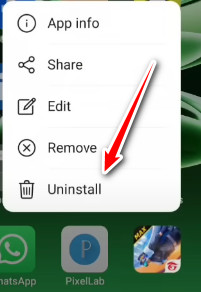
- Druk lang op het .-pictogram Vrij vuur.
- Kiezen verwijderen En bevestig het.

- Start uw apparaat opnieuw op om alle resterende bestanden te verwijderen.
- Installeer het spel opnieuw vanaf Officiële App Store.
4. Neem contact op met de Garena-ondersteuning. (Als het probleem aanhoudt)
Als het probleem aanhoudt nadat je alle stappen hebt gevolgd, kan het een probleem op backend- of accountniveau zijn . In dat geval kan alleen het Garena-supportteam je helpen.
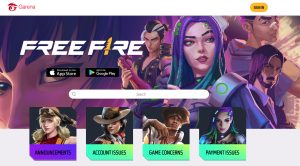
Ga naar de Garena-ondersteuningspagina en dien een supportticket in met een gedetailleerde beschrijving van uw probleem.
Reacties zijn gesloten.