


tijdens het rennen VALORANT, Het spel kan soms niet opstarten. In plaats daarvan ziet u mogelijk een proces met de naam "BootstrapPackagedGame.exe" in de taakbalk en Taakbeheer.
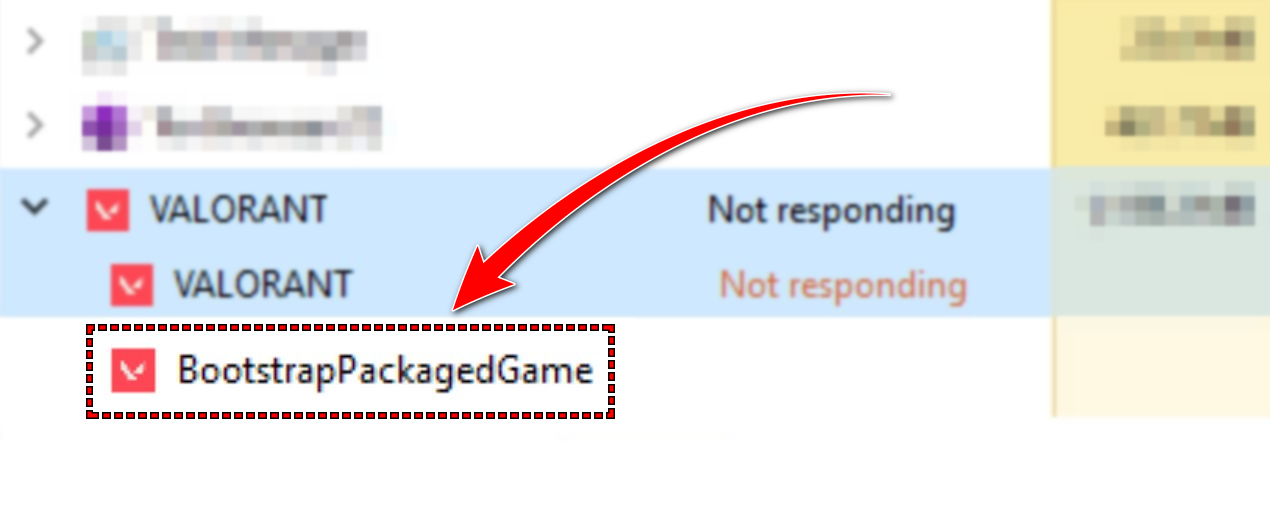
BootstrapPackagedGame.exe vertegenwoordigt Initiële voorbereidingsfase Voor het spel. Tijdens deze fase bereidt VALORANT de essentiële bestanden en systeemgegevens voor die nodig zijn om Vanguard (de anti-cheat engine van het spel) te laten draaien.
Het echte probleem begint. Als dit proces wordt onderbroken of geblokkeerd, stopt de volledige opstartsequentie van het spel onmiddellijk.
Er zijn verschillende redenen waarom BootstrapPackagedGame.exe de controle mogelijk niet aan Vanguard kan overdragen. Deze worden hieronder opgesomd. Meest voorkomende oorzaken Voor dit probleem:
- De Vanguard-service is verouderd of defect – wanneer deze uitvalt. Voorhoede Als de configuratie niet correct is of de bijbehorende service niet goed werkt, kan het proces niet plaatsvinden. BootstrapPackagedGame.exe Dit gebeurt vaak na een Windows-update of wanneer Vanguard niet correct opnieuw wordt opgestart.
- Spelbestanden ontbreken of zijn beschadigd – Beschadigde of onvolledige VALORANT-bestanden kunnen ervoor zorgen dat het opstartproces essentiële resources niet kan vinden, waardoor het spel halverwege vastloopt of bevriest.
- Conflicterende achtergrondprocessen – Overlays van derden, antivirusprogramma's of beveiligingssoftware kunnen de opstartsequentie verstoren, waardoor de communicatie tussen het spel en Vanguard wordt belemmerd.
- Systeemtoegangsproblemen – zowel VALORANT als Vanguard vereisen dit. Officiële privileges Om kernelservices te wijzigen. Als deze machtigingen ontbreken of door Windows worden beperkt, kan de bootstrap-service niet verdergaan.
Nu je de mogelijke oorzaken begrijpt, volg je de onderstaande stappen om het probleem op te lossen en VALORANT weer aan de praat te krijgen.
1. Start VALORANT als beheerder.
Na bepaalde Windows- of Vanguard-updates kunnen machtigingslagen voorkomen dat BootstrapPackagedGame.exe het Vanguard-stuurprogramma start.vgk.sysIn dit geval lijkt het spelproces wel te starten, maar wordt de controle nooit overgedragen aan Vanguard, waardoor de opstart halverwege stopt. Door VALORANT met beheerdersrechten uit te voeren, worden de benodigde machtigingen hersteld, waardoor de kernelcomponenten van Vanguard correct geconfigureerd kunnen worden.
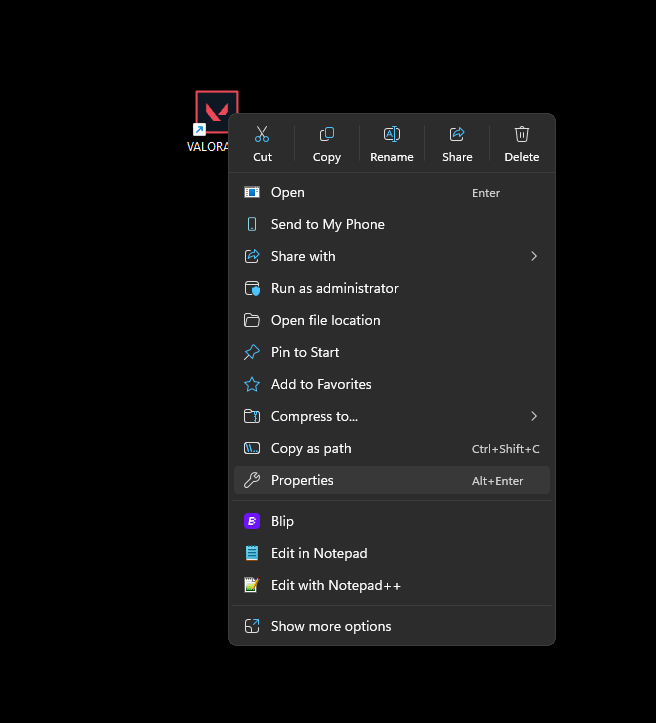
- Klik met de rechtermuisknop op de snelkoppeling. WAARDE op de desktop.

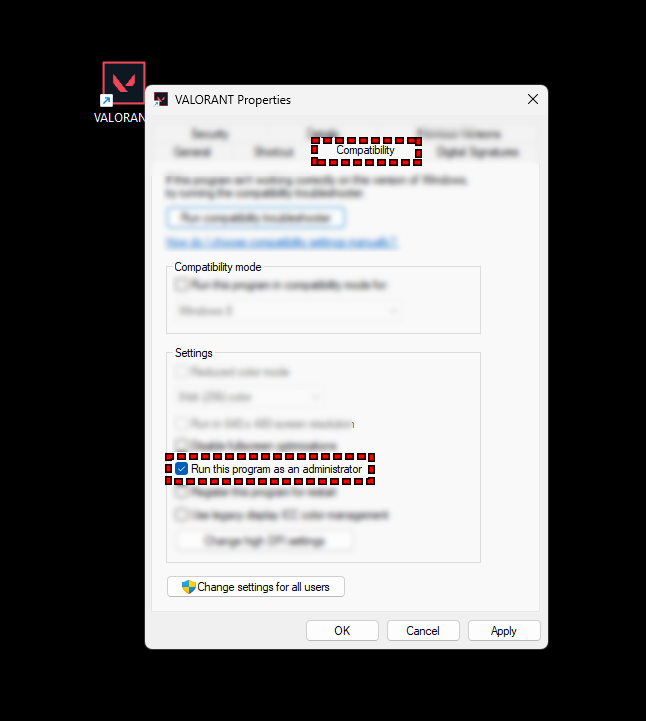
- Kies uit de lijst Eigendommenen open vervolgens het tabblad verenigbaarheid bovenstaande.
- Schakel in de compatibiliteitsinstellingen het vakje naast in. Voer dit programma uit als beheerder Om het spel volledige toegangsrechten te verlenen.

- tik op تطبيق Om het wisselgeld op te slaan, OKStart tot slot uw computer opnieuw op om ervoor te zorgen dat de nieuwe instellingen van kracht worden.
2. Beëindig alle taken die verband houden met VALORANT via Taakbeheer.
Soms mislukt het. BootstrapPackagedGame.exe Omdat een eerdere versie van VALORANT of Voorhoede Het blijft op de achtergrond draaien. Deze resterende processen voorkomen dat nieuwe sessies starten, waardoor het spel niet opstart. Door alle gerelateerde taken te beëindigen, wordt een schone start gegarandeerd, waardoor Vanguard en het spel correct geconfigureerd kunnen worden.
- Klik op Ctrl + Shift + Esc Openen Taakbeheer.
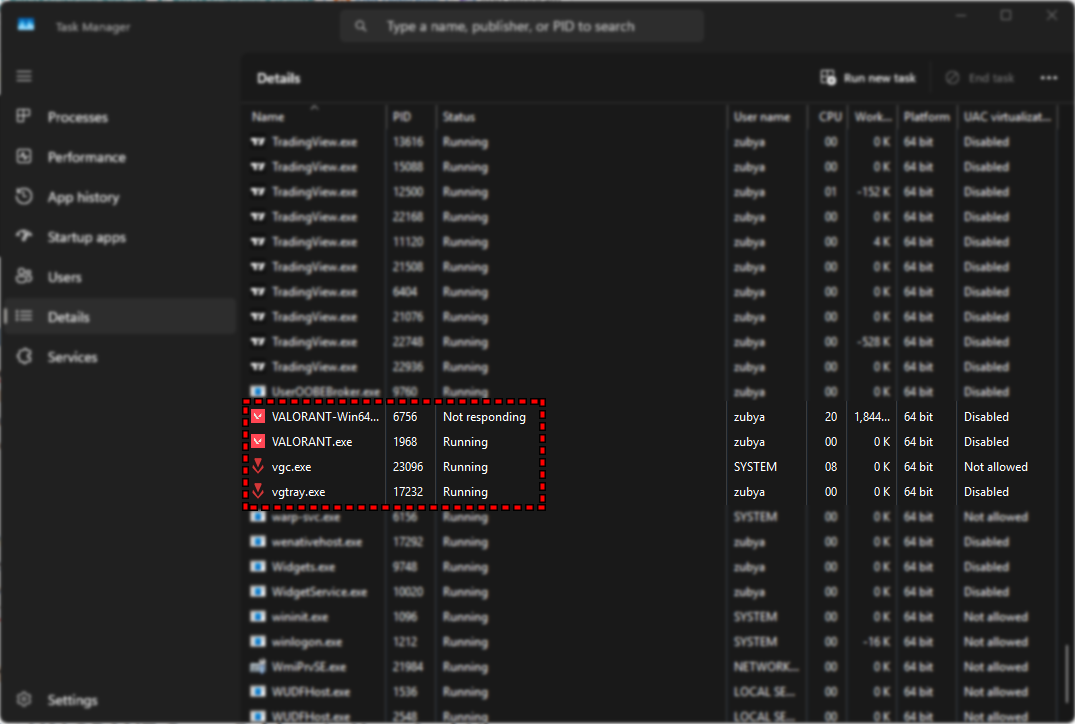
- op het tabblad ProcessenScroll naar beneden en zoek naar vermeldingen die gerelateerd zijn aan WAARDE أو Voorhoede (Het verschijnt meestal als vgc أو RiotClientServices.exe).

- Klik met de rechtermuisknop op elk gerelateerd proces en selecteer Maak het werk af Om het volledig te sluiten.
- Na het voltooien van de taken, sluit u het pakket af. Taakbeheer Probeer VALORANT nog eens op te starten.
- Als de Vanguard-fout blijft optreden of als het spel niet start, Start je computer opnieuw op En probeer opnieuw.
3. Voeg de VALORANT-gamefolders toe aan de whitelist in je antivirussoftware.
Vanwege het anti-cheat-systeem in het spel VALORANT, dat is VoorhoedeOmdat het op een diep systeemniveau opereert, kunnen sommige antivirusprogramma's het ten onrechte als een potentiële bedreiging identificeren. In dat geval blokkeert de antivirussoftware bepaalde bestanden, waardoor de toegang wordt geblokkeerd. BootstrapPackagedGame.exe Door goed te communiceren met VoorhoedeOm dit te voorkomen, moet u uw antivirussoftware expliciet het volgende laten weten: “Verbied VALORANT niet.”
Veel gebruikers hebben gemeld dat het uitsluiten van de VALORANT- en Vanguard-mappen van antivirusscans dit probleem oplost. Het was bijvoorbeeld bekend dat updates avast Die laatste blokkeerde Vanguard totdat gebruikers hun virusdefinities bijwerkten of VALORANT aan de uitzonderingslijst toevoegden. [Bron]
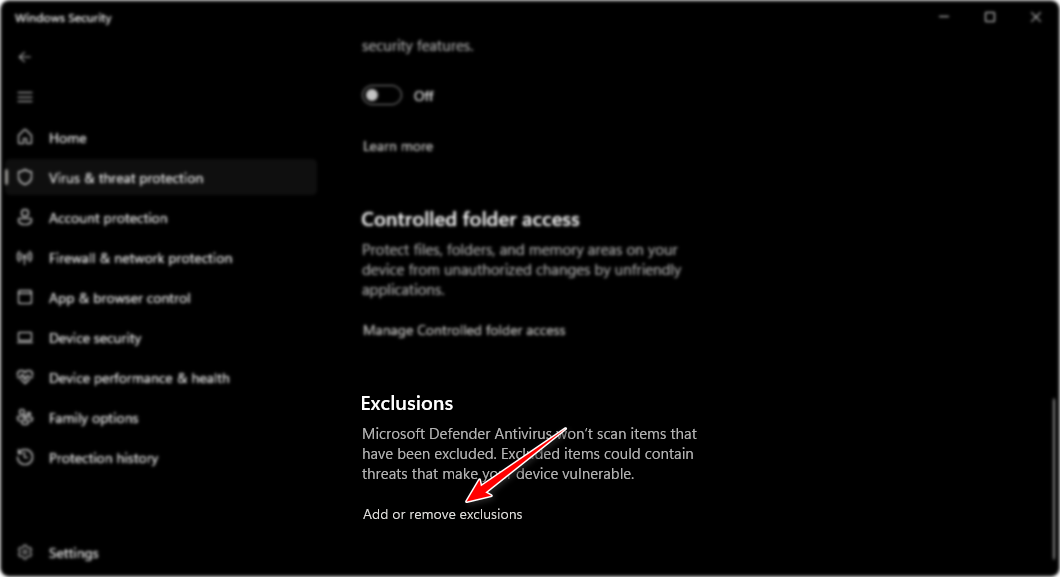
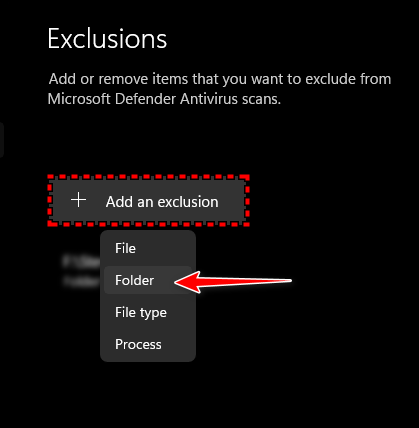
ملاحظة: Als u geen antivirussoftware van derden gebruikt, laat het volgende voorbeeld zien hoe u VALORANT aan de whitelist kunt toevoegen. Microsoft DefenderHet algemene proces is vergelijkbaar voor de meeste antivirusprogramma's.
- Open een programma Antivirus أو Beveiligingspakket Je kunt je eigen systeeminstellingen wijzigen via het systeemvak of het Startmenu.

- Zoek naar de sectie genaamd Uitzonderingen أو Witte lijst (De naam kan variëren afhankelijk van uw programma.)

-
C:Riot GamesVALORANTC:Program FilesRiot Vanguard
Voeg deze mappen nu toe aan de uitzonderingslijst van uw antivirussoftware om conflicten met VALORANT of Vanguard te voorkomen.
-
- Nadat u de uitzonderingen hebt toegevoegd, klikt u op Toepassen of Opslaan (afhankelijk van uw programma) om te bevestigen. Start uw computer opnieuw op om ervoor te zorgen dat de nieuwe instellingen worden toegepast.
- Nadat je je computer opnieuw hebt opgestart, start je VALORANT om te controleren of het probleem is opgelost.
4. VALORANT opnieuw installeren op een schone manier.
Als geen van de bovenstaande methoden werkt, is het waarschijnlijk dat uw VALORANT-installatiebestanden of bootstrap-bestanden beschadigd of inconsistent zijn geraakt als gevolg van mislukte updates, onvolledige installaties of Riot-componenten die zijn achtergebleven van oudere versies.
Wanneer dit gebeurt, kan het spel in Taakbeheer verschijnen als BootstrapPackagedGame.exe, maar de controle wordt nooit overgedragen aan Vanguard, omdat een of meer van de afhankelijkheden zijn uitgeschakeld.
Een schone installatie verwijdert alle beschadigde bestanden, cachegegevens en logboekvermeldingen, waardoor het systeem de spelomgeving correct opnieuw kan opbouwen.
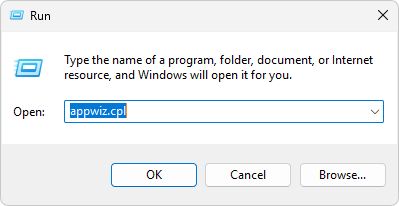
- Druk op Win + R, typ appwiz.cpl en druk vervolgens op Enter om het venster Programma's en functies te openen.

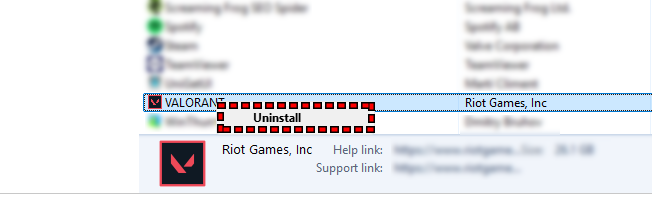
- Zoek en verwijder beide:
- WAARDE
- Oproer Voorhoede
Klik met de rechtermuisknop op elk item en selecteer 'Verwijderen' om ze volledig te verwijderen.

- Na het verwijderen van de app, druk je opnieuw op Win + R, typ je %localappdata% en druk je op Enter. Verwijder alle resterende mappen met de naam Riot Games of VALORANT.
- Start uw computer opnieuw op om alle actieve achtergrondprocessen te beëindigen.
- Download tot slot de nieuwste versie van VALORANT via De officiële website van Riot Installeer het opnieuw.
Dit zorgt voor een schone installatie met de nieuwste bootstrap-componenten, Riot Client en Vanguard, waardoor eventuele verborgen corruptie die de werking van het spel zou kunnen belemmeren, wordt verwijderd.
Als het probleem aanhoudt nadat je alle bovenstaande methoden hebt geprobeerd, kan het te maken hebben met de configuratie van je Riot-account of een systeemspecifiek conflict dat handmatig onderzoek vereist. Neem in dat geval contact op met het officiële Riot-supportteam voor hulp.
Bezoek VALORANT-ondersteuningspagina Hij diende een gedetailleerd ticket in met een beschrijving van het probleem, samen met schermafbeeldingen van het proces. BootstrapPackagedGame.exe Of eventuele foutmeldingen die je tegenkomt. Het supportteam van Riot kan je logbestanden bekijken en oplossingen implementeren die niet direct beschikbaar zijn voor gebruikers.

Reacties zijn gesloten.