

Het oplossen van de foutmelding "Je bent de verbinding met de server kwijtgeraakt" in Among Us

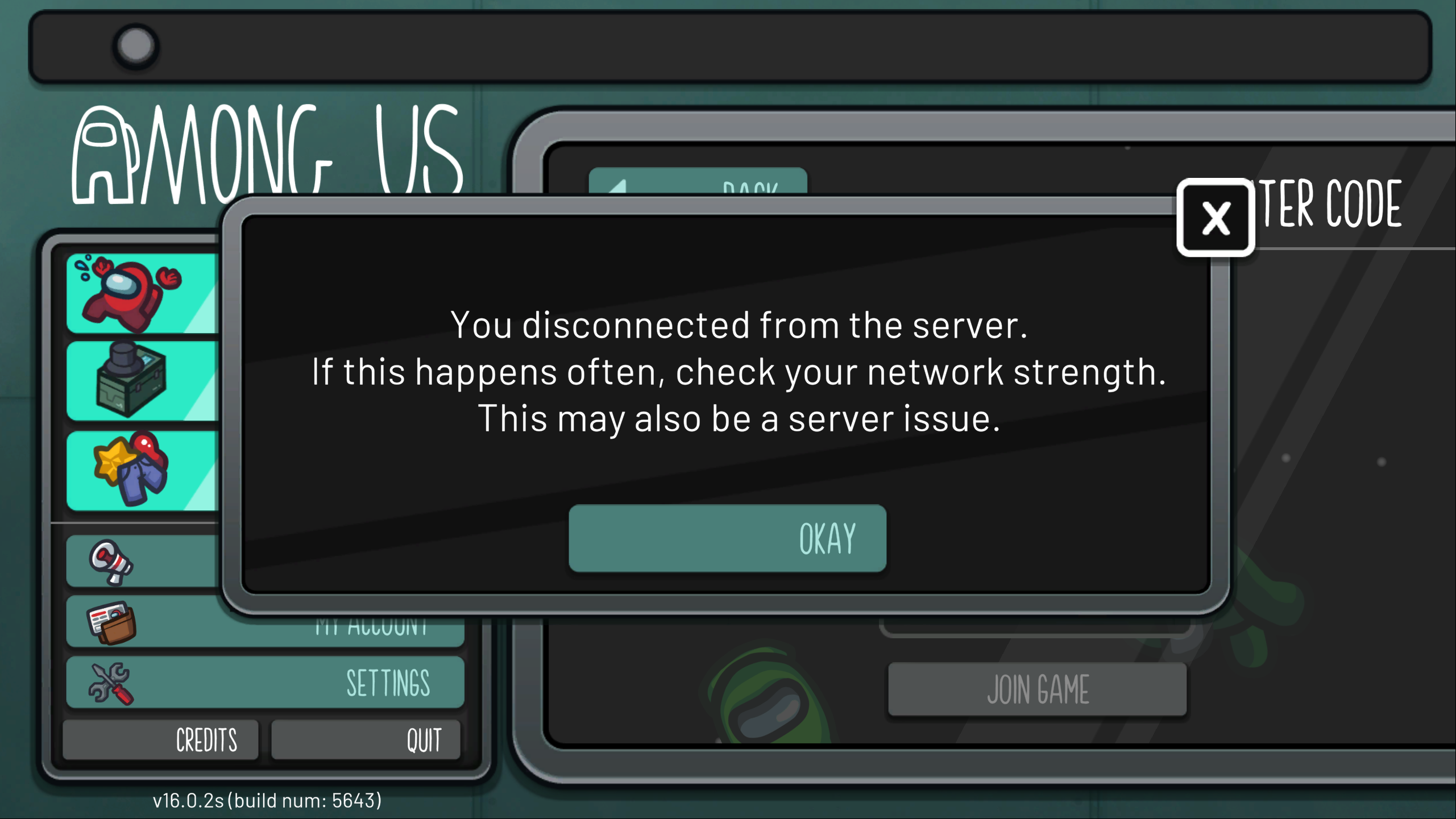
De foutmelding "Je verbinding met de server is verbroken" verschijnt in *Among Us* wanneer je apparaat de stabiele verbinding met de online servers van het spel verliest. Het spel is afhankelijk van... Continue uitwisseling van realtimegegevens Om perfecte synchronisatie tussen de acties van elke speler te garanderen. Wanneer deze verbinding, zelfs maar even, wordt onderbroken, beëindigt de server onmiddellijk de sessie voor de betreffende speler.
Dit probleem doet zich vaak voor op cruciale verbindingspunten:
- Tijdens het betreden van de lobby - Wanneer uw apparaat de eerste handshake met de server uitvoert.
- Tijdens een actieve wedstrijd - Wanneer de realtime data optimaal is, om alle spelers gesynchroniseerd te houden.
- Direct nadat de wedstrijd was afgelopen - Wanneer de server klaar is en de wedstrijdresultaten verzendt.
Er bestaan verschillende soorten verbindingsfouten, die elk wijzen op iets andere onderliggende problemen. Deze berichten bevatten vaak technische details die kunnen helpen de oorzaak van het probleem te achterhalen:
- "Het vertrouwde pakket X is na XXXX milliseconden (9 herverzendingspogingen) nog niet bevestigd."
- "Er zijn X verbindingstests verzonden, maar de externe partij heeft niet gereageerd."
- "Dit kan ook een serverprobleem zijn."
Waarom treedt deze fout op?
Deze fout kan worden veroorzaakt door problemen aan de server- of clientzijde. In beide gevallen gaat de verbinding tussen uw apparaat en de gameserver verloren, wat resulteert in een onmiddellijke disconnectie.
- Problemen aan de klantzijde Instabiel internet, hoge latentie, pakketverlies, versieconflicten of regionale routeringsproblemen.
- Problemen aan de serverzijde Serveroverbelasting, bandbreedtebeperking, gepland onderhoud of time-outs.
Hoe achterhaal je de oorzaak van het probleem?
Voordat u begint met het oplossen van problemen, is het belangrijk om vast te stellen of de fout aan de client- of serverzijde ligt. Dit stelt u in staat om de juiste oplossing effectiever toe te passen.
Door uw ervaring te vergelijken met deze indicatoren kunt u snel Bepaal of het probleem bij je internetverbinding of bij de gameserver ligt. En neem de nodige stappen om het op te lossen. Zodra je de oorzaak van het probleem hebt vastgesteld, handel je dienovereenkomstig:
- Problemen aan de serverzijde: Als de fout aan de serverzijde ligt, kunt u er helaas niets aan doen. In dat geval, Controleer de officiële serverstatus. Of bekijk Gemeenschapsrapporten Om u op de hoogte te houden van wanneer het probleem zal zijn opgelost.
- Problemen aan de klantzijde: Als het probleem aan jouw kant ligt, probeer dan het volgende: De oplossingen staan hieronder, stap voor stap. Om een stabiele verbinding te herstellen en te voorkomen dat de fout zich opnieuw voordoet.
Oplossing 1. Herstart uw router en apparaat. Herstart uw router of modem. Reset de volledige netwerkverbinding.Dit elimineert tijdelijke routeringsconflicten, IP-adresproblemen en pakketverlies die tot verbindingsonderbrekingen kunnen leiden. Hierdoor wordt uw apparaat gedwongen om een verbinding tot stand te brengen. Een nieuw en stabiel communicatiekanaal Met de gameserver. 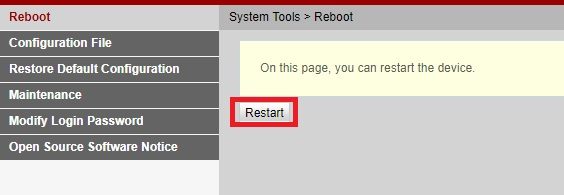 Daarnaast opnieuw opstarten Je computer of gameconsole Reset Netwerkadapter en verbindingsstatusDit verwijdert alle verborgen of vastgelopen configuraties die de verbinding mogelijk verstoren. Deze volledige herstart is vaak beter dan alleen het netwerk te resetten.
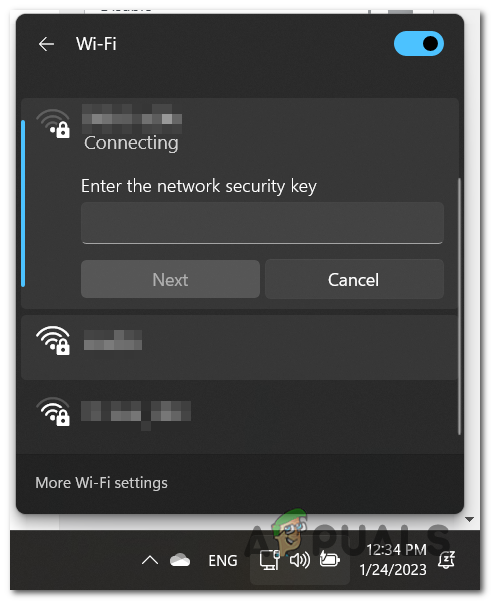
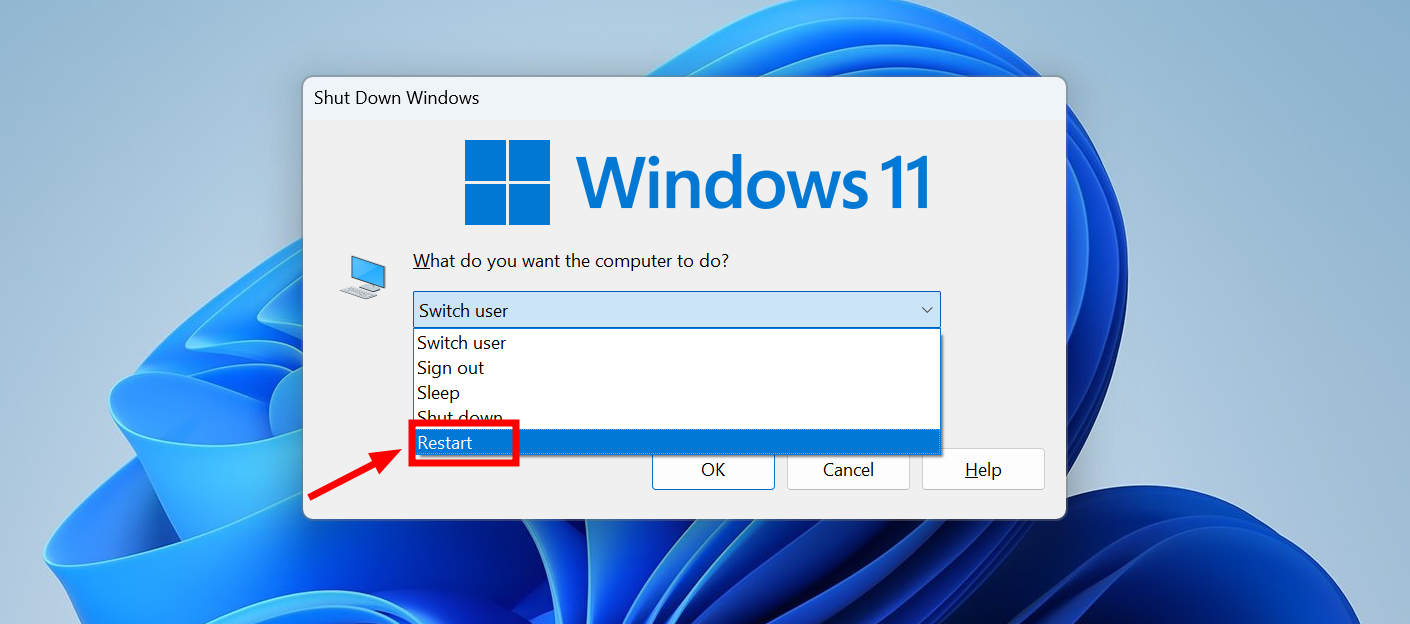 Oplossing 2. Schakel over naar een stabieler netwerk. Spelonderbreking. Onder ons Schakel snel over als uw netwerksignaal wegvalt, zelfs maar even. Als u wifi gebruikt, schakel dan over naar Bekabelde Ethernet-verbinding Dit kan zorgen voor een stabielere en betrouwbaardere verbinding. Als een bekabelde verbinding niet mogelijk is, zorg er dan voor dat je wifi-signaal sterk genoeg is. Krachtig en storingsvrijAls uw wifi-netwerk instabiel blijft, probeer dan het volgende: 4G/5G mobiel netwerk In plaats van dat.
- Op telefoonsJe hoeft alleen maar over te schakelen naar mobiele data.

- op de computerJe kunt je telefoon verbinden via USB-tethering Of voorbereiding mobiele hotspotEen stabiel, tijdelijk mobiel netwerk werkt vaak beter dan een zwak wifi-signaal, waardoor willekeurige verbindingsonderbrekingen worden verminderd.

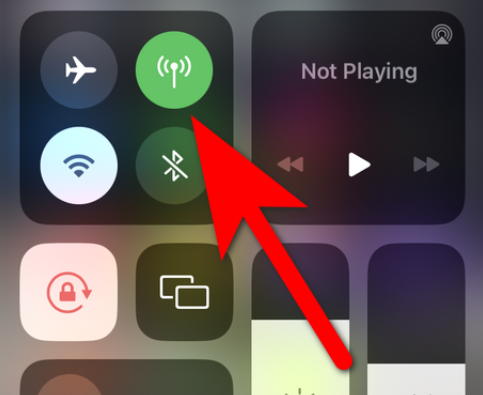
Oplossing 3. Wijzig de DNS-instellingen of verander de serverregio. Soms ligt het probleem niet bij het internet zelf, maar bij de server. Het pad dat uw gegevens afleggen Om toegang te krijgen tot de gameservers. Een trage of onbetrouwbare DNS-oplossing, of verbinding maken met een overbelast servergebied, kan leiden tot mislukte verbindingssessies en plotselinge onderbrekingen. Onder onsDe praktische oplossing is om uw DNS-instellingen te wijzigen naar Openbare DNS مثل Google DNS (8.8.8.8 / 8.8.4.4) أو Cloudflare DNS (1.1.1.1)Dit kan de routesnelheid en stabiliteit op Android (mobiel) verbeteren.ملاحظة: Deze stappen zijn gebaseerd op een Google Pixel-apparaat. Menunamen kunnen op andere Android-telefoons enigszins afwijken.
- Ga naar Instellingen ← Netwerk en internet.
- Klik op Geavanceerd ← privé DNS.

- bevind zich Hostnaam van de privé-DNS-provider En voer in:
dns.google
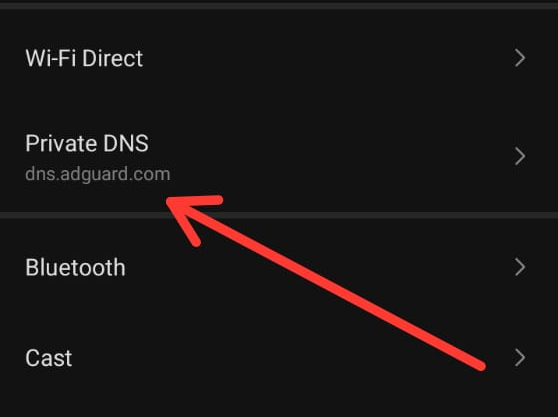
- Sla de wijzigingen op en start het spel opnieuw.
Op een Windows-pc
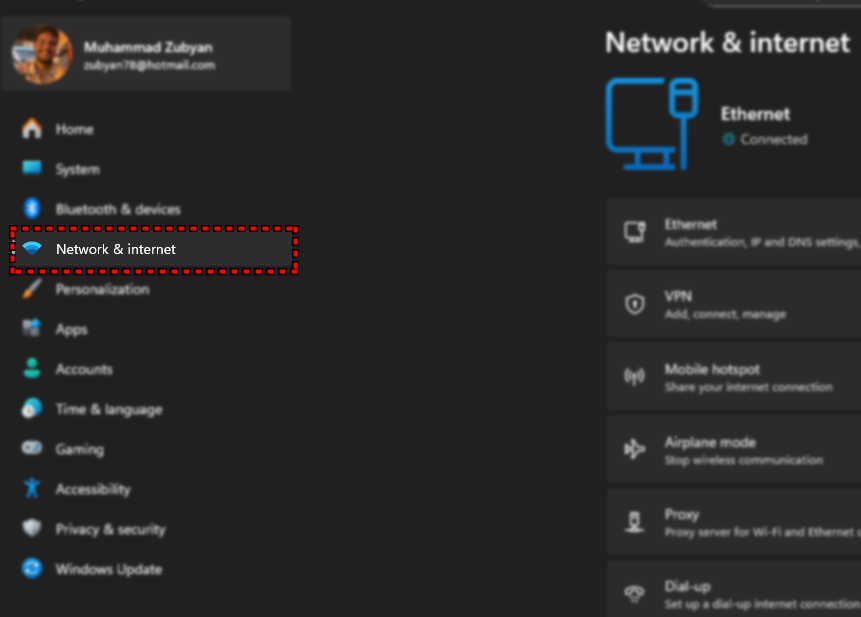
- Open Instellingen → Netwerk en internet.

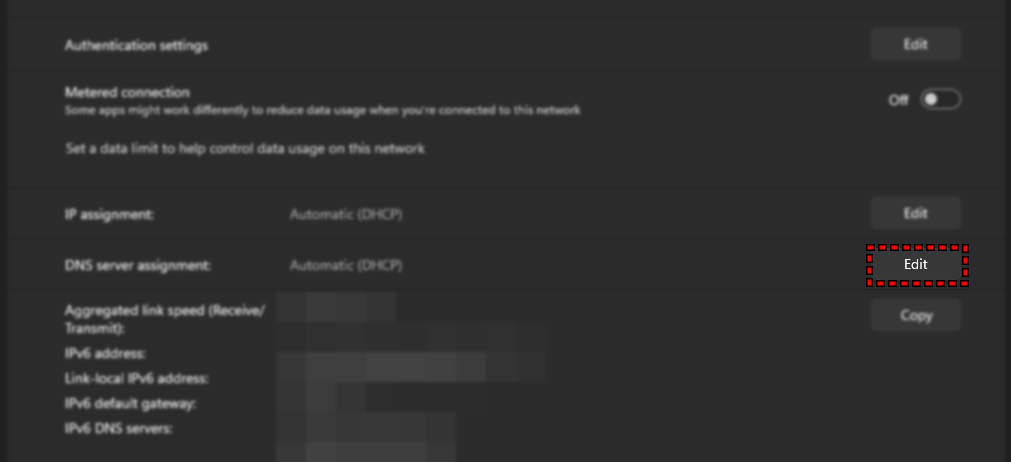
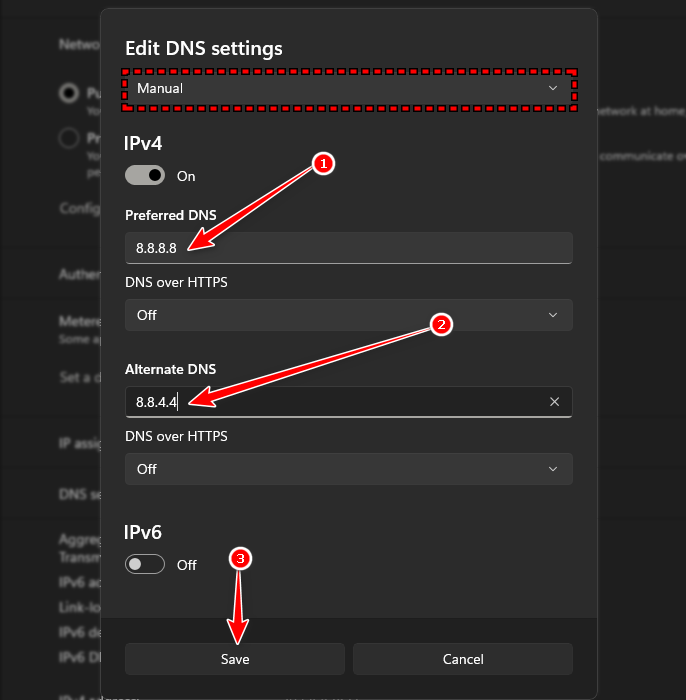
- Klik op uw verbinding (Wi-Fi of Ethernet) en selecteer Vrijlating Binnen de DNS-instellingen.

- Wijzig de DNS-instellingen naar handmatig IPv4 activeren.
- Voer de volgende DNS-servers in:
- Optie 1 — Google DNS: Basis:
8.8.8.8Secundair:8.8.4.4 - Optie 2 — Cloudflare DNS: Basis:
1.1.1.1Secundair:1.0.0.1
- Optie 1 — Google DNS: Basis:
- Sla de instellingen op.
- Start het spel opnieuw op om de nieuwe configuratie toe te passen.
Je kunt ook proberen Serverregio wijzigen Binnen het spel zelf. Als je huidige regio overbelast is, kan het overschakelen (bijvoorbeeld van Noord-Amerika naar Azië of Europa) direct een stabiele verbinding herstellen. Openen Onder ons ← Ga naar Verbonden ← المنطقة / Server Hij wees een ander gebied aan.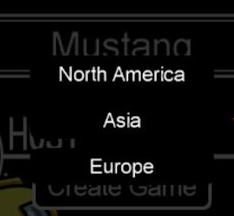 Oplossing 4. Controleer de spelbestanden (alleen voor Steam-gebruikers). Als de spelinstallatie ontbrekende of beschadigde bestanden bevat, kan de client problemen ondervinden bij het behouden van een stabiele verbinding. Controleer de integriteit van gamebestanden Het programma kan deze bestanden automatisch detecteren en repareren, waardoor het probleem vaak wordt opgelost zonder dat een volledige herinstallatie nodig is.
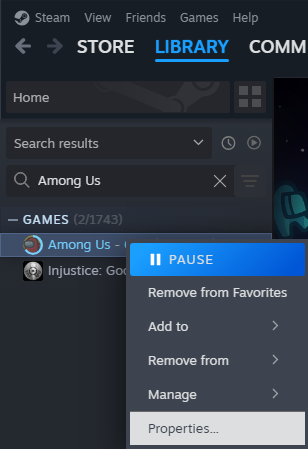
- Stoom openen.
- Klik met de rechtermuisknop op Onder ons ← Eigendommen.

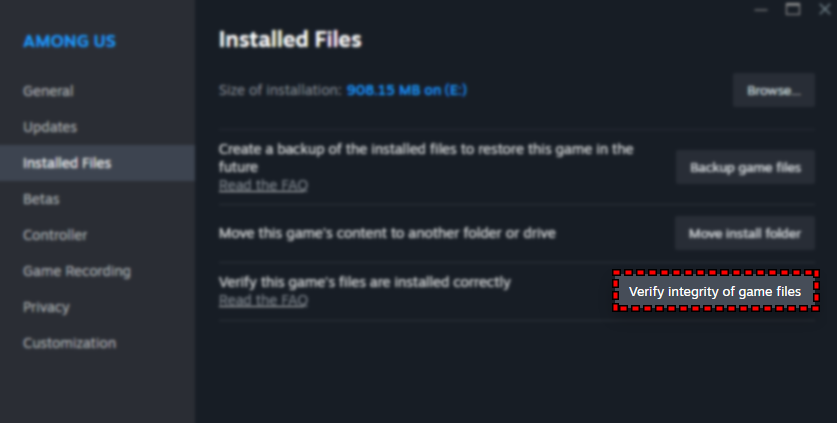
- Ga naar het tabblad Geïnstalleerde bestanden en klik Controleer de integriteit van gamebestanden.

- Wacht tot de verificatie is voltooid. Als er bestanden beschadigd of ontbreken, zal Steam deze automatisch herstellen.
| Bron | Indicaties |
|---|---|
| Van uw kant |
|
| Vanuit het perspectief van de server |
|

Reacties zijn gesloten.