


De foutmelding " Beschadigde updatebestanden " verschijnt wanneer je een game op Steam probeert bij te werken en het downloadproces halverwege vastloopt. Dit betekent meestal dat een of meer van de benodigde bestanden beschadigd zijn geraakt , waardoor Steam de installatie of update niet kan voltooien. De meest voorkomende oorzaak van dit probleem is interferentie van Windows Defender of antivirussoftware van derden.
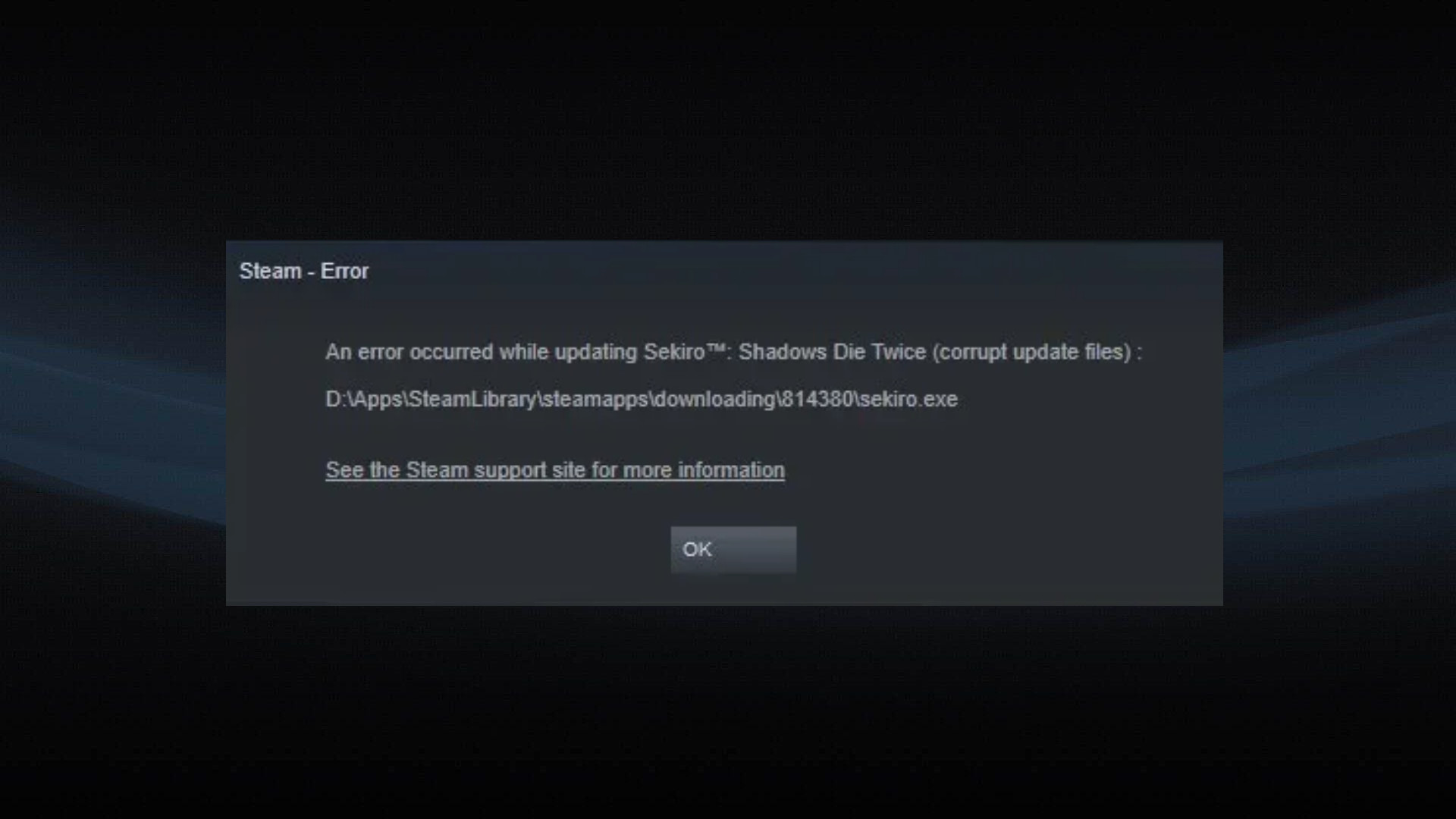
Daarnaast kunnen onderbroken downloads , defecte externe schijven , eerdere gedeeltelijke installaties of beschadigde cachegegevens deze fout ook veroorzaken. Nu de oorzaken duidelijk zijn, volgen hier een aantal beproefde oplossingen die voor veel gebruikers hebben gewerkt.
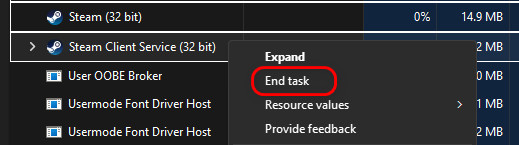
1. Sluit Steam volledig af via Taakbeheer.
Wanneer Steam normaal afsluit, blijven de achtergrondprocessen, zoals de webhelper en de updater, vaak actief. Deze resterende processen kunnen bestanden vergrendeld houden, schrijfbewerkingen naar de schijf onderbreken of nieuwe updates blokkeren. Door alle Steam-processen volledig af te sluiten via Taakbeheer, zorgt u ervoor dat niets op de achtergrond uw update verstoort.
- Open Taakbeheerder door te drukken Ctrl + Shift + Esc.
- zoeken naar een Achtergrondprocessen gerelateerd aan stoom.
- Klik met de rechtermuisknop op elk ervan en selecteer Taak beëindigen.
![]()
- Nadat je alle processen hebt afgesloten, start je Steam opnieuw op en controleer je of de update succesvol wordt hervat.
2. Voeg de mappen Steam en Games toe aan de uitzonderingen van Windows Defender.
Windows Defender en andere antivirusprogramma's scannen voortdurend bestanden die naar uw schijf worden geschreven of gedownload. Hoewel dit nuttig is voor de bescherming, kunnen ze soms installatie- of updatebestanden van Steam als verdacht aanmerken, wat tot deze foutmelding leidt.
Door je Steam- mappen en gamemappen toe te voegen aan de uitzonderingslijst van Windows Defender, geef je Windows Defender de opdracht om deze mappen als veilig te beschouwen, waardoor onnodige verstoring van Steam-activiteiten wordt voorkomen.
- Klik op overwinning + I Openen Instellingen.
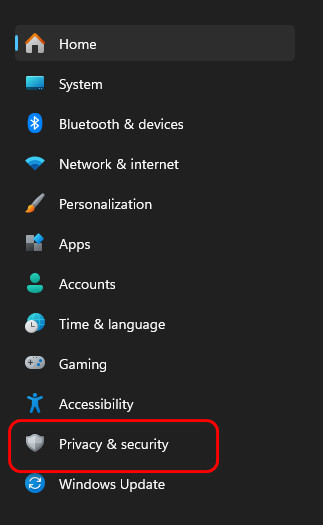
- Ga naar Privacy en beveiliging van het linkerdeel.
![]()
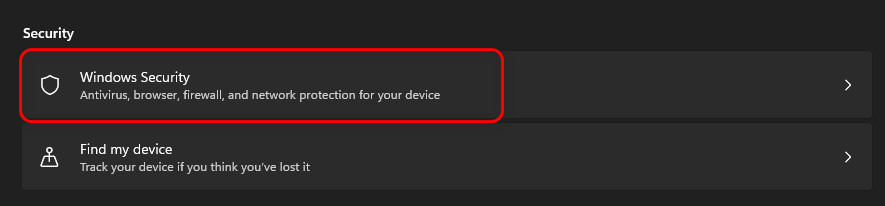
- bevind zich Windows-beveiliging.
![]()
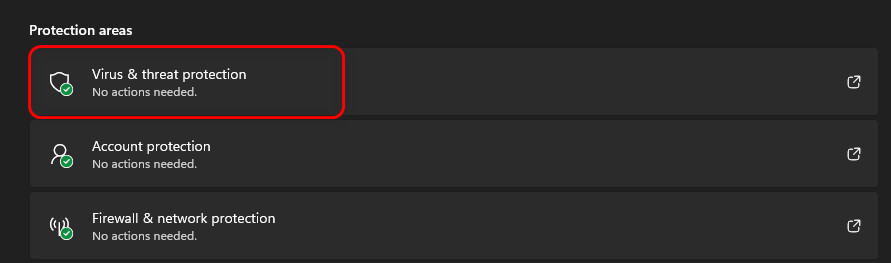
- Ga naar Bescherming tegen virussen en bedreigingen.
![]()
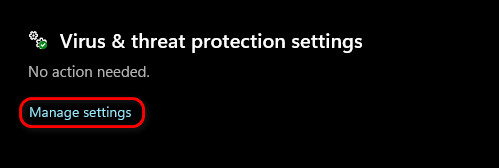
- tik op Instellingen beheren.
![]()
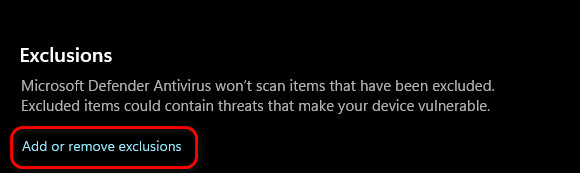
- Scroll naar beneden en selecteer Uitzonderingen toevoegen of verwijderen Onder Uitzonderingen.
![]()
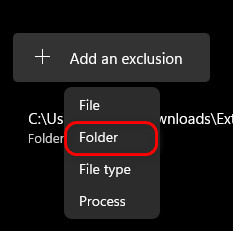
- tik op een uitzondering toevoegen En kies Map.
![]()
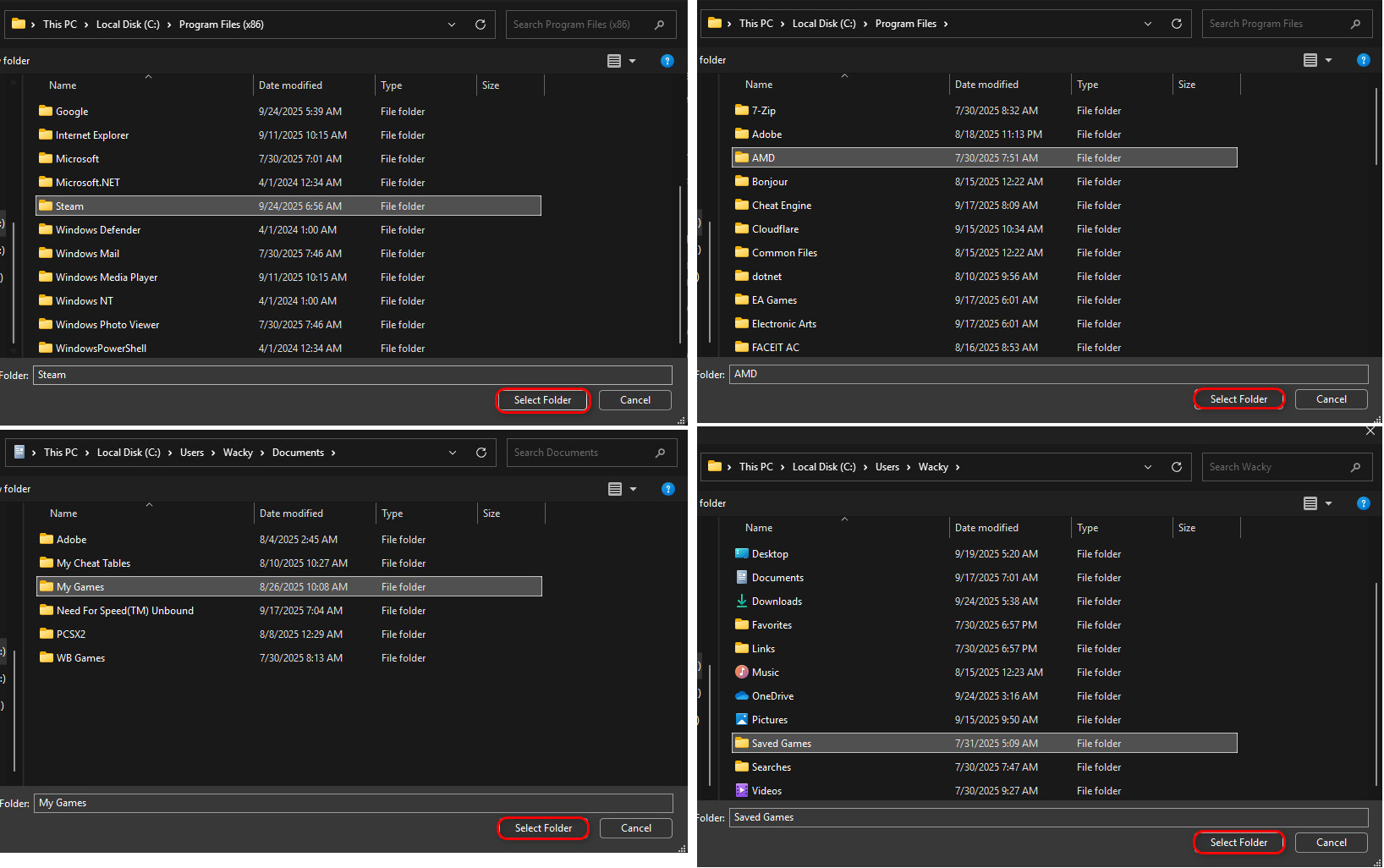
- Voeg de volgende mappen toe aan de uitzonderingslijst:
C: Programmabestanden (x86) Steam
C:\Program Files\AMD (of welk merk grafische processor je ook gebruikt)
C:Gebruikers(UwGebruikersnaam)DocumentenMijnSpellen
C:Gebruikers(UwGebruikersnaam)Opgeslagen spellen
![]()
- Sluit Windows Beveiliging, herstart uw computer en controleer of het probleem is opgelost.
3. Wis de cache, wijzig de regio en installeer het programma opnieuw.
Steam slaat tijdelijke gegevens op om updates en processen te versnellen, maar na verloop van tijd kunnen deze gegevens beschadigd of verouderd raken . Door ze te wissen, dwingt Steam Steam om nieuwe cachebestanden aan te maken.
Het wijzigen van je downloadregio kan ook helpen, omdat overbelaste of defecte servers soms onvolledige updatebestanden retourneren. Tot slot zorgt het opnieuw installeren van het spel nadat je alle resterende bestanden hebt verwijderd ervoor dat er geen beschadigde bestanden achterblijven.
Verwijder het spel dat het probleem veroorzaakt.
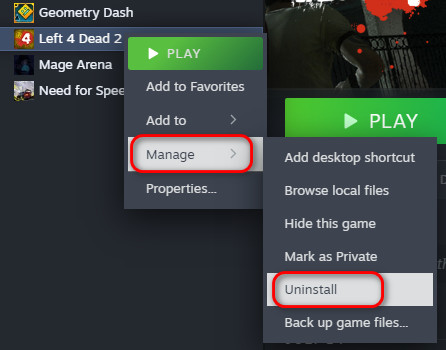
- Klik in Steam met de rechtermuisknop op het spel dat het probleem veroorzaakt.
- Beweeg over Administratie selecteer dan verwijderen.
![]()
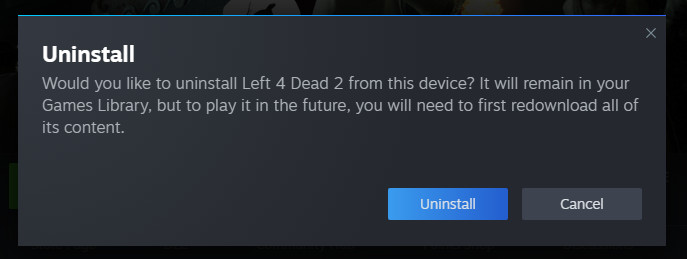
- Bevestig dit door te klikken op verwijderen.
![]()
Wis de Steam-downloadcache.
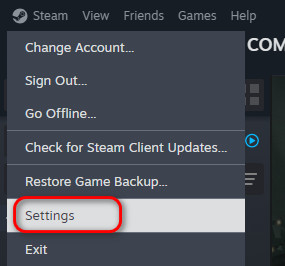
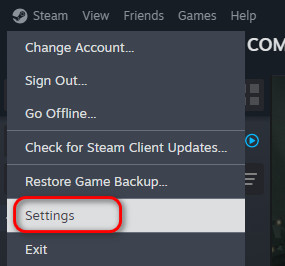
- tik op Stoom in de linkerbovenhoek en selecteer Instellingen.
![]()
- Ga naar Downloads van het linkerdeel.
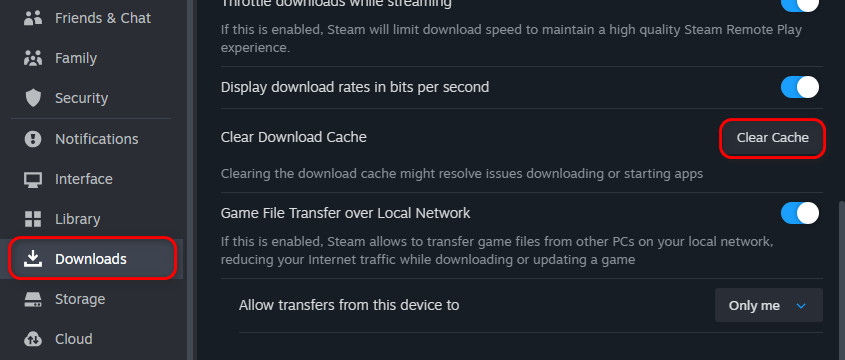
- tik op Cache wissen Naast Downloadcache wissen.
![]()
- Steam wist de cache en start automatisch opnieuw op.
Wijzig de downloadregio
- Stoom openen Instellingen alweer.
![]()
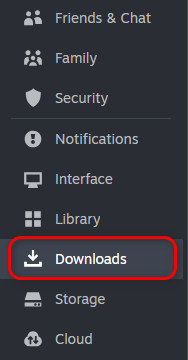
- ga naar de Downloads.
![]()
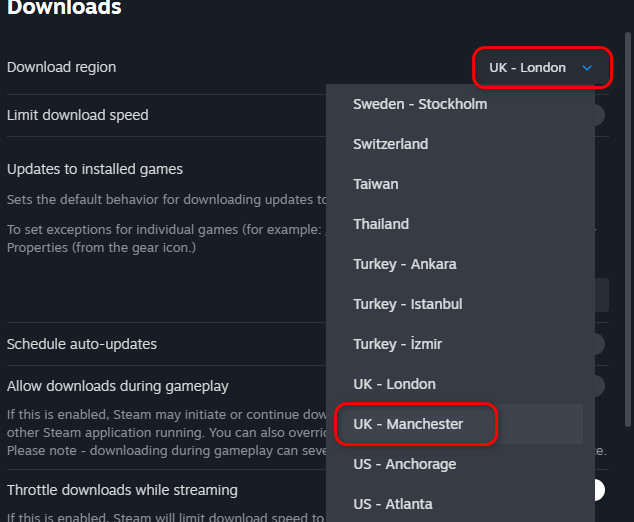
- in de vervolgkeuzelijst naast download gebied, Kiezen Een nabijgelegen bediende.
![]()
Verwijder de resterende spelbestanden.
- Open Verkenner En verplaats naar (vervang) E: (met je game-discstation):
E:SteamLibrarysteamappscommon
- Verwijder de map van het spel dat je zojuist hebt verwijderd.
![]()
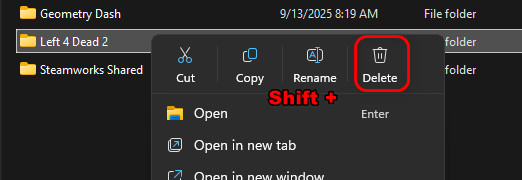
Installeer het spel opnieuw en controleer of het nu naar behoren werkt.
- Open Stoom.
- ga naar de de bibliotheek Installeer het spel opnieuw.
- Wacht tot de installatie is voltooid.
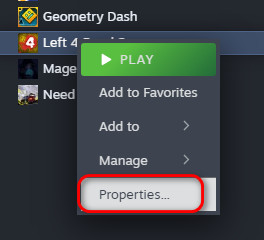
- Klik met de rechtermuisknop op het spel en selecteer Eigendommen.
![]()
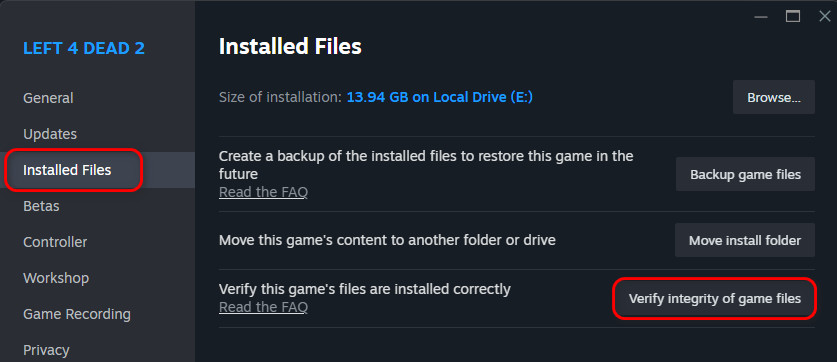
- ga naar de Geïnstalleerde bestanden en klik Controleer de integriteit van gamebestanden.
![]()
- Na verificatie kunt u het downloadgebied desgewenst terugzetten naar de vorige staat.
- Controleer of het spel nu correct werkt.
4. Start uw computer opnieuw op in de veilige modus met netwerkondersteuning.
In de normale modus voert Windows talloze achtergrondprocessen en beveiligingsservices uit die installaties of updates kunnen verstoren. Door op te starten in de veilige modus met netwerkondersteuning worden alleen de essentiële systeemcomponenten en netwerktoegang geladen, waardoor de verstoring tot een minimum wordt beperkt en de update of installatie succesvol kan worden voltooid.
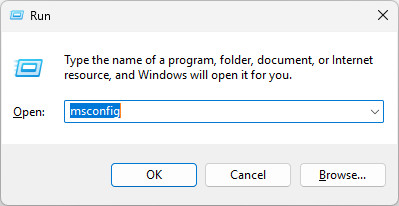
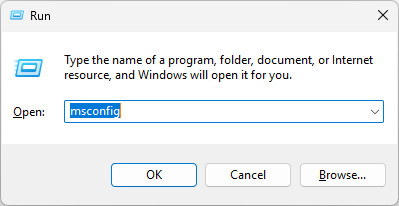
- Klik op overwinning + R En typ:
msconfig
![]()
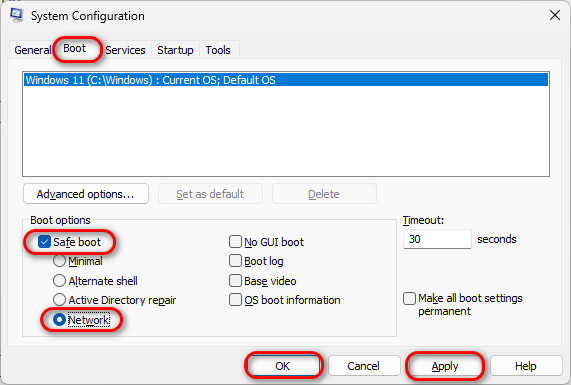
- Ga naar het tabblad laars.
- binnenin Opstartopties, Bevind zich Veilig opstarten En kies het netwerk.
- tik op تطبيق Vervolgens OK.
![]()
- Start je computer opnieuw op.
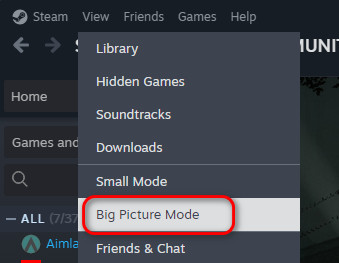
- Na het opnieuw opstarten, openen Stoom en schakel over naar Grote beeldmodus Als de interface vervormd lijkt.
![]()
- Begin met het bijwerken of installeren van je spel en wacht tot het proces is voltooid.
- Als het probleem aanhoudt, verwijder het spel dan niet en ga verder met de volgende stappen.
- Klik op overwinning + R Schrijf opnieuw:
msconfig
![]()
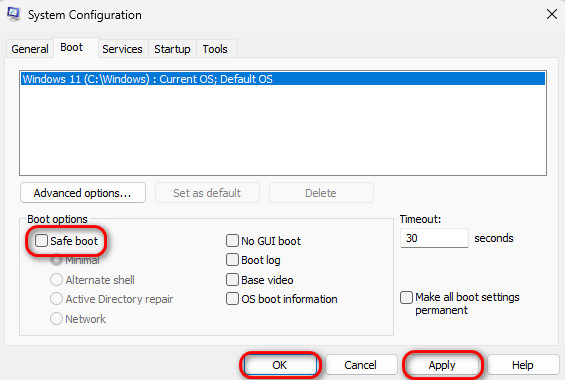
- Ga naar het tabblad laars alweer.
- deselecteren Veilig opstarten binnenin Opstartopties.
- tik op تطبيق Vervolgens OK.
![]()
- Start je computer opnieuw op.
- Open Steam en ga verder met de installatie of update.
5. Verplaats de installatie naar een interne schijf (indien mogelijk).
Als je games installeert op een externe schijf , vooral een oudere, kan deze een lagere overdrachtssnelheid , defecte sectoren of een instabiele stroomvoorziening hebben . Wanneer Steam grote hoeveelheden gamegegevens naar zo'n schijf probeert te schrijven, kan dit mislukken en een foutmelding geven over een beschadigd updatebestand.
SSD's , oftewel interne harde schijven, worden rechtstreeks op het moederbord aangesloten en bieden aanzienlijk hogere snelheden en minder onderbrekingen. Door je game-installatie naar een interne schijf te verplaatsen, kun je deze hardwaregerelateerde problemen voorkomen.

Reacties zijn gesloten.