


De foutmelding "Deelnemen mislukt: Verbinding mislukt" verschijnt in Baldur's Gate 3 wanneer het spel geen stabiele verbinding kan maken met de multiplayer-servers van Larian. Tijdens dit probleem blijft de laadbalk meestal tussen de 20% en 60% hangen voordat de foutmelding verschijnt, waardoor je geen sessie kunt starten of eraan kunt deelnemen .
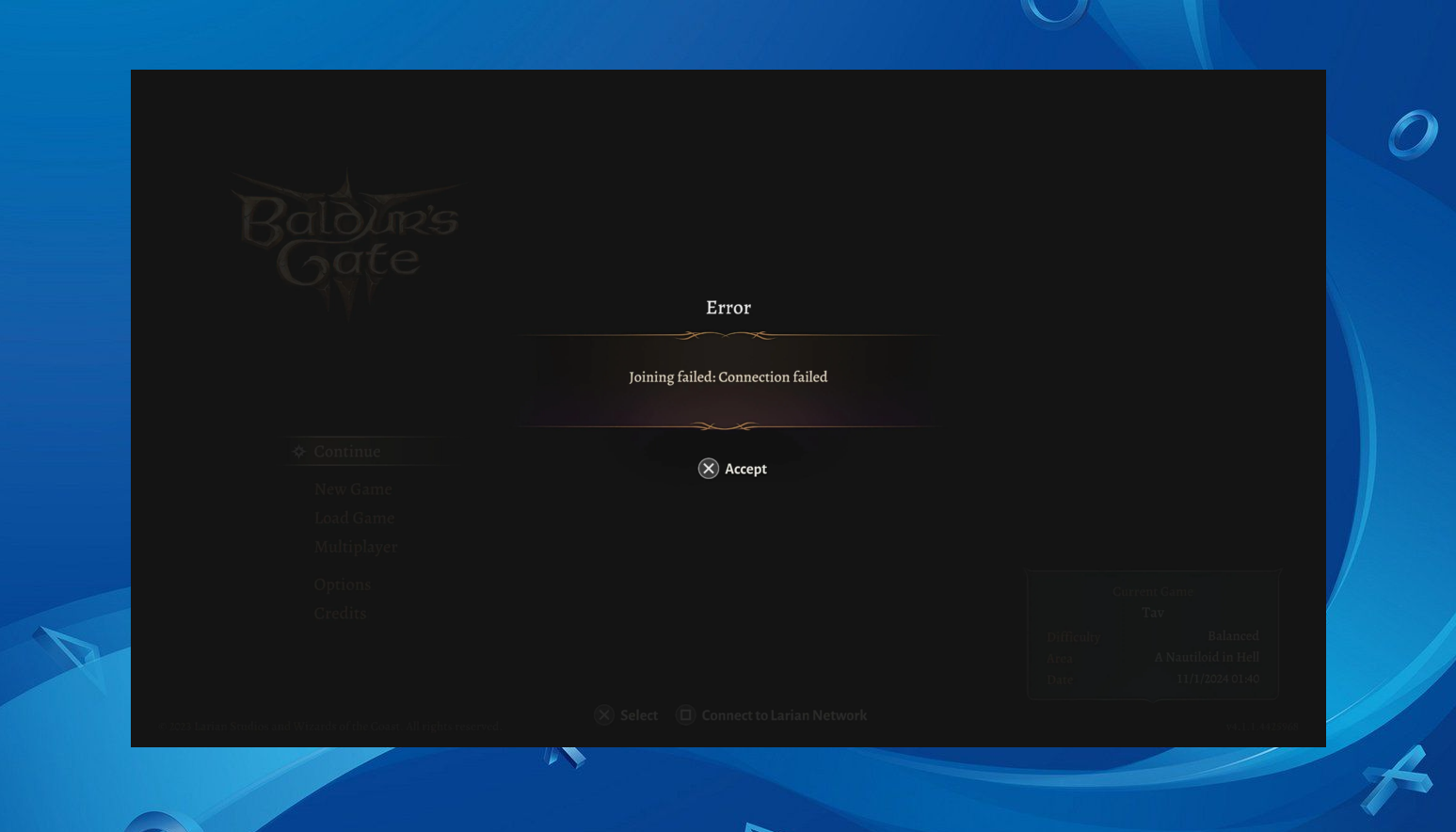
Dit probleem duidt doorgaans op een communicatiestoring tussen uw apparaat (console) en de Larian-servers, vaak veroorzaakt door een onjuiste DNS-configuratie , instabiele netwerkroutering of beschadigde cloudsynchronisatiegegevens . In zeldzame gevallen kunnen tijdelijke serverstoringen of problemen met accountsynchronisatie ook verbindingsproblemen veroorzaken tijdens de eerste verbinding met de servers.
1. Wijzig de DNS-instellingen naar de DNS-server van Google.
De standaard DNS-server van je internetprovider is mogelijk traag, verkeerd geconfigureerd of heeft last van routeringsproblemen. Google DNS daarentegen is snel, wereldwijd beschikbaar en zeer betrouwbaar . Overschakelen naar Google DNS helpt je apparaat (console) vaak een stabielere verbinding met de servers van Larian tot stand te brengen.
- Ga naar Instellingen op je PS5.
![]()
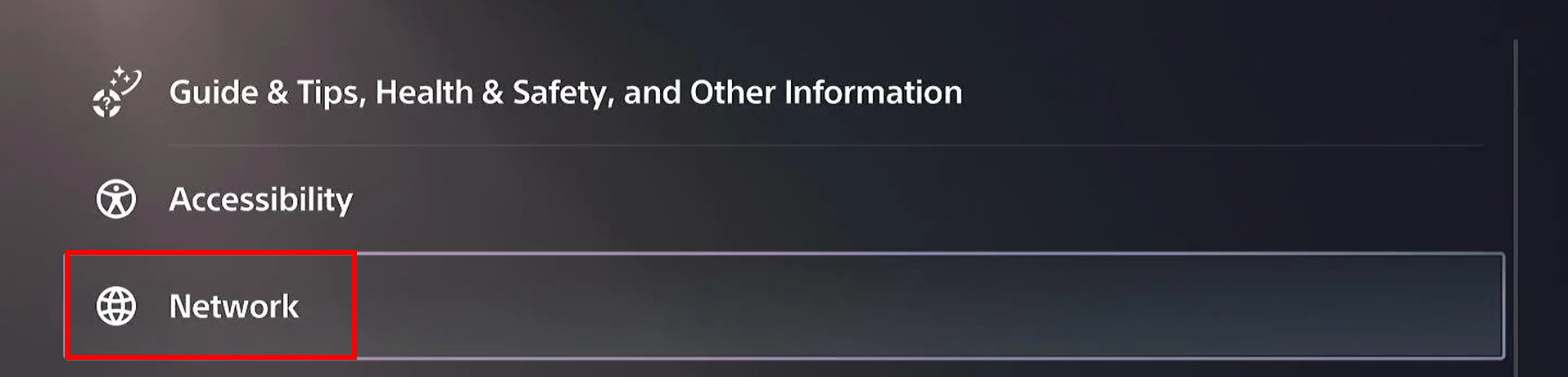
- bevind zich het netwerk van de beschikbare opties.
![]()
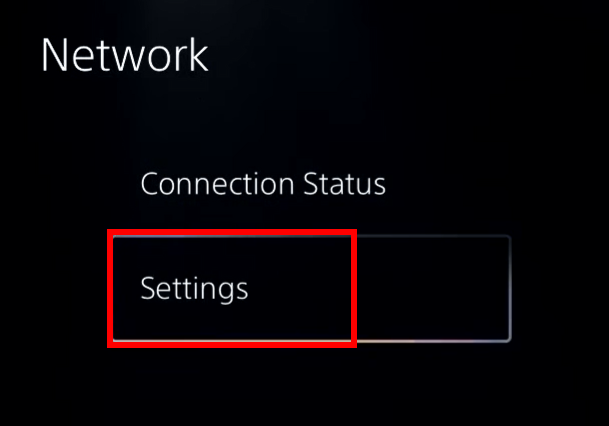
- Kiezen Instellingen van het linkerdeel.
![]()
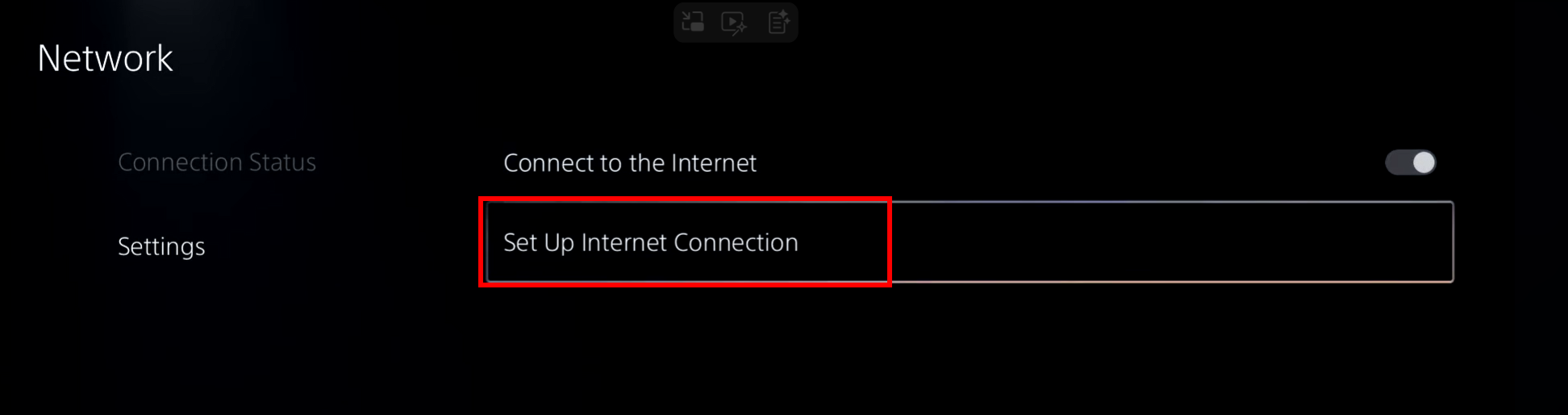
- Klik Instelling voor internetverbinding.
![]()
- klik op de knop opties Bij het selecteren van uw verbonden wifi-netwerk.
- bevind zich Geavanceerde instellingen van de lijst.
![]()
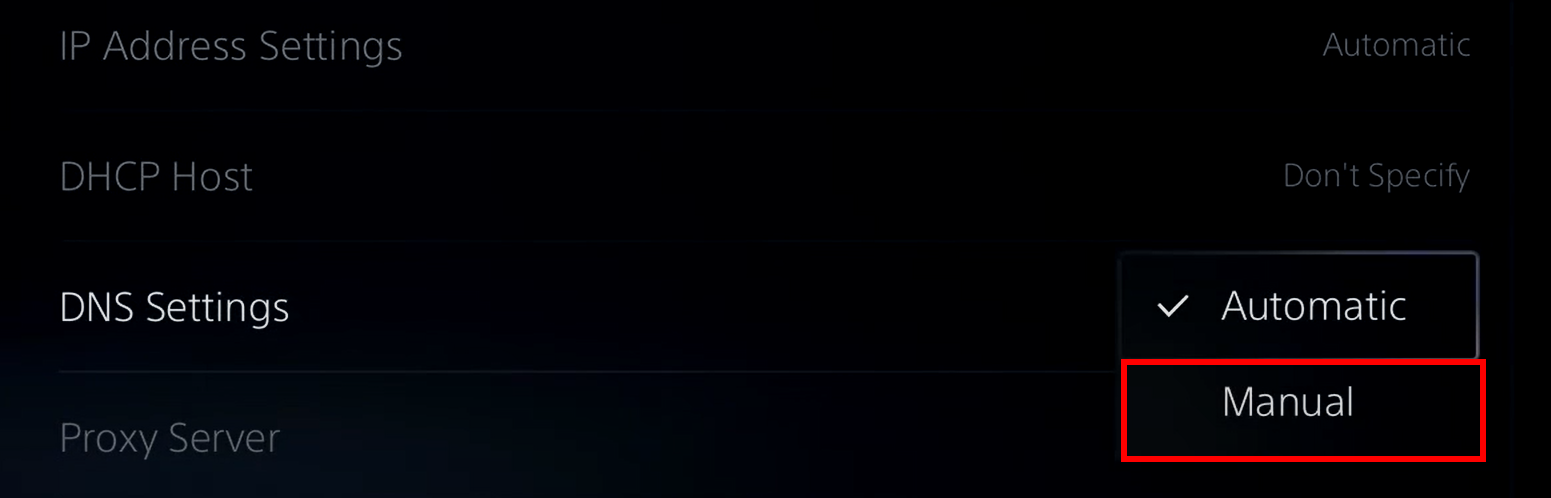
- set DNS-instellingen على handmatig.
![]()
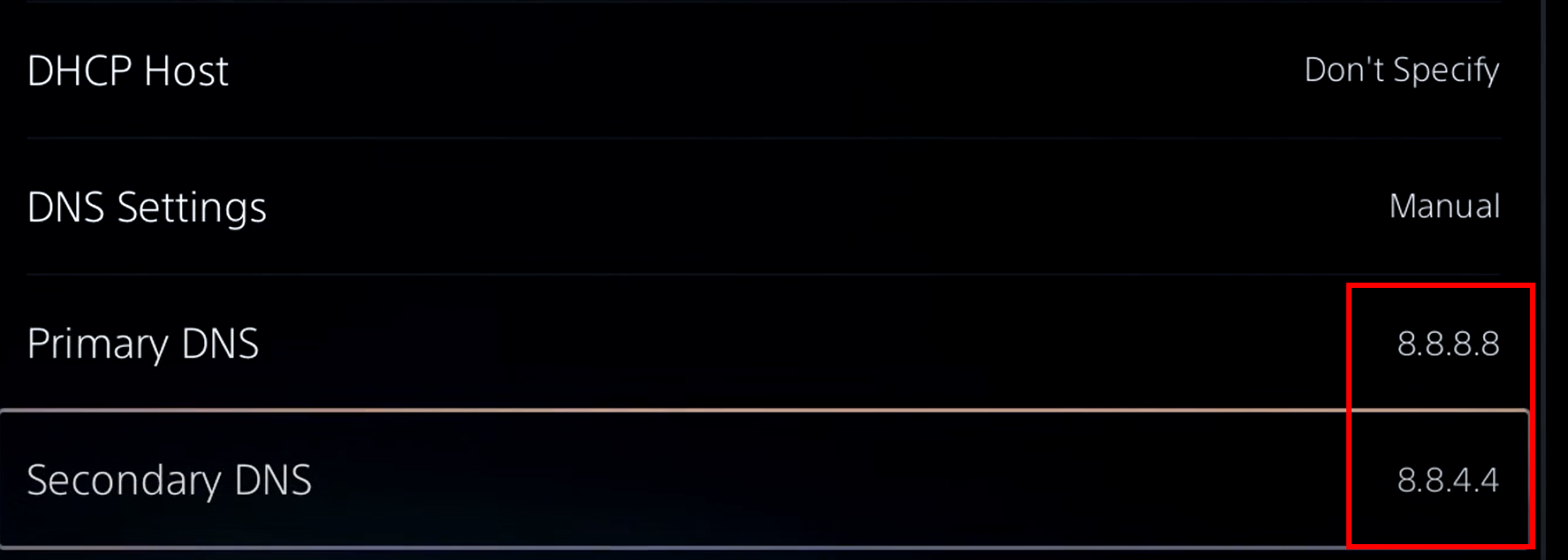
- Binnenkomen 8.8.8.8 Jouw Primaire DNS.
- Binnenkomen 8.8.4.4 Jouw Secundaire DNS.
![]()
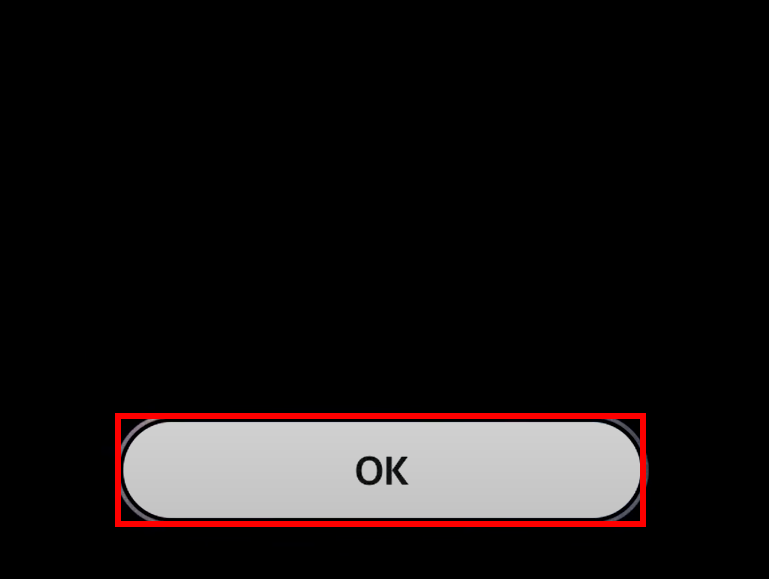
- bevind zich OK Test of het probleem is opgelost.
![]()
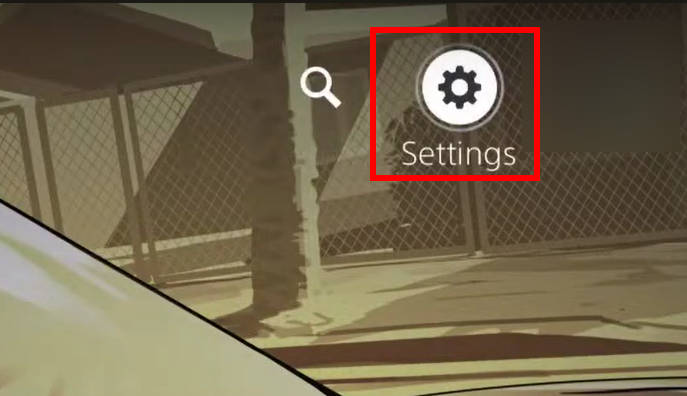

2. Schakel internet uit
Door de internetverbinding van je PS5 tijdelijk uit te schakelen, worden alle lopende verbindingspogingen met de servers van Larian gereset. Dit kan vastgelopen matchmaking-gegevens wissen en ervoor zorgen dat Baldur's Gate 3 zijn online sessie opnieuw opstart.
- Open de instellingen vanuit het startscherm.
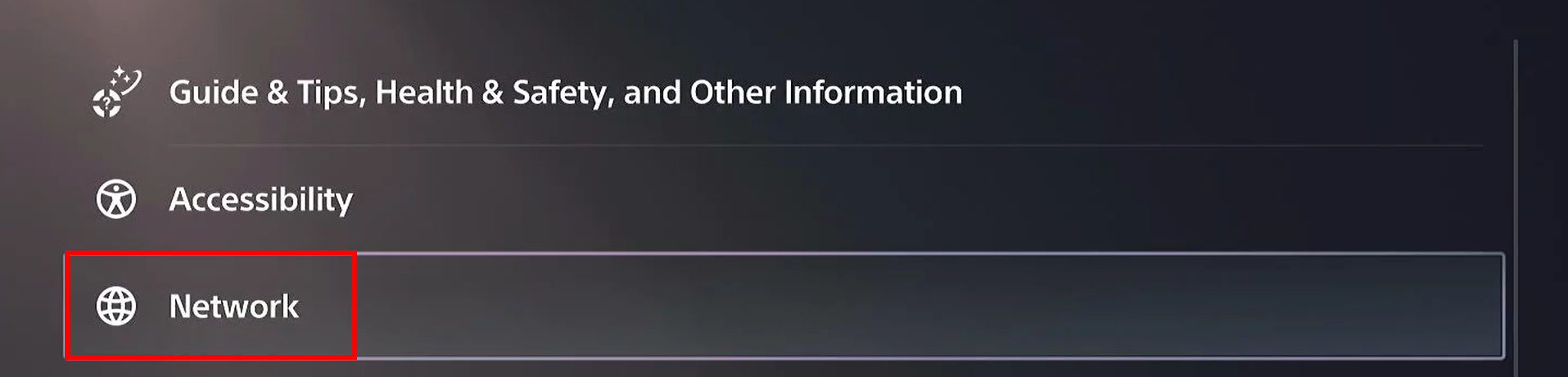
- Selecteer het netwerk.
![]()
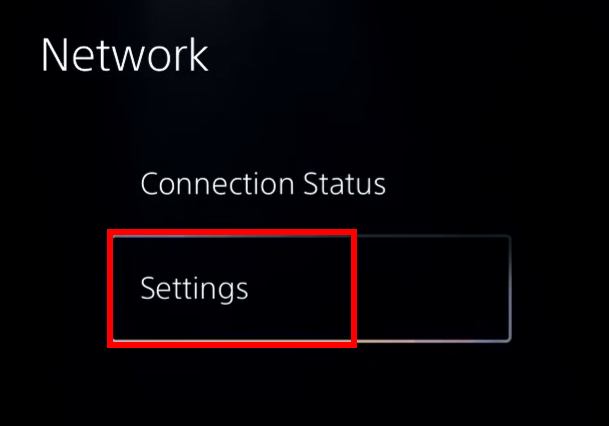
- Selecteer de instellingen aan de linkerkant.
![]()
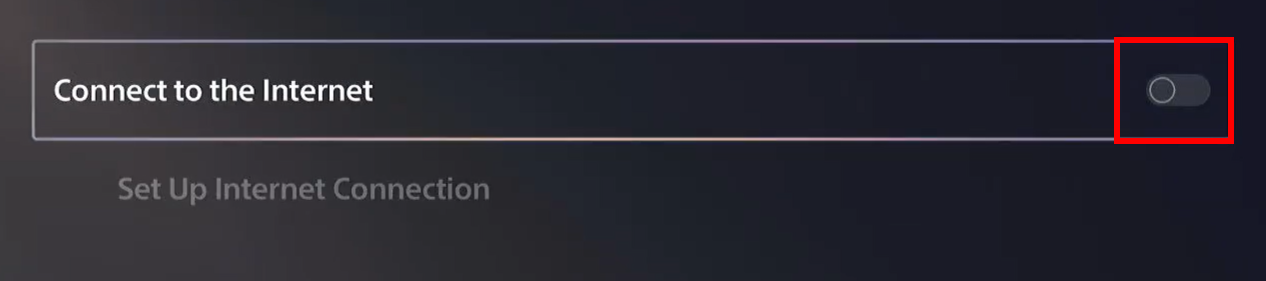
- Schakel optie uit internetverbinding.
![]()
- Start het spel opnieuw op en controleer of de verbinding goed werkt.
3. Schakel cloudsynchronisatie uit
Wanneer cloudsynchronisatie is ingeschakeld, probeert de game tijdens multiplayer-sessies je lokale en cloud- opslagstatus te controleren . Als deze opslagbestanden niet meer gesynchroniseerd zijn of niet correct laden, kan Baldur's Gate 3 je multiplayer-status mogelijk niet controleren, wat verbindingsproblemen kan veroorzaken. Door cloudsynchronisatie uit te schakelen, voorkom je dergelijke conflicten en kan de game een nieuwe online sessie starten.
- Ga naar Instellingen Opnieuw vanaf het startscherm.
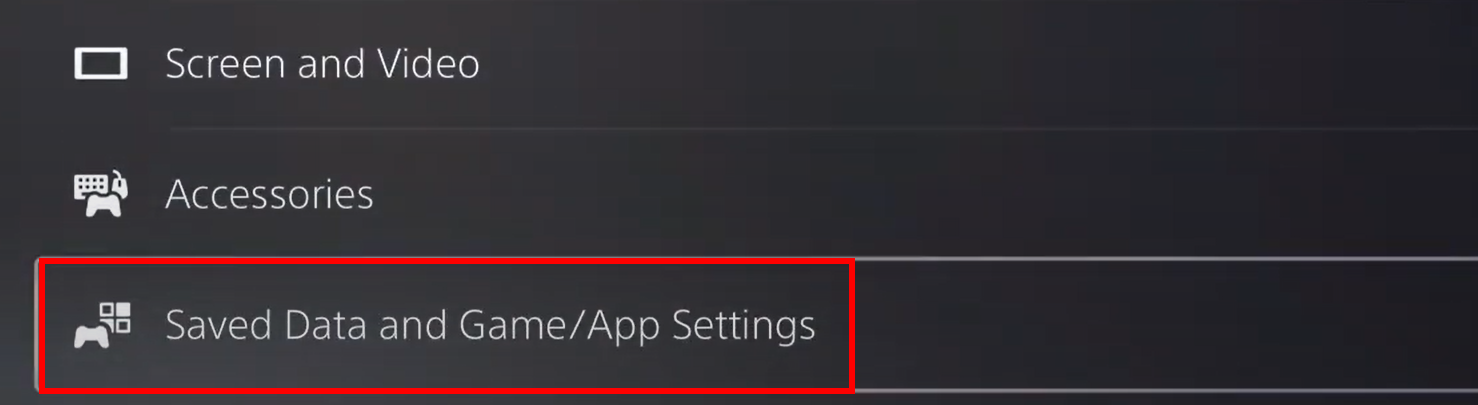
- bevind zich Opgeslagen gegevens en spel-/app-instellingen.
![]()
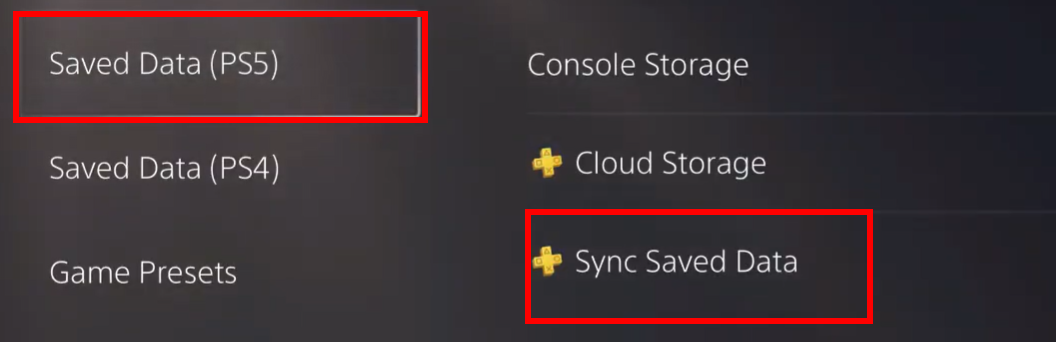
- Kiezen Opgeslagen gegevens (PS5) > Gesynchroniseerde opgeslagen gegevens.
![]()
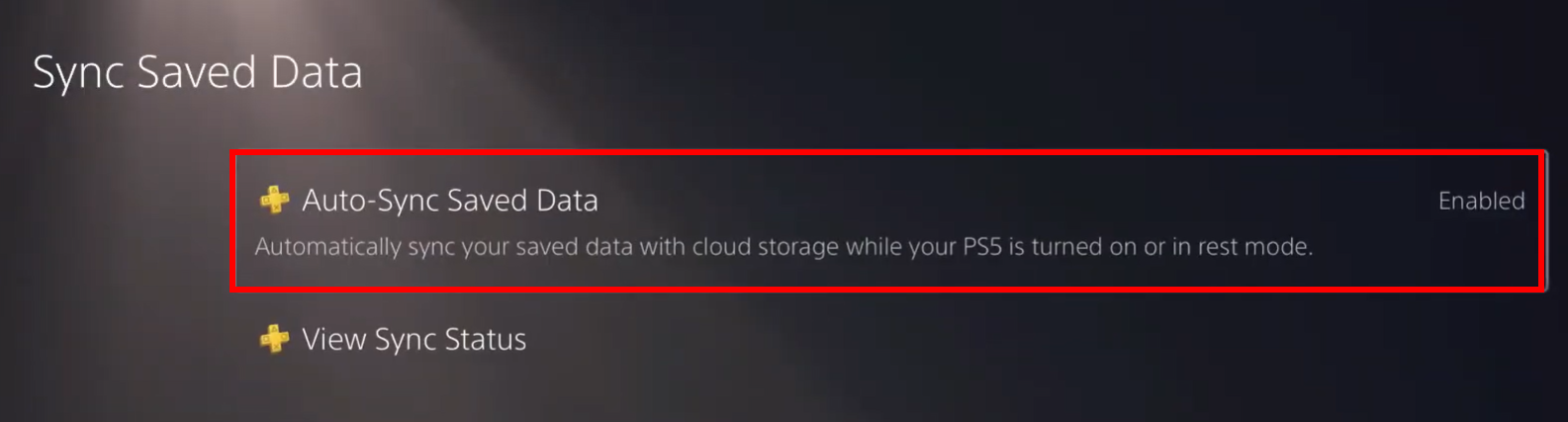
- Open Opgeslagen gegevens automatisch synchroniseren.
![]()
- Zoeken Baldur's Gate 3 van de lijst.
- Uitzetten Opgeslagen gegevens automatisch synchroniseren zij heeft.
- Start je gameconsole opnieuw op en probeer nogmaals deel te nemen aan een groepssessie.

Reacties zijn gesloten.