


Het bericht "Je bent van de server verwijderd vanwege een mislukte verificatie van je account via Easy Anti-Cheat (EAC) [Foutcode 3]" geeft aan dat de anti-cheatclient van het spel er niet in is geslaagd je account te verifiëren of een geldige sessie met de verificatieservers tot stand te brengen. Hierdoor wordt de verbinding geforceerd verbroken voordat het spel volledig is opgestart.
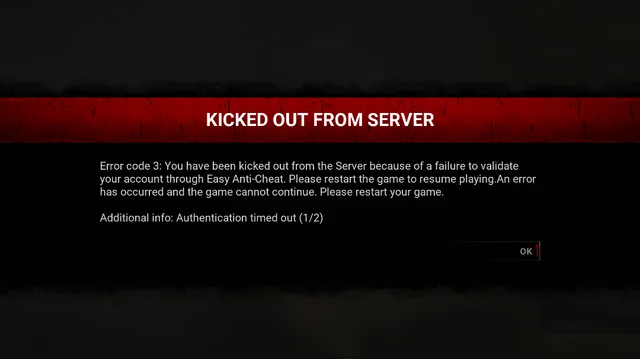
Deze foutmelding komt vaak voor in multiplayergames die Easy Anti-Cheat (EAC) gebruiken voor serververificatie, zoals Fortnite , Battlefield 2042 en Hell Let Loose.
EAC vertrouwt op een veilige gegevensuitwisseling tussen de gameclient, je online account en het EAC-backendsysteem om de legitimiteit van de sessie te verifiëren. Als deze uitwisseling wordt verstoord door netwerkproblemen , beschadigde EAC-modules , geblokkeerde EAC-services of ongeldige inlogtokens , mislukt de verificatie en word je automatisch uit de sessie verwijderd.
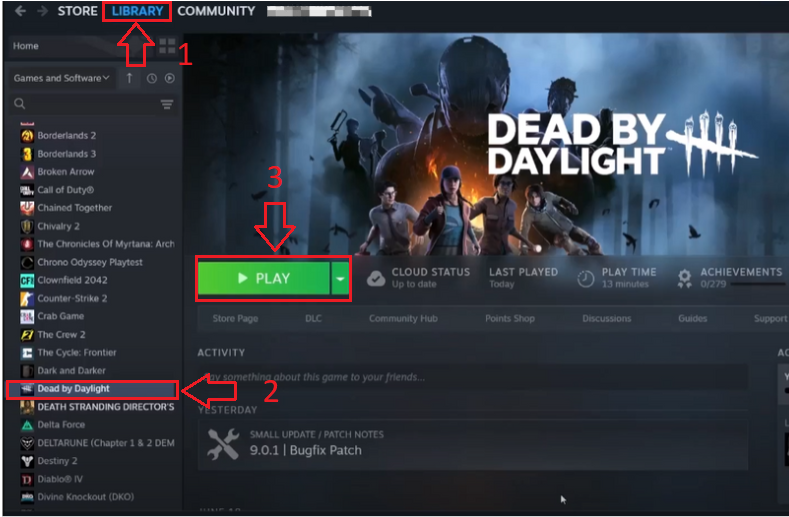
1. Start het spel opnieuw.
Door het spel opnieuw op te starten worden tijdelijke fouten verholpen en wordt Easy Anti-Cheat gedwongen uw accountgegevens opnieuw te verifiëren met zijn servers. Dit helpt ook bij het voorkomen van kortstondige netwerkstoringen die het verificatieproces zouden kunnen belemmeren.
Om dit te doen: Sluit het spel volledig af > Open je game launcher > Start het spel opnieuw.
2. Spelupdate
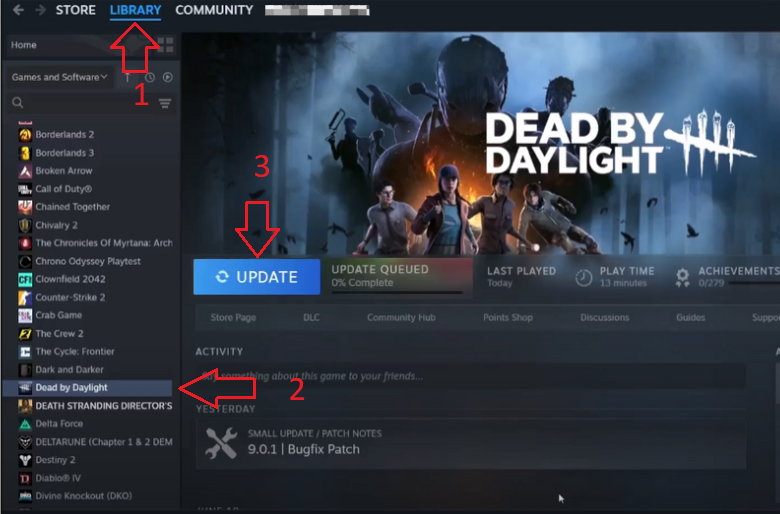
De update zorgt ervoor dat het spel op de nieuwste versie draait, die vaak bugfixes bevat die verificatie- of verbindingsproblemen oplossen.
- Open Stoom Op een apparaat PC Jouw.
- Zoeken Dead van Daylight In je bibliotheek.
- Als er een update beschikbaar is, klikt u op Bijwerken.
![]()
- Nadat de update is voltooid, Start het spel opnieuw. En controleer of het probleem is opgelost.
3. Spelbestanden controleren
Het verificatieproces van de spelbestanden controleert op ontbrekende of beschadigde componenten en vervangt deze , zodat Easy Anti-Cheat uw account correct kan verifiëren. Dit zorgt ervoor dat het spel met complete en onbeschadigde gegevens werkt.
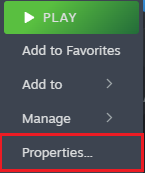
- Klik met de rechtermuisknop op Dead van Daylight En kies Eigendommen.
![]()
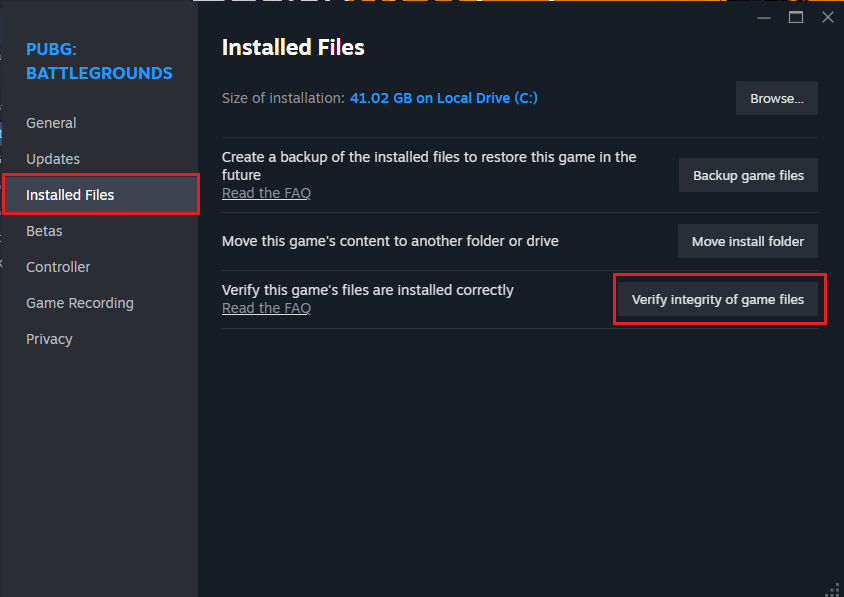
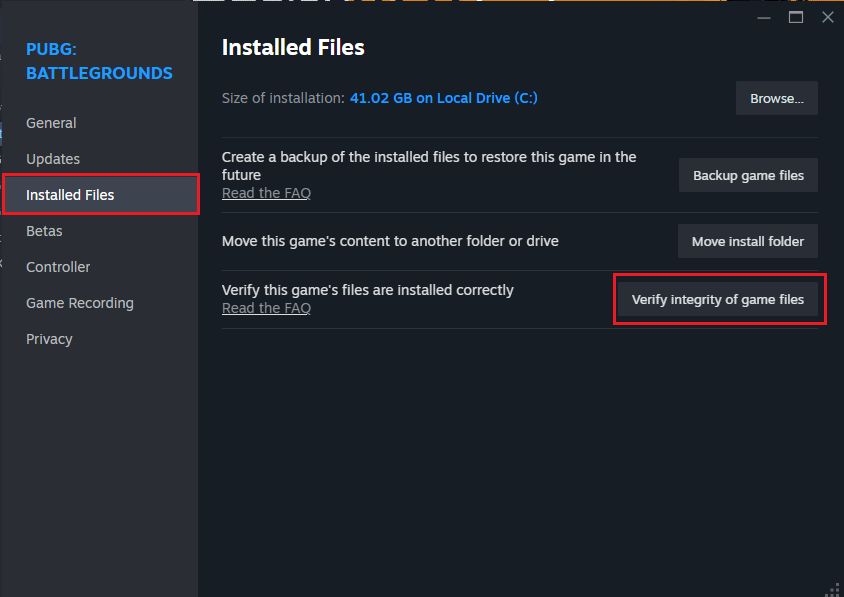
- Ga naar het tabblad Geïnstalleerde bestanden en klik Controleer de integriteit van gamebestanden.
![]()
- Steam zal beschadigde of ontbrekende bestanden automatisch opnieuw downloaden.
- Zodra het proces is voltooid, Start het spel opnieuw. Om te controleren of het probleem is opgelost.
4. Het mogelijk maken van platformoverschrijdend spelen
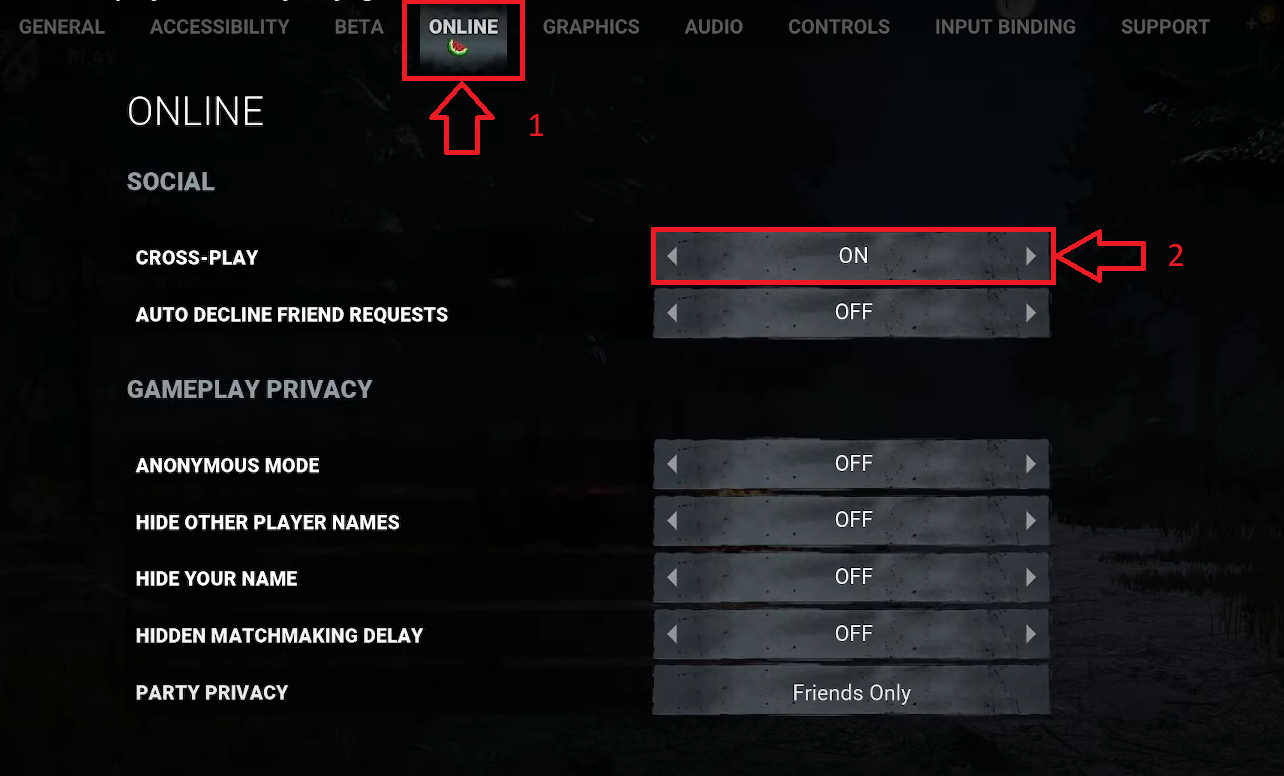
Als je probeert deel te nemen aan een lobby met spelers op andere platforms terwijl cross-platform spelen is uitgeschakeld, kan het spel de groep mogelijk niet synchroniseren en kun je uit de sessie worden gegooid. Dit kan aanvoelen als een mislukte EAC-verificatie, zelfs als het anti-cheat-systeem zelf niet de directe oorzaak is. Door cross-platform spelen in te schakelen, kan het spel je correct koppelen aan deze spelers en worden deze ongewenste disconnecties verminderd.
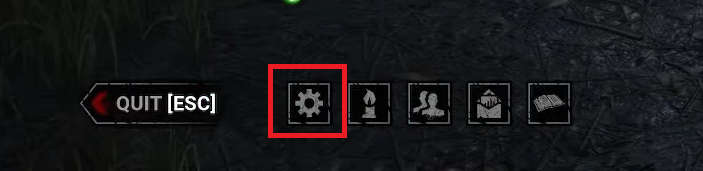
- Open het spel en klik op Instellingen icoon In de groep (lobby).
![]()
- Ga naar het tabblad Online en switch gezamenlijk spelen naar mij تشغيل.
![]()
- Probeer opnieuw lid te worden van de lobbygroep om te controleren of het probleem is opgelost.
5. Speel het spel met een ander account.
Soms kunnen verouderde of beschadigde accountcodes een correcte verificatie belemmeren . Als je toegang hebt tot een ander account waarmee je het spel kunt spelen, zal Easy Anti-Cheat een nieuwe verificatie aanvragen als je daarmee inlogt . Na het testen kun je terugschakelen naar je hoofdaccount en controleren of de fout is verholpen.
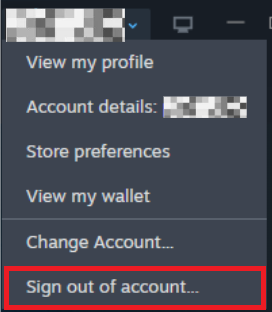
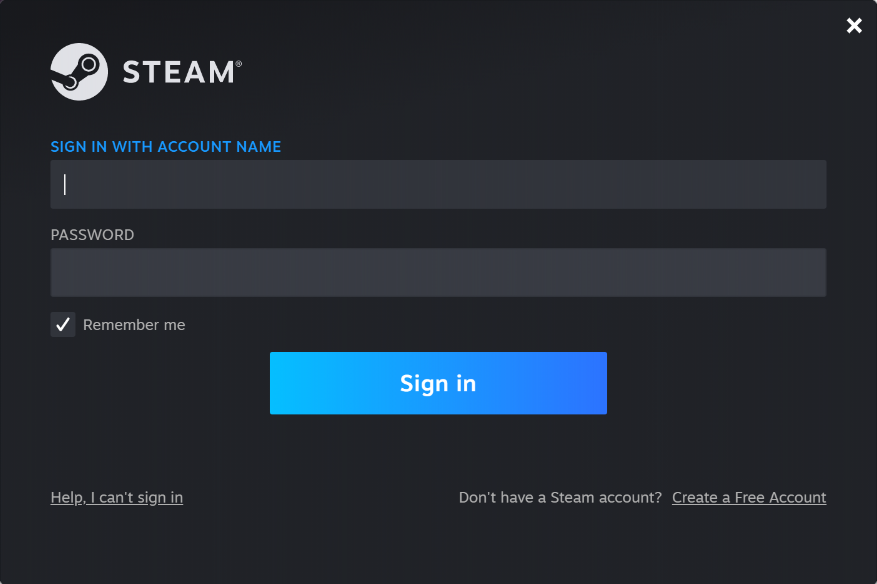
- Log uit bij uw huidige account bij de provider.
![]()
- Log in met een ander account of met je hoofdaccount.
![]()
- Na het inloggen, Start het spel opnieuw. Controleer of de foutmelding niet meer verschijnt.
6. Verwijder Easy Anti-Cheat en controleer de spelbestanden.
Beschadigde, verouderde of ontbrekende Easy Anti-Cheat -componenten kunnen deze fout veroorzaken . Als het controleren van de gamebestanden alleen het probleem niet oplost, kunt u de bestaande EAC- componenten verwijderen en de game vervolgens opnieuw controleren. Hierdoor wordt Steam gedwongen een schone versie van de anti-cheatmodules opnieuw te installeren .
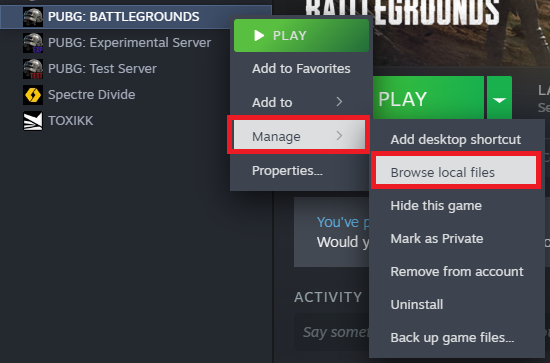
- Klik met de rechtermuisknop op het spel in Steam-bibliotheek > Beheren > Door lokale bestanden bladeren.
![]()
- Verwijder alle bestanden of mappen die gerelateerd zijn aan Gemakkelijke anti-cheat.
- Klik op Win + R en typ % AppData%Als u mappen ziet die gerelateerd zijn aan Gemakkelijke anti-cheatVerwijder het. Als er niets verschijnt, controleer dan ook het volgende. C:Program Files (x86)EasyAntiCheat و C:ProgramDataEasyAntiCheat Verwijder alle overgebleven Easy Anti-Cheat-bestanden van die websites.
- Open Stoom opnieuw enControleer de spelbestanden..
![]()
- Nadat de verificatie is voltooid, Start het spel opnieuw. Om te controleren of het probleem is opgelost.

Reacties zijn gesloten.