

Er moet een verificatieprobleem op Discord worden opgelost.
Het scherm 'Verificatie vereist' verschijnt in Discord wanneer het systeem activiteit detecteert die afwijkt van je gebruikelijke gedrag. Deze geautomatiseerde beveiligingsmaatregel is bedoeld om je account en de community te beschermen. Het beperkt tijdelijk de toegang tot chats en servers totdat het eigenaarschap is geverifieerd via een geldige methode, zoals e-mailbevestiging of telefoonverificatie.
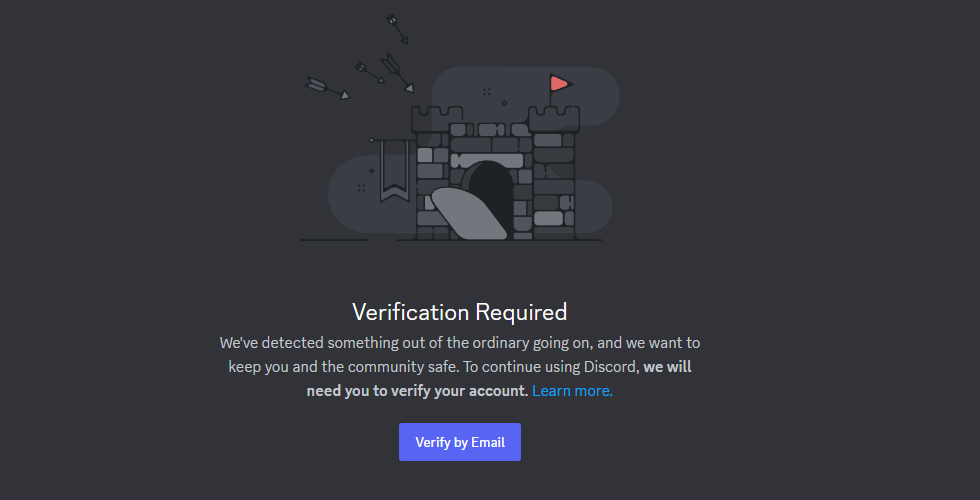
Zodra de verificatie is voltooid, wordt uw volledige toegang tot servers en chats automatisch hersteld. Als de verificatiemail nooit aankomt of de bevestigingsknop niet werkt, ligt het probleem meestal bij een geblokkeerde e-mailbezorging , verlopen links of een conflict met uw browsersessie.
Nu je de oorzaken van deze fout kent, gaan we stap voor stap verder met de oplossingen.
Tip: Soms is de waarschuwing slechts een tijdelijk pop-upvenster na het inloggen. Door op ESC te drukken, kunt u het bericht sluiten en uw sessie normaal voortzetten.
1. Controleer het telefoonnummer
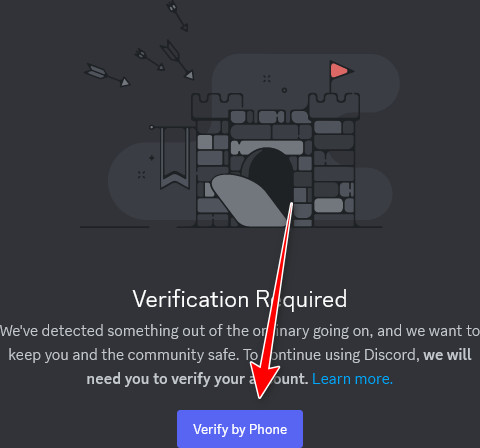
Probeer je account te verifiëren met een e-mailadres of telefoonnummer. Discord vereist vaak telefoonnummerverificatie na bepaalde beveiligingsprocedures. Het invoeren van een nummer bevestigt dat je account legitiem is en door een echt persoon wordt gebruikt in plaats van een bot, wat helpt om beveiligingsindicatoren met betrekking tot spam te voorkomen.
- tik op Telefoonverificatie.

- Voer uw telefoonnummer in en bevestig dit met de code die naar uw apparaat is verzonden.
- Als u de code niet ontvangt, volg dan de onderstaande stappen.
Wacht tot de snelheidslimiet is gereset.
De wachttijd voor het opheffen van de snelheidslimiet varieert doorgaans van 15 minuten tot een uur , afhankelijk van het aantal verificatiepogingen. In sommige gevallen kan dit oplopen tot 24 uur voordat de beperking volledig is opgeheven.
Na 24 uur:
- Sluit Discord af en vermijd voorlopig verdere acties.
- Wacht een paar uur om er zeker van te zijn dat de timer is gereset.
- Log opnieuw in en controleer of het verificatiescherm is verdwenen.
2. Gebruik later een betaald telefoonnummer.
Discord weigert vaak prepaid- of virtuele nummers omdat deze vaak in verband worden gebracht met spam of tijdelijke accounts. Het gebruik van een abonnement van een betrouwbare provider vergroot de kans op een succesvolle verificatie.
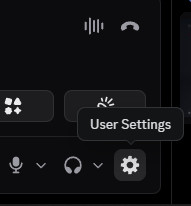
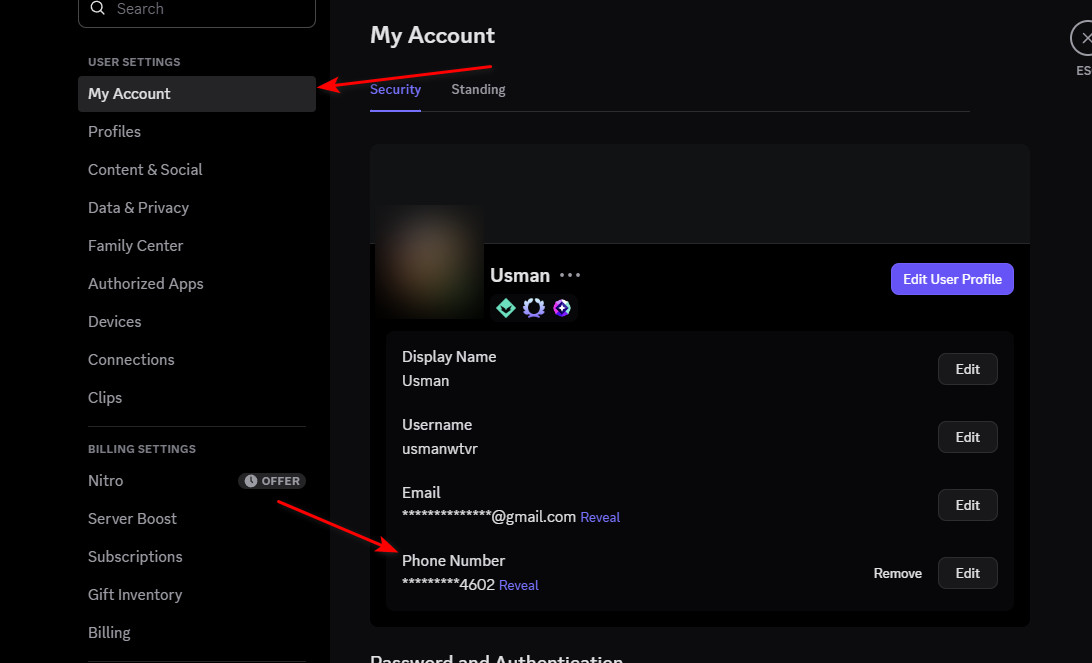
- Open Gebruikersinstellingen.

- Ga naar حسابي > Een telefoonnummer toevoegen.

- Voer een geldig nummer voor uitgestelde betaling in en bevestig dit met de ontvangen code.
- Zodra de verificatie is voltooid, wordt het verificatieverbod automatisch opgeheven.
3. Schakel VPN uit
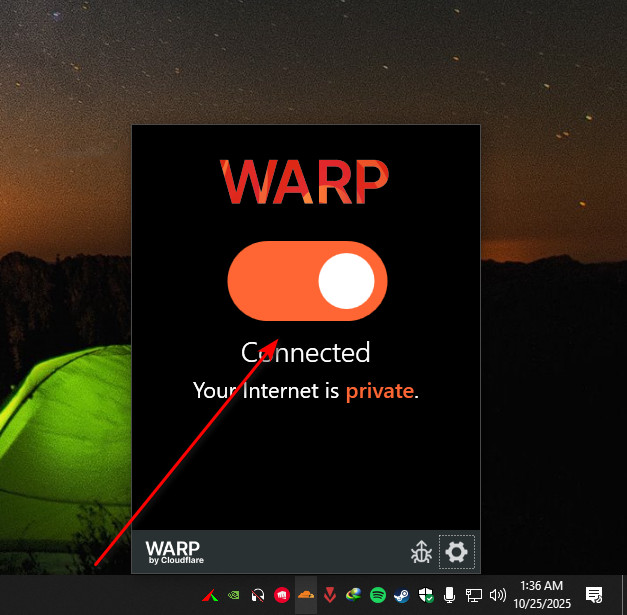
Als je VPN is ingeschakeld, kan Discord detecteren dat je verbinding afkomstig is uit een andere regio of een onbekende locatie , wat het verificatieproces kan verstoren. Door je VPN uit te schakelen, maak je een directe verbinding met de servers van Discord, waardoor een correcte identiteitsverificatie mogelijk is.
- Verbreek alle actieve VPN-verbindingen.

- Start Discord opnieuw op en probeer je telefoonnummer nogmaals te verifiëren.
4. Wis app-cache
Als dezelfde fout blijft optreden nadat je je VPN hebt uitgeschakeld, kan het zijn dat opgeslagen cachegegevens het verificatieproces in Discord verstoren. Door de cache te wissen worden eventuele beschadigde bestanden verwijderd, waardoor Discord nieuwe gegevens kan laden.
4.1. Op een personal computer
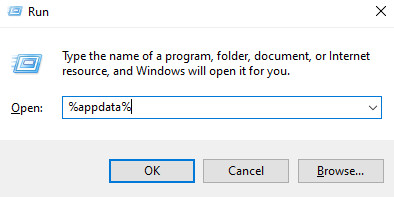
- Klik op Windows + R, en typ
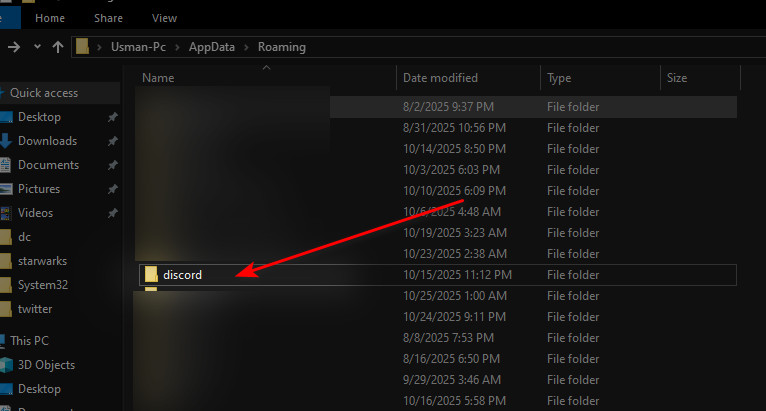
%appdata%en druk vervolgens op Enter.
- open folder Discord.

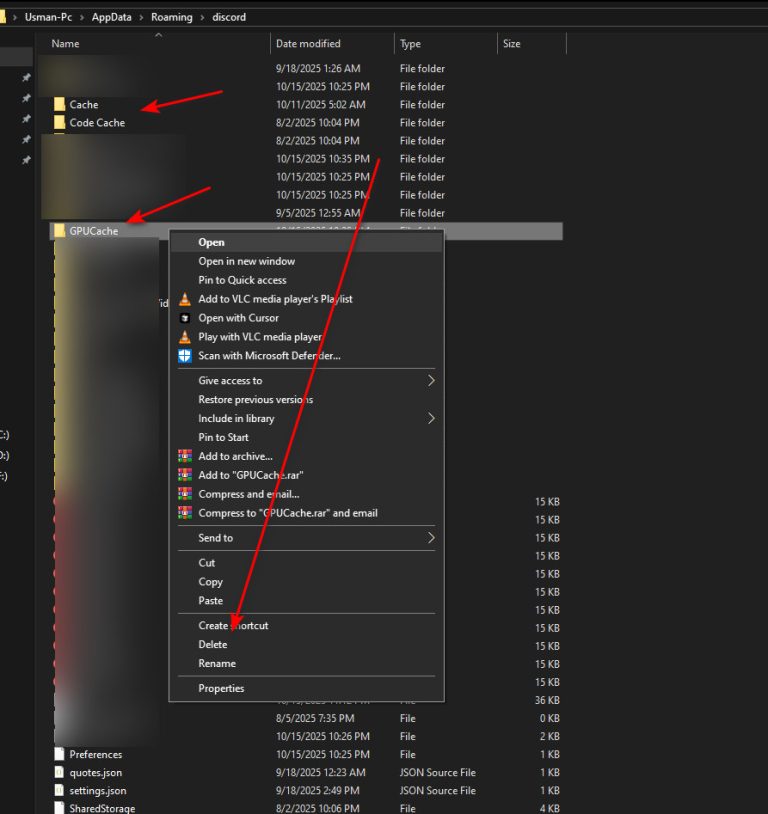
- Klik met de rechtermuisknop en verwijder de volgende mappen:
Cache, codecache en GPU-cache

- Herstart Discord en controleer of de verificatieprompt is verdwenen.
4.2. Aan de telefoon
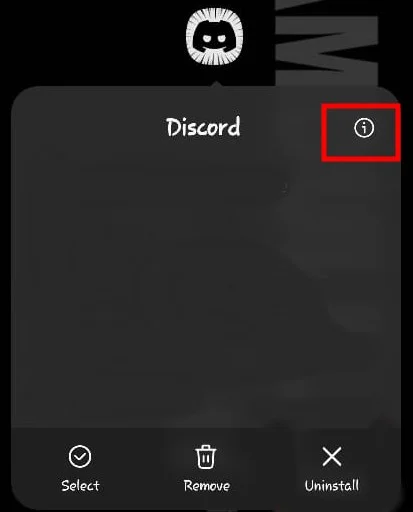
- Houd het Discord-pictogram ingedrukt en klik op het pictogram. Aanmeldingsinformatie.

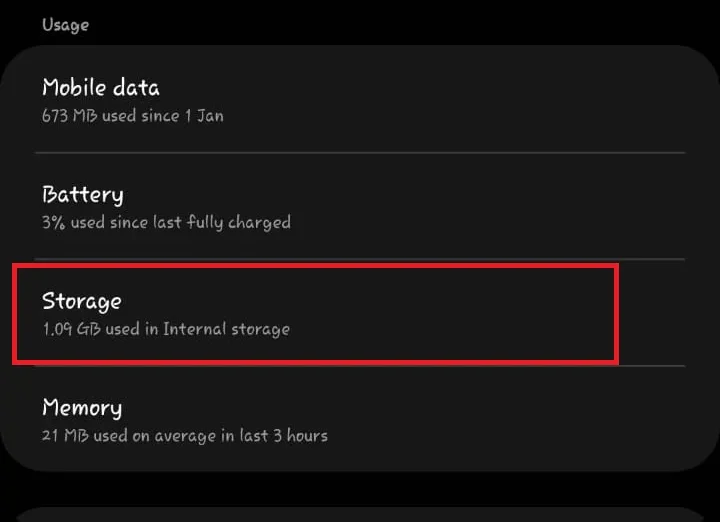
- tik op Opslag.

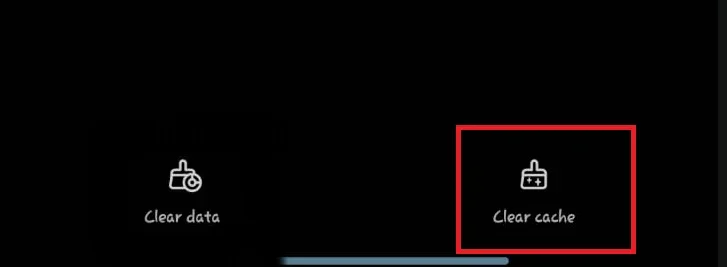
- bevind zich Cache wissen.

5. Controleer in een privétabblad
Gegevens die in de Discord-app of browser zijn opgeslagen, kunnen soms het verificatieproces verstoren. Door een incognito- of privévenster van je browser te gebruiken, zorg je voor een schone omgeving zonder cookies of opgeslagen sessies, wat de kans vergroot dat de verificatie succesvol wordt afgerond.
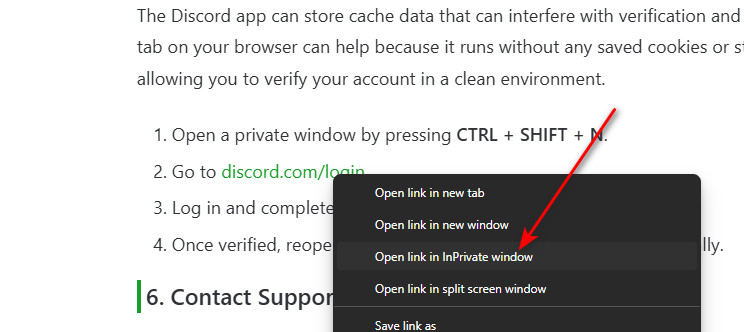
- Open een speciaal venster door te klikken op CTRL+SHIFT+N Of klik met de rechtermuisknop op de link en kies Openen in een privévenster.
- Ga naar discord.com/login.

- Log in en voltooi daar het verificatieproces.
- Zodra de verificatie is voltooid, kunt u de Discord-app opnieuw openen en deze zoals gebruikelijk blijven gebruiken.
6. Neem contact op met ondersteuning
Als geen van de bovenstaande oplossingen werkt, is contact opnemen met de Discord-support de beste volgende stap. Hun team kan het eigenaarschap verifiëren en beperkingen opheffen zodra uw identiteit is bevestigd.
- Bezoek Discord-ondersteuningspagina.
- Vul het formulier in met uw accountgegevens en een duidelijke omschrijving van het probleem.
- Wacht op hun reactie en volg de instructies die ze geven.
Reacties zijn gesloten.