


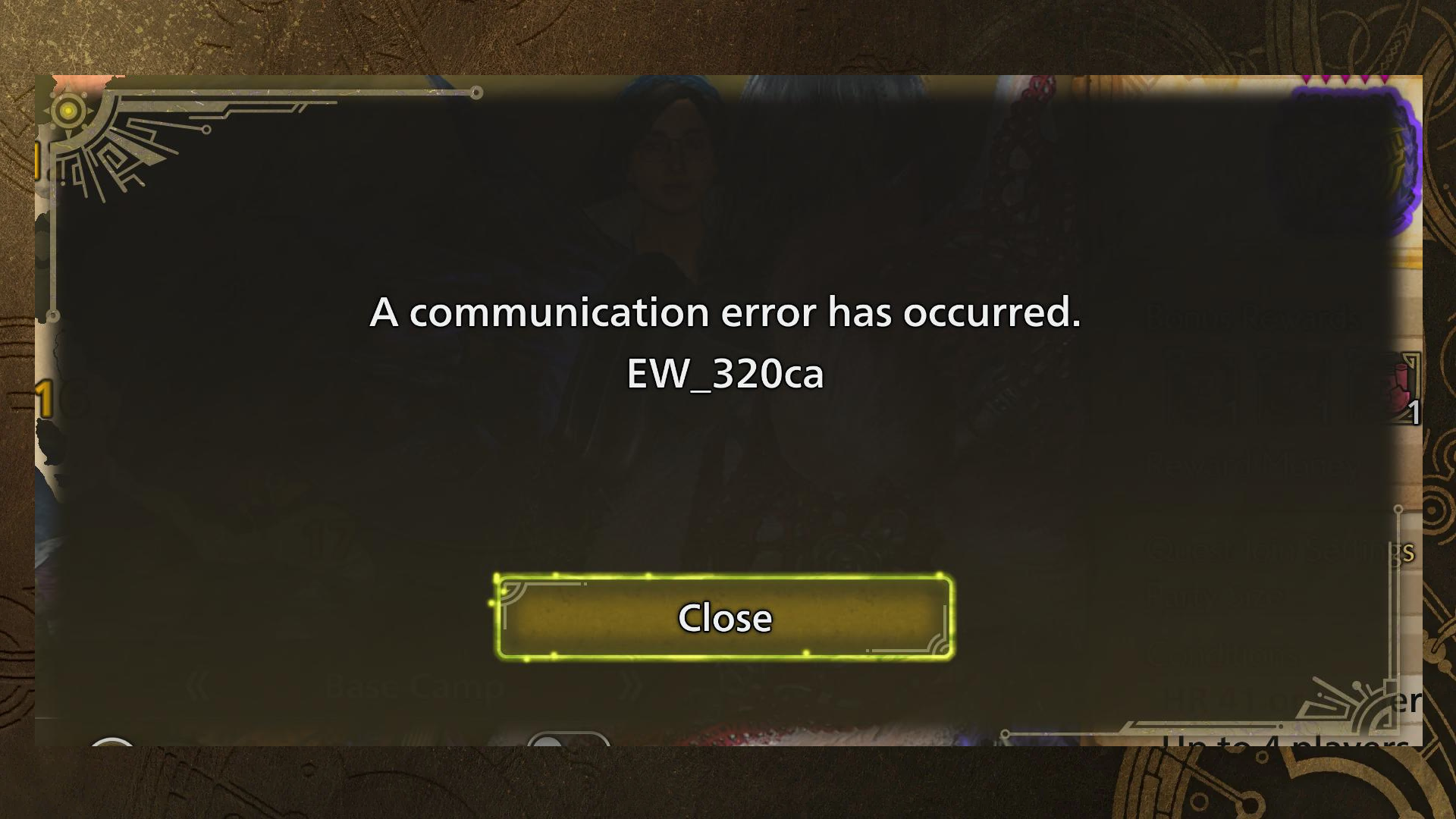
Er verschijnt een foutcode. “EW_320ca” In het spel Monster Hunter Wilds Wanneer een speler probeert deel te nemen aan de missie van een andere speler, maar in plaats van een succesvolle verbinding tot stand te brengen, verbreekt het spel de verbinding en geeft de foutmelding "Er is een verbindingsfout opgetreden" weer, samen met een pictogram. Dit duidt op een probleem met de multiplayer-matchmaking of de sessieverbinding.
Veel voorkomende oorzaken:
- Instellingen voor cross-play of incompatibele zoekfilters (platform of taal).
- Netwerkinstabiliteit of tijdelijke serververtraging.
- De kamers zijn vol of verouderd.
Nu je begrijpt wat deze fout veroorzaakt, volg dan de onderstaande stappen voor probleemoplossing. Deze hebben het probleem al voor veel spelers succesvol opgelost.
1. Blijf het proberen en ga er steeds weer op uit.
ملاحظة: Voordat je dit probeert, maak een privéruimte aan om te controleren of je kunt deelnemen. Lukt dit niet, sla deze stap dan over.
Het spel slaat takenlijsten op, die snel verouderd kunnen raken. Door het spel af te sluiten en opnieuw te starten, dwing je het spel de lijst met kamers te vernieuwen, waardoor de kans groter wordt dat je verbinding maakt met een geldige sessie.
2. Wijzig je zoekcriteria
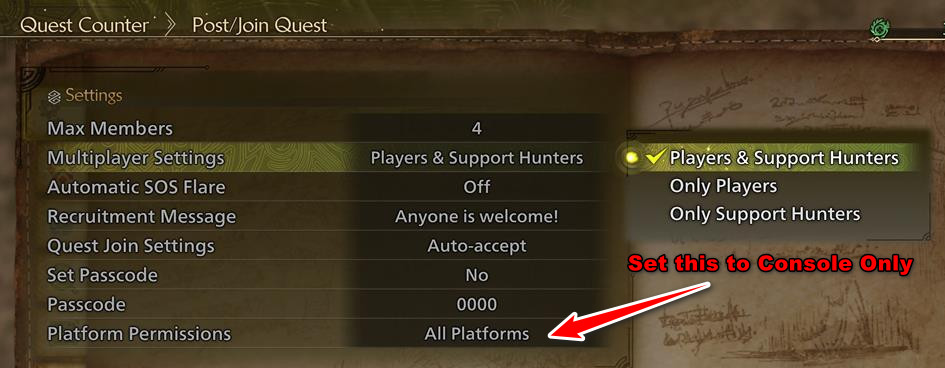
Als je zoekopdracht is ingesteld op 'Alle platforms', kan het spel proberen je te verbinden met kamers op verschillende systemen (PS5, pc, Xbox), wat kan leiden tot mismatches en verbindingsproblemen. Zorg ervoor dat je zoekopdracht is ingesteld op je platform om synchronisatie te garanderen.
- Ga naar Instellingen Plaats/neem deel aan een missie.
- Zoeken Platformrechten.
- Stel het in op je apparaat (Besturingseenheid أو pc).
- Bevestigen en opslaan.
- Controleer of het probleem is opgelost.

3. Taalinstellingen aanpassen
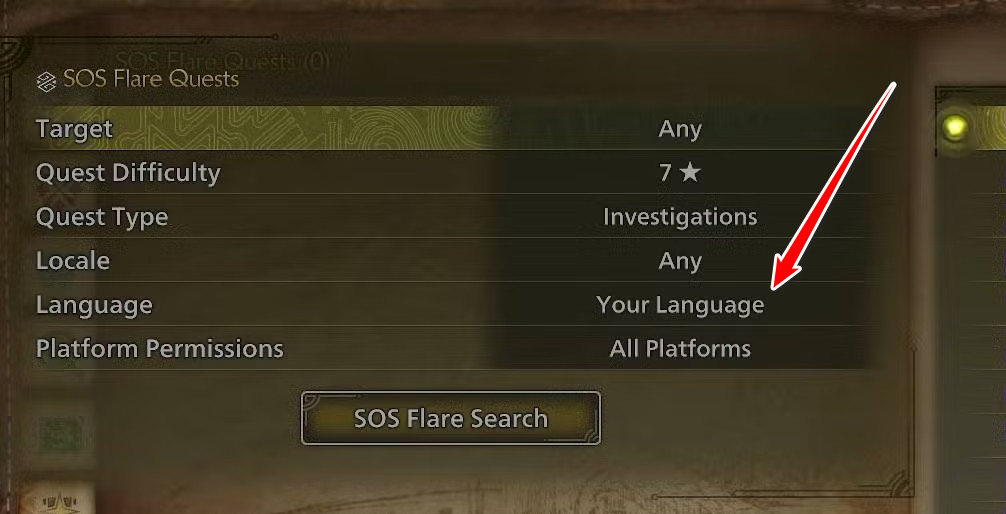
Taalfilters kunnen een overeenkomende verbinding voorkomen of onjuist doorsturen. Als uw taal niet overeenkomt met de taal van de host, kan de verbinding mislukken.
- Uw taal: Het geeft prioriteit aan compatibele ruimtes voor een soepelere communicatie.
- Elke taal: Het vergroot het zoekgebied, waardoor het aantal beschikbare sessies toeneemt.
- Tijdens het zoeken naar een belangrijke lobby, pas je de instellingen aan. de taal Ofwel op je taal أو elke taal.
- Test of het probleem is opgelost.
4. Spelerlimieten wijzigen
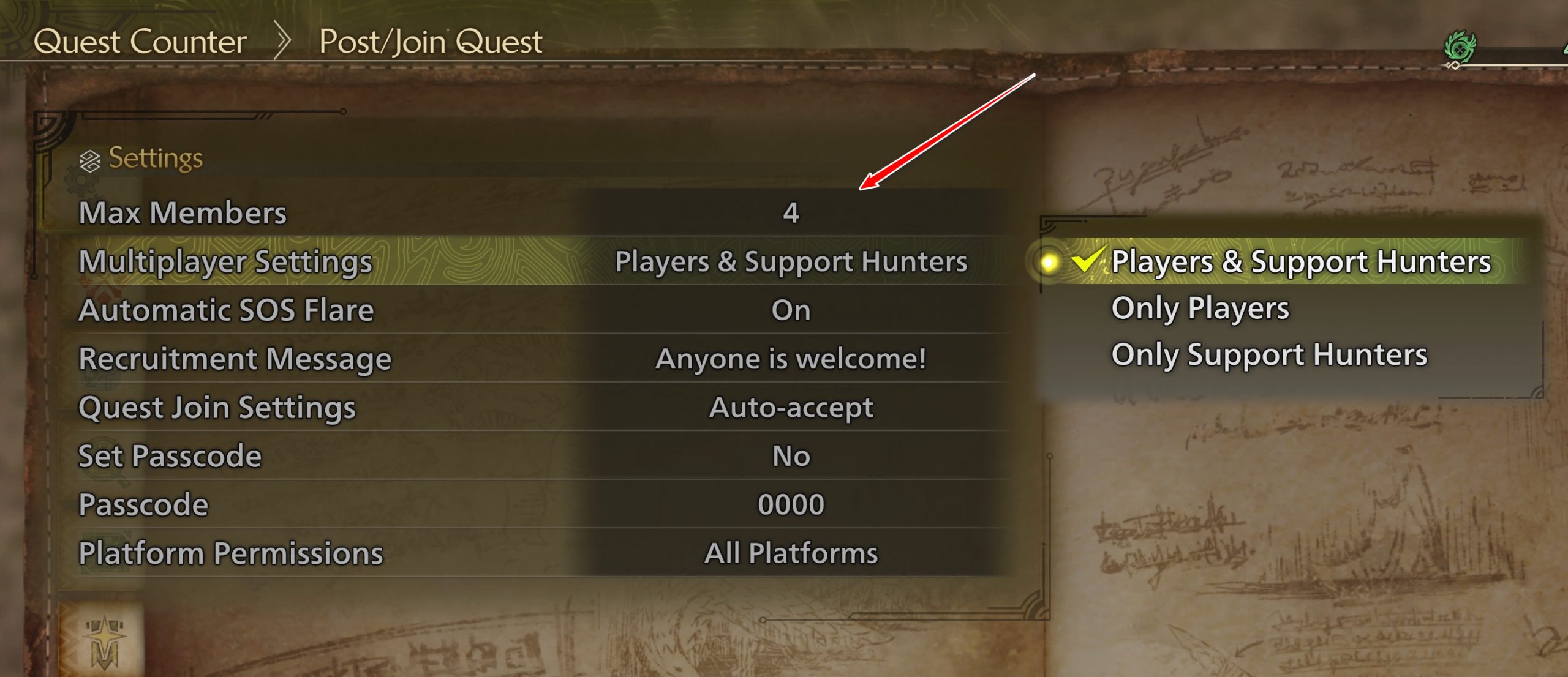
De zaal is aangepast aan een limiet van twee spelers. 1 Het zorgt ervoor dat ze zich als een individu gedraagt en kan communicatieproblemen veroorzaken. Het verhogen van de limiet naar 4 Het zorgt voor een goede coördinatie tussen de spelers.
- Ga naar Alma.
- Kiezen Plaats/neem deel aan een missie.
- Open Taakinstellingen.
- Zoeken Spelerlimiet.
- zet het op 4.
- Bevestig en publiceer de missie.
- Controleer of het probleem is opgelost.
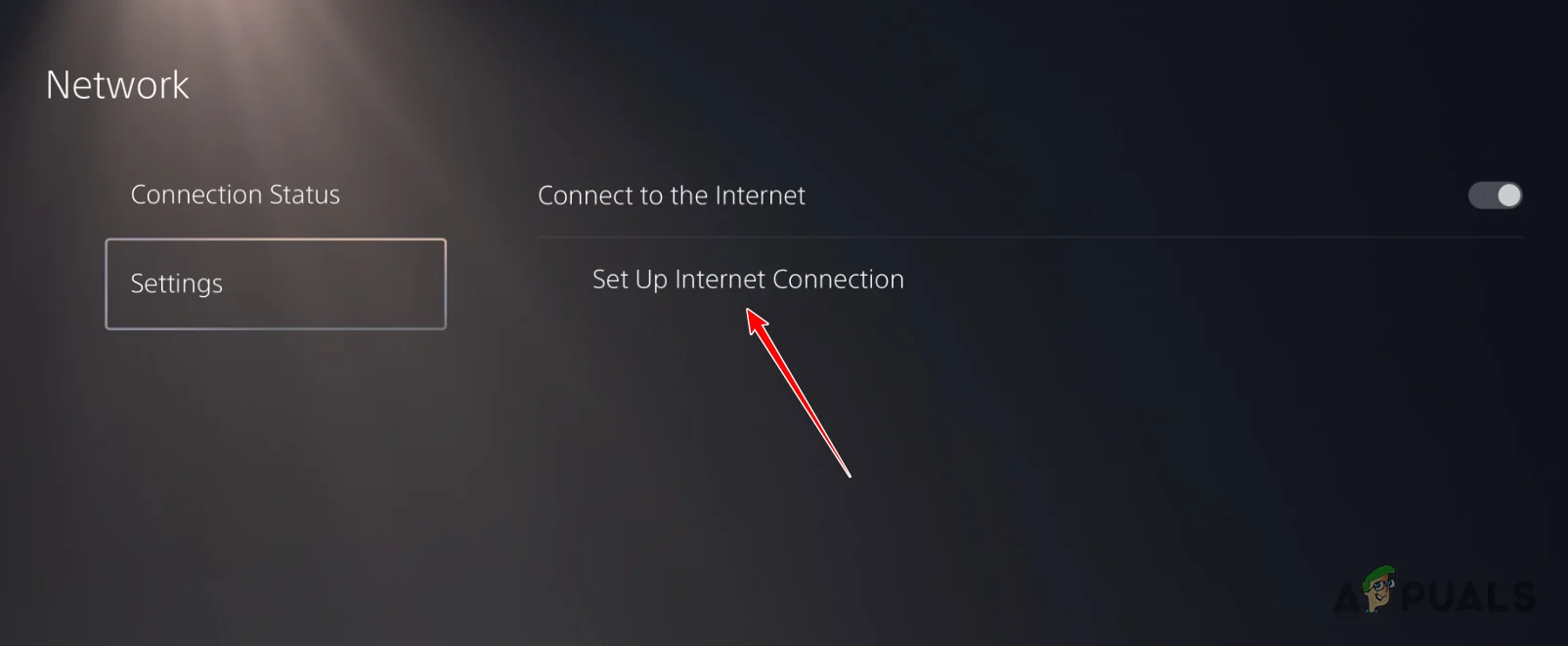
5. De netwerkverbinding opnieuw instellen (voor PS5)
Op je PS5 kunnen IP-adressen of DNS-gegevens in de cache beschadigd raken, waardoor een stabiele verbinding met de server wordt belemmerd. Het resetten van het netwerk lost deze problemen op.
- Open Instellingen op je PS5.
- ga naar de het netwerk.
- Kiezen Instelling voor internetverbinding.
- Selecteer je wifi-netwerk en druk op geheugenverlies.
- Maak opnieuw verbinding met uw wifi-gegevens.
- Test de verbinding en controleer of de fout nog steeds aanwezig is.

Reacties zijn gesloten.