


De melding "Netwerkverbindingsfout" in Free Fire geeft aan dat de gameclient geen stabiele verbinding met de Garena-servers kan maken. Hierdoor kan de authenticatie niet worden voltooid en kunnen je spelgegevens niet worden gesynchroniseerd.
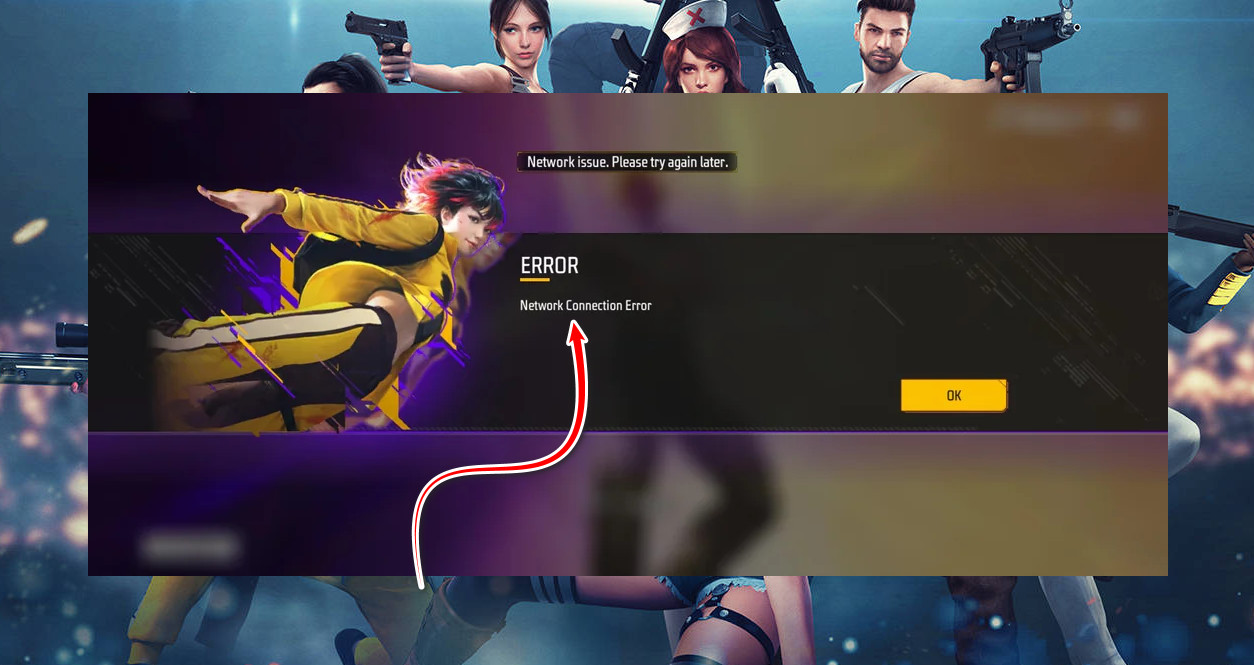
De meest voorkomende oorzaak van deze fout is een serverstoring of routeringsproblemen tussen uw netwerk en de Garena-servers.
Andere mogelijke oorzaken zijn een instabiele internetverbinding , beschadigde cachebestanden , beperkte netwerken of regionale routeringsblokkering.
Nu je deze redenen begrijpt, volg dan de beproefde oplossingen hieronder om het probleem op te lossen.
1. Controleer de serverstatus
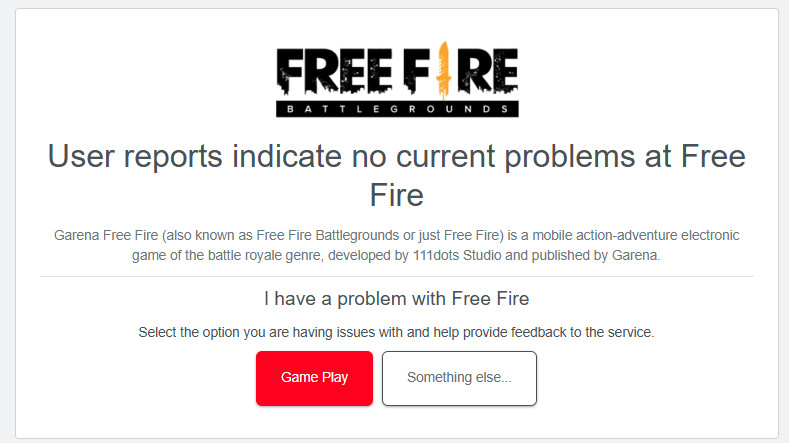
Als de servers van Garena niet beschikbaar zijn vanwege gepland onderhoud , updates of onverwachte storingen , kan de gameclient het authenticatieproces niet voltooien. Controleer voordat u verdere stappen onderneemt altijd de huidige serverstatus om te bepalen of het probleem aan uw kant of aan die van Garena ligt.
Om de status van de Garena-servers te controleren, ga naar deze link.
2. Netwerkschakeling
Een instabiele verbinding of een routeringsprobleem bij uw internetprovider (ISP) kan de verbinding tussen uw apparaat en de servers van Garena verstoren. In dat geval blijft het spel proberen verbinding te maken via dezelfde instabiele route.
Door over te schakelen van wifi naar mobiele data (of naar een ander wifi-netwerk, indien beschikbaar) wordt uw apparaat gedwongen een nieuw IP-adres aan te maken en opnieuw verbinding te maken met de servers. Dit herstelt vaak een stabiele verbinding.
3. Cache wissen
Free Fire slaat tijdelijke cachebestanden op met inloggegevens , configuratie-instellingen en eerdere serverreacties . Deze bestanden zorgen ervoor dat het spel sneller laadt. Na verloop van tijd, vooral na updates of mislukte verbindingen, kunnen deze bestanden beschadigd of verouderd raken , wat verbindingsproblemen kan veroorzaken.
Door de cache te wissen worden deze bestanden verwijderd die problemen kunnen veroorzaken en wordt het spel gedwongen een schone dataset en een nieuw verbindingspad naar de Garena-servers opnieuw op te bouwen.
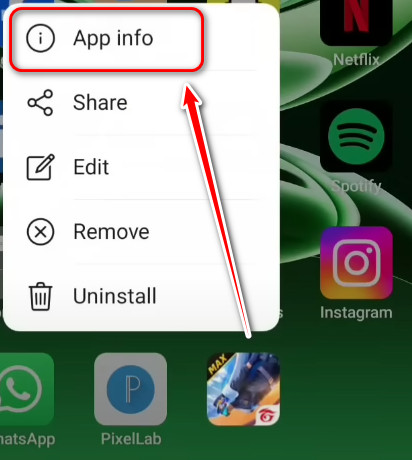
- Houd het pictogram ingedrukt Vrij vuur.
- Kiezen Aanmeldingsinformatie.

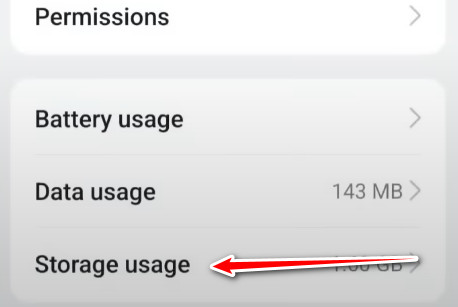
- Ga naar Opslaggebruik.

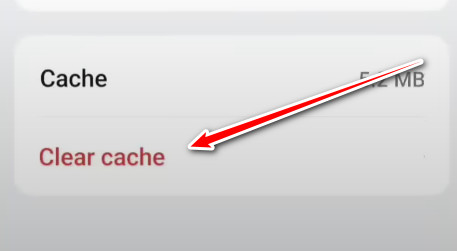
- tik op Cache wissen.

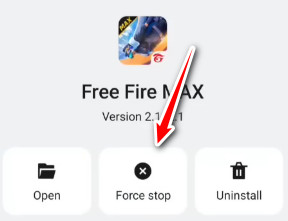
- Ga na het scannen terug en kies Geforceerd stoppen.

- Start het spel opnieuw. Om te controleren of het probleem is opgelost.
4. Gebruik een VPN
In sommige gevallen treedt de fout op omdat het routeringspad van uw internetprovider geblokkeerd , instabiel of beïnvloed wordt door een hoog pakketverlies , met name in bepaalde gebieden.
Het gebruik van een VPN kan deze problemen helpen omzeilen door uw verbinding via een stabielere server in een andere regio te leiden. Hierdoor wordt een nieuwe en betrouwbaardere verbinding tot stand gebracht tussen uw apparaat en de servers van Garena, wat netwerkfouten vaak kan verhelpen.
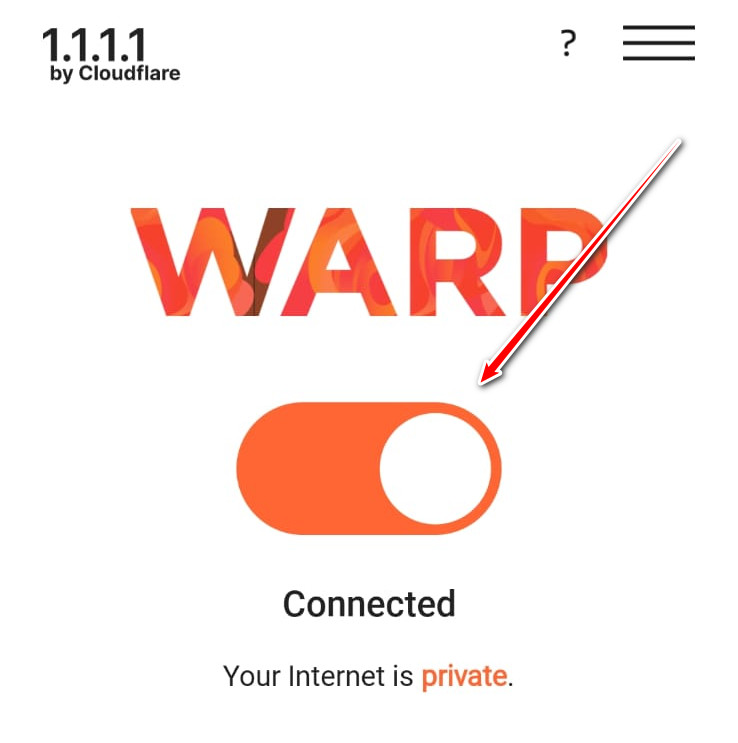
Je kunt elke betrouwbare VPN gebruiken die beschikbaar is in de Play Store of App Store. We raden echter WARP 1.1.1.1 van Cloudflare aan, omdat deze gratis is . Download de VPN van je keuze, activeer deze en herstart Free Fire om te controleren of het probleem is opgelost.
5. Neem contact op met de technische ondersteuning.
Als geen van de bovenstaande methoden werkt, ligt het probleem mogelijk niet aan uw apparaat of internetverbinding. Het kan een probleem aan de achterkant zijn , gerelateerd aan uw account, regio of serverconfiguratie.
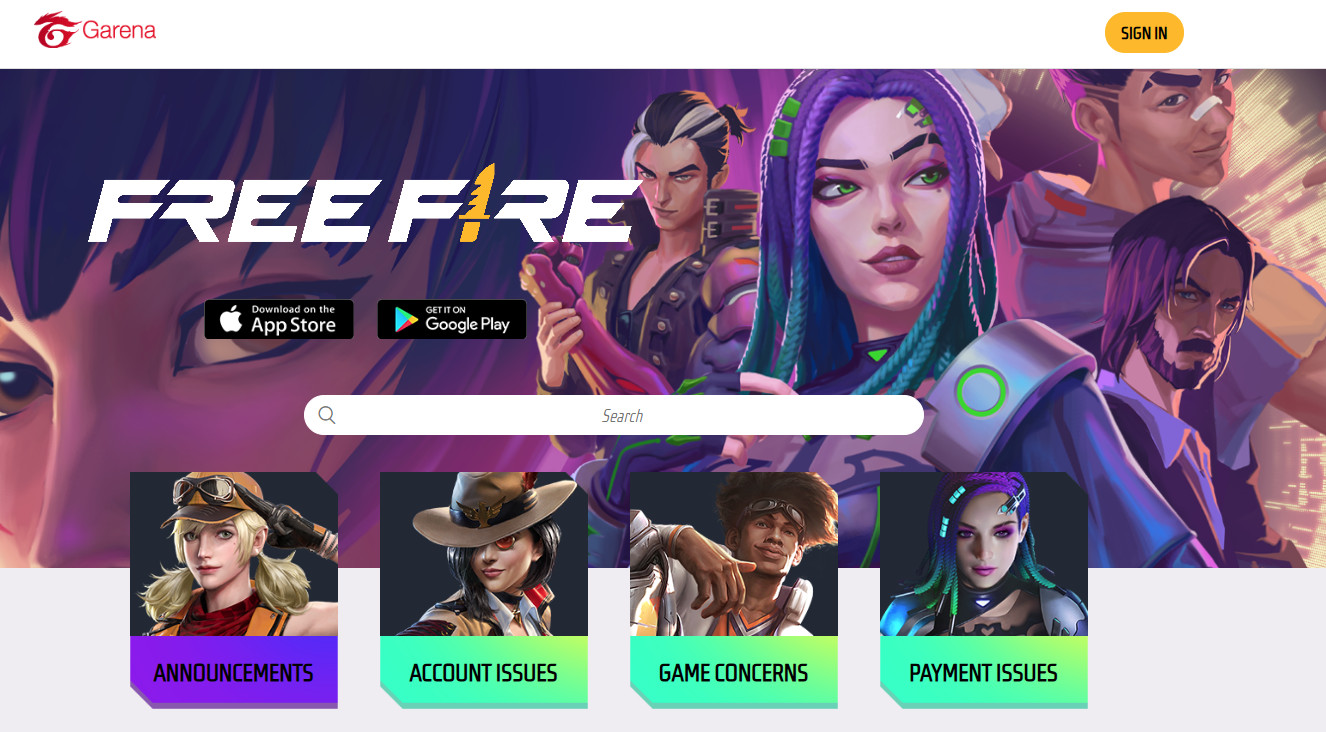
In dit geval is het raadzaam om contact op te nemen met de officiële Garena-supportafdeling . Zij kunnen uw accountstatus en serverinstellingen controleren om de normale verbinding te herstellen.
Om contact op te nemen met de ondersteuning van Garena Free Fire, ga naar deze link.

Reacties zijn gesloten.