

Hoe los je geluidsproblemen in GTA V op?
Geluidsproblemen in GTA V treden meestal op wanneer het spel geen stabiele audioverbinding tot stand kan brengen in Windows . Dit kan gebeuren als het afspeelapparaat niet correct is geconfigureerd, als de audio-instellingen niet overeenkomen met de systeeminstellingen of als een extern component het uitvoersignaal verstoort. In dat geval kan het spel helemaal geen geluid hebben of kunnen bepaalde audio-elementen ontbreken, zoals voice-overs , omgevingsgeluiden of muziek.
Meestal wordt dit veroorzaakt door incompatibiliteit met de virtuele machine , conflicten in de kanaalconfiguratie (bijvoorbeeld een 5.1-kanaals audiosysteem op een stereosysteem) of een standaard audioroutering die de uitvoer verstoort. In sommige gevallen kunnen instabiliteit van stuurprogramma's en DirectX-audioconflicten na een Windows-update of hardwarewijziging ook leiden tot geluidloos afspelen.
1. Start de Windows-geluidsservice opnieuw.
Als de Windows-audioservice niet meer reageert, kan GTA V de audioverbinding volledig verliezen. Door deze service opnieuw te starten, worden tijdelijke fouten verholpen, audiostuurprogramma's en achtergrondprocessen gereset en wordt de verbinding tussen het uitvoerapparaat en het spel hersteld. Dit is een snelle manier om het geluid te herstellen zonder iets opnieuw te hoeven installeren.
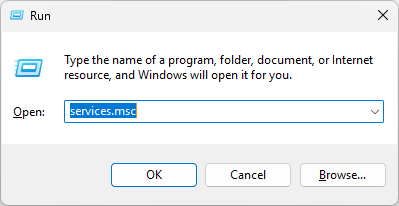
- druk op mijn toets Windows + R Druk op het toetsenbord om een dialoogvenster te openen. Loop.
- Type services.msc En druk op Enter.

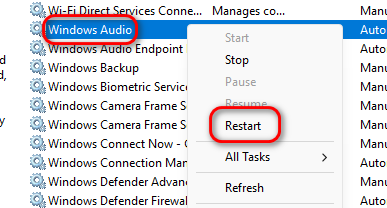
- Scroll naar beneden en vind Windows Audio.
- Klik er met de rechtermuisknop op en kies Opnieuw opstarten.

- Sluit het servicevenster en controleer of het geluid is teruggekeerd.
2. Stel uw gewenste uitvoerapparaat in als standaard.
Als uw voorkeursapparaat voor audio-uitvoer (zoals een hoofdtelefoon of luidsprekers) niet als standaard is ingesteld, kan Windows het gamegeluid naar een ander of inactief uitvoerapparaat sturen. Door het juiste standaardapparaat te selecteren, zorgt u ervoor dat het signaal correct wordt doorgestuurd, waardoor audio-onderbrekingen vaak direct worden opgelost.
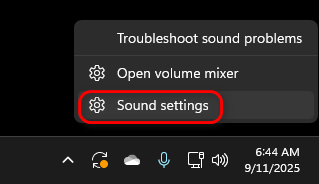
- Klik met de rechtermuisknop op luidsprekerpictogram in de taakbalk.
- Kiezen Geluidsinstellingen.

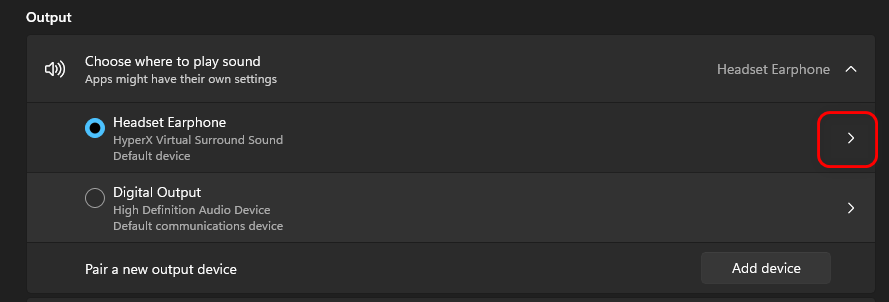
- In sectie uitvoerKlik op de pijl naast het apparaat van uw voorkeur (bijvoorbeeld uw koptelefoon).

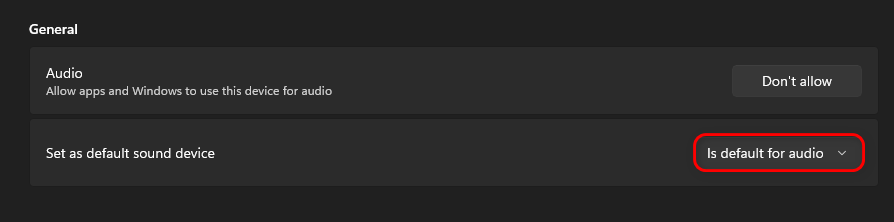
- binnenin Instellen als standaard audioapparaat, Kiezen standaard geluid.

- Sluit de instellingen en start het spel opnieuw om het geluid te testen.
3. Verwijder specifieke audiobestanden en installeer DirectX opnieuw.
Beschadigde of verouderde audiobibliotheken kunnen ervoor zorgen dat GTA V geen geluid meer heeft. Door specifieke audiobestanden te verwijderen en DirectX opnieuw te installeren, dwing je Windows om ze te vervangen door nieuwe componenten. Dit lost vaak verborgen compatibiliteitsproblemen tussen het spel en de audiolaag van je systeem op.
- Sluit alle apps en open ze. file Explorer.
- إلى:
C: WindowsSystem32

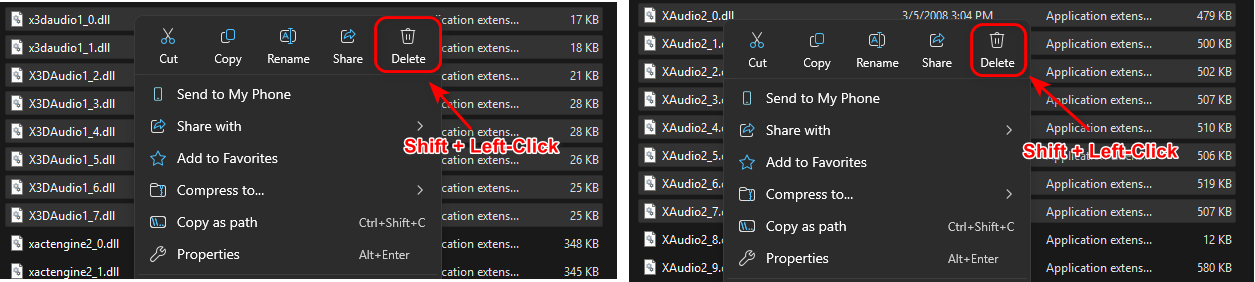
- Zoek en verwijder de volgende bestanden:
x3daudio1_0.dll naar mij x3daudio1_7.dll

xaudio2_0.dll naar mij xaudio2_7.dll

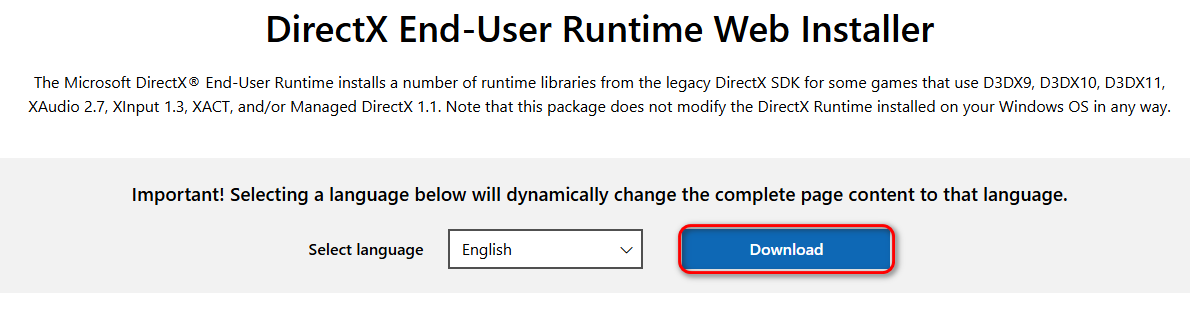
- Downloaden en spelen DirectX End-User Runtime Web Installer Van de officiële Microsoft-website.

- Volg de instructies op het scherm om de installatie te voltooien.
- Start je computer opnieuw op en controleer of het geluidsprobleem is opgelost.

Reacties zijn gesloten.