


De foutmelding " Discord lijkt geen invoer van je microfoon te detecteren " verschijnt met foutcode 3002 in een rode banner bovenaan je Discord-scherm. Deze fout treedt op wanneer de applicatie je microfoon wel detecteert, maar geen invoer kan opnemen.

De meest voorkomende redenen zijn onder andere de volgende:
- microfoon toestemming Geblokkeerd, waardoor Discord geen toegang meer heeft tot de microfoon.
- تحديد defect invoerapparaat Het voorkomt dat het signaal Discord bereikt.
- Verouderde of beschadigde stuurprogramma's De microfoonverbinding werd onderbroken.
- Applicaties die op de achtergrond draaien Het blokkeert de toegang tot de microfoon.
- Interne cachefout Discord voorkomt dat invoer wordt gedetecteerd.
Nu je weet waarom dit is gebeurd, gaan we het stap voor stap oplossen.
1. Voer de probleemoplosser voor de microfoon uit.
Het is verstandig om te beginnen met de ingebouwde probleemoplosser van Windows, omdat deze automatisch problemen met de audio-ingang kan detecteren en oplossen. Dit is vaak de snelste manier om de microfoonfunctionaliteit te herstellen.
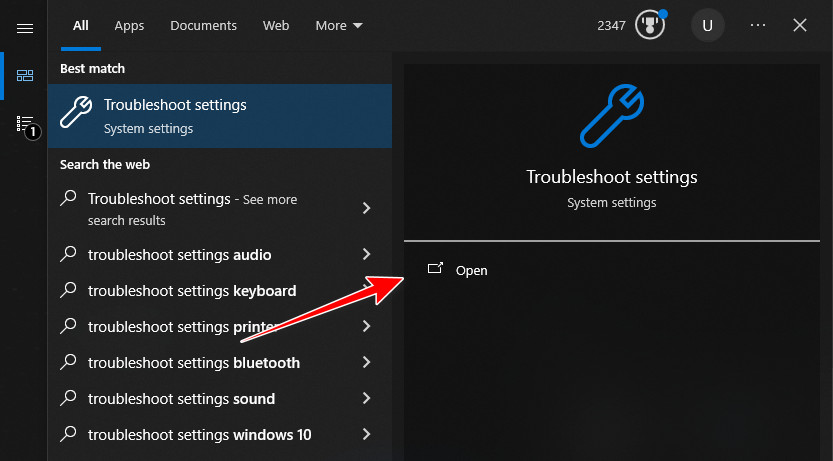
- Zoeken Problemen met instellingen oplossen En open het.
![Windows-instellingen voor probleemoplossing]()
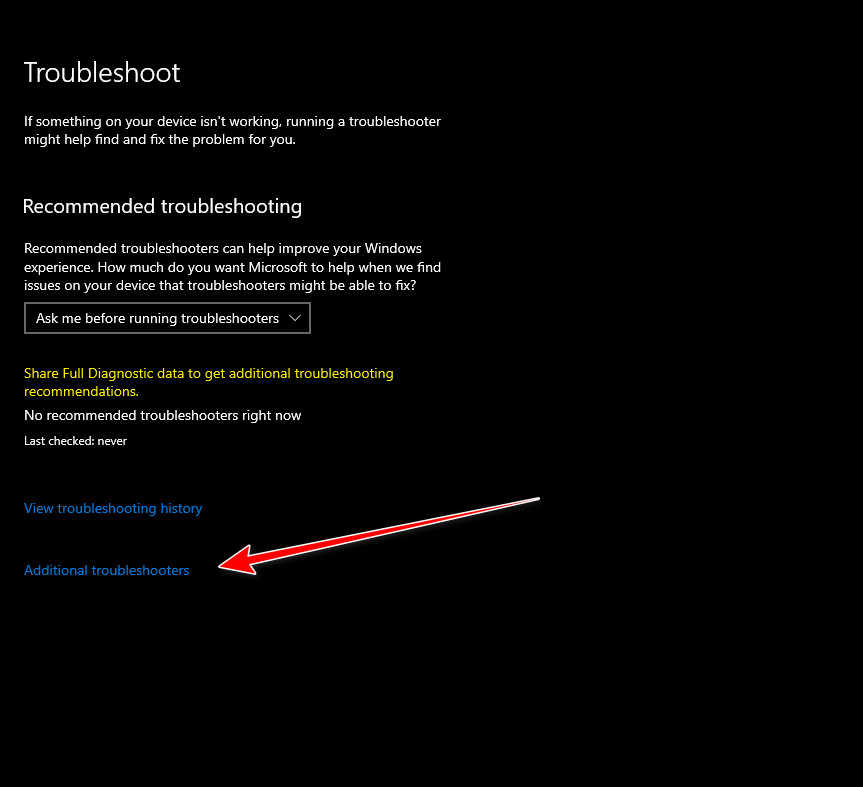
- tik op Andere probleemoplossers.
![Andere probleemoplossers]()
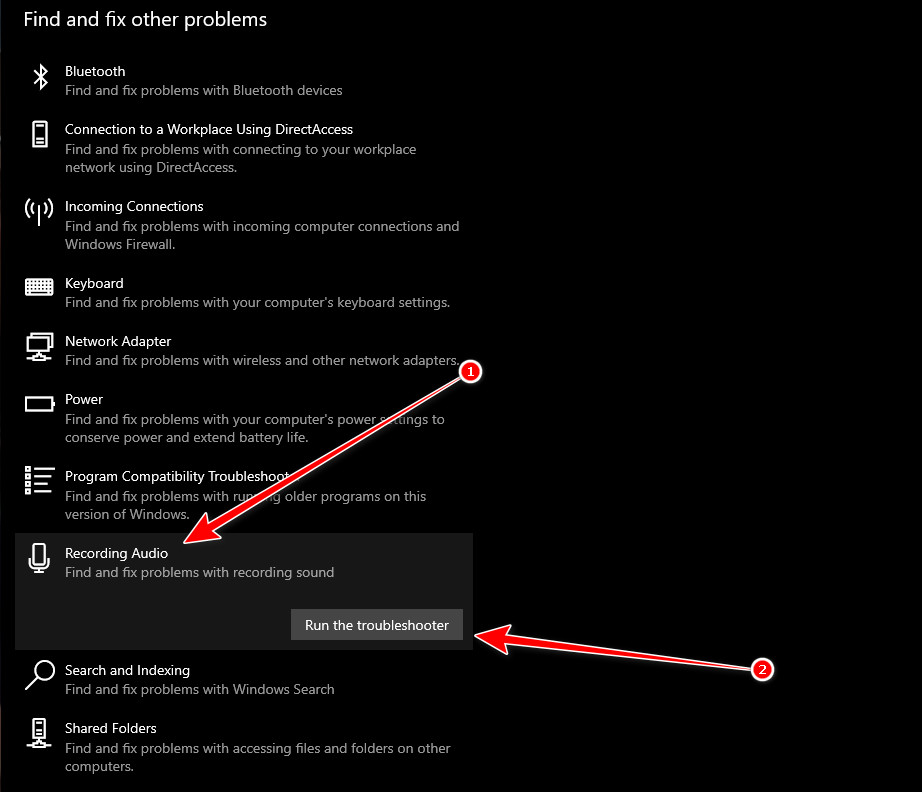
- Zoeken Geluidsopname en selecteer Voer de probleemoplosser uit.
![Probleemoplosser en reparateur voor audio-opnames]()
- Volg de instructies op het scherm om de aanbevolen oplossingen toe te passen.
2. Schakel de microfoontoegang uit en vervolgens weer in.
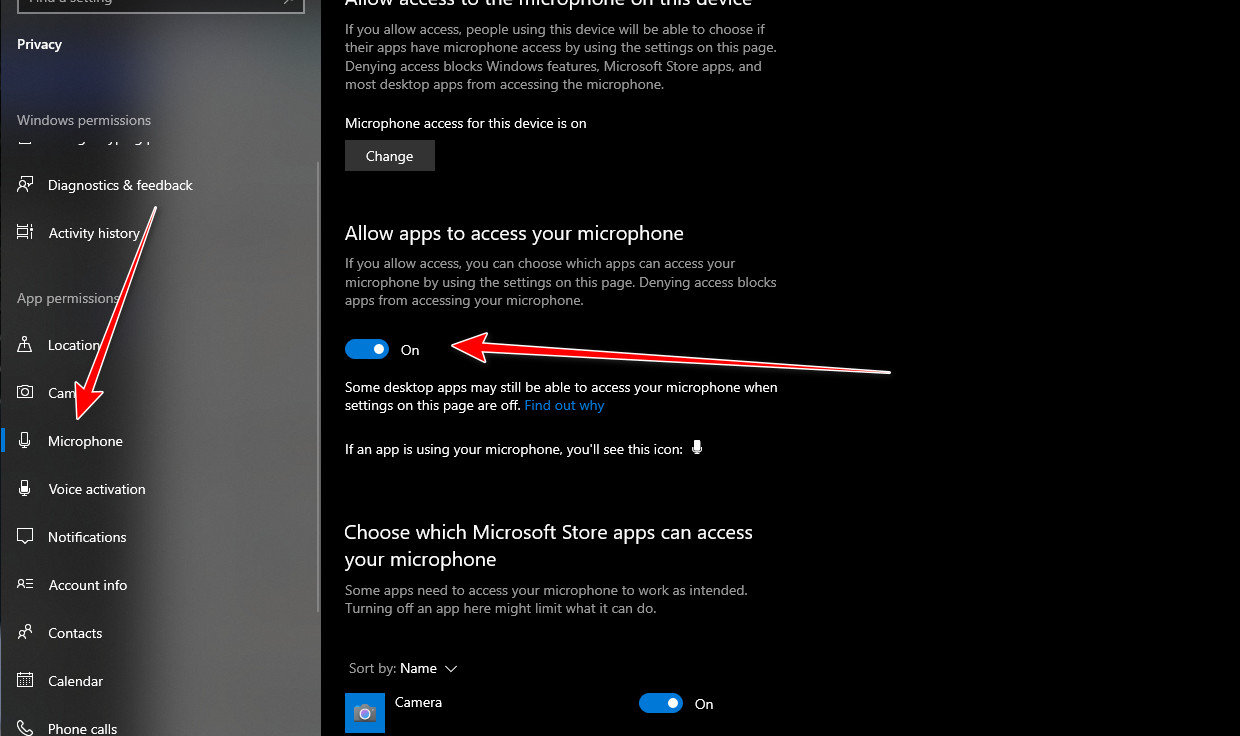
Als de probleemoplosser niet helpt, kan het resetten van de microfoonrechten mogelijk verborgen fouten verhelpen. Door de toegang uit en vervolgens weer in te schakelen, dwingt u Windows de rechten voor Discord bij te werken.
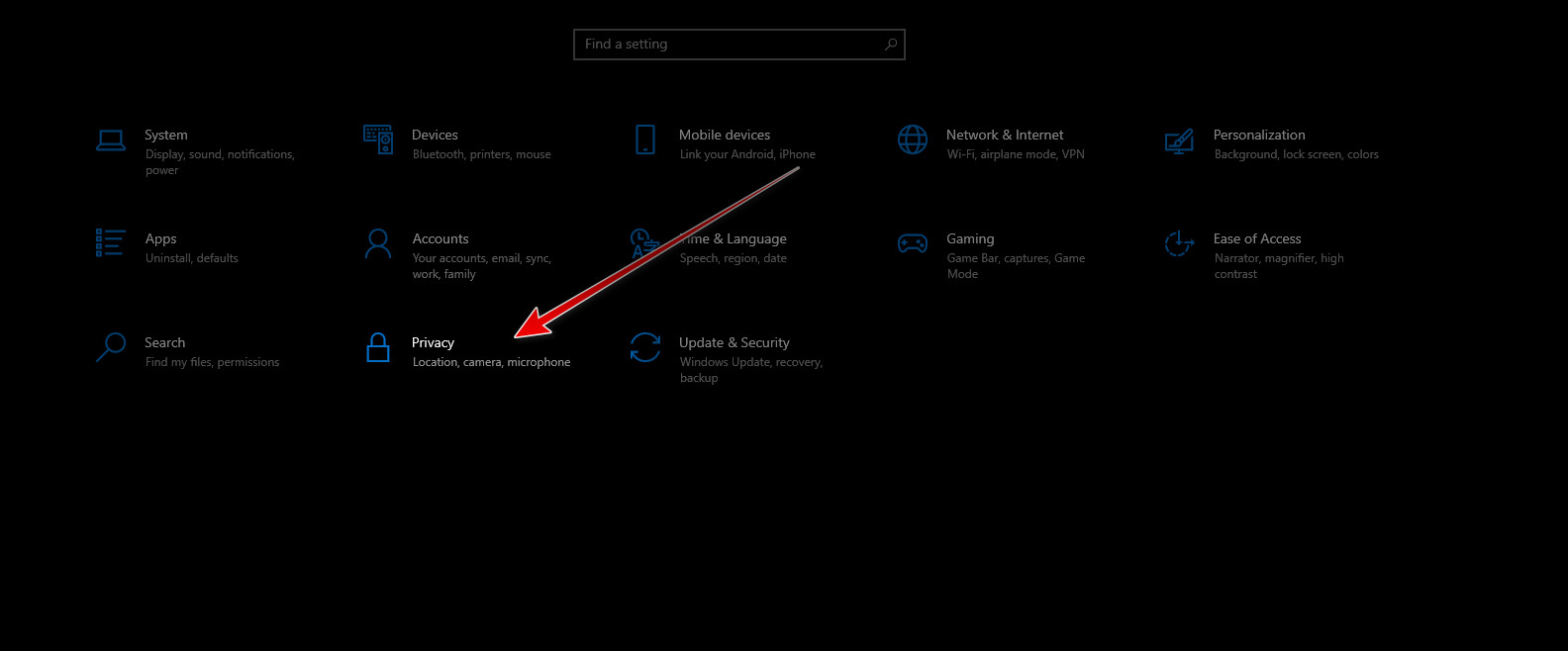
- Druk op Windows + I om de Instellingen te openen en ga naar Privacy.
![Privacy instellingen]()
- Zoek de microfoon.
- Schakel de microfoontoegang uit, wacht een paar seconden en schakel deze vervolgens weer in.
![Toegang tot de microfoon toestaan]()
- Scroll naar beneden en controleer of Discord is toegestaan.
- Start Discord opnieuw op en controleer of de microfoon werkt.
3. Zorg ervoor dat het microfoonvolume op 100% staat.
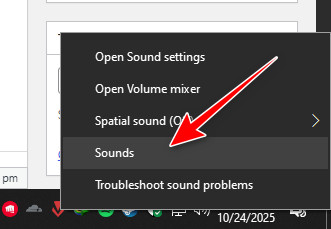
Discord kan deze foutmelding weergeven als er geen daadwerkelijk ingangssignaal is. Het dempen of verlagen van het microfoonvolume in de Windows-geluidsinstellingen kan voorkomen dat Discord audio ontvangt.
- Klik met de rechtermuisknop op het luidsprekerpictogram in de taakbalk en selecteer Geluiden.
![Windows Geluiden optie]()
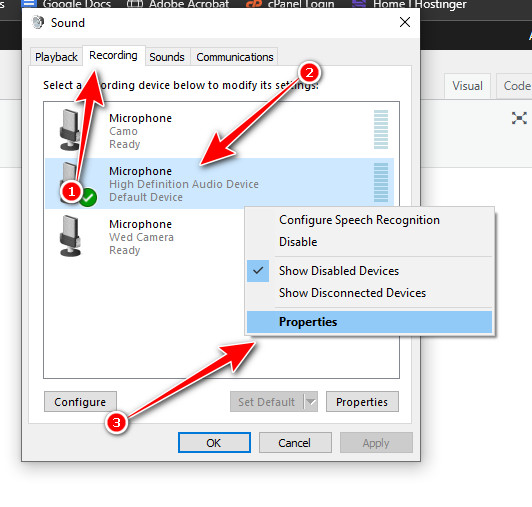
- Ga naar het tabblad 'Opnemen' en selecteer je microfoon.
- Klik op Eigenschappen.
![Microfoonkenmerken]()
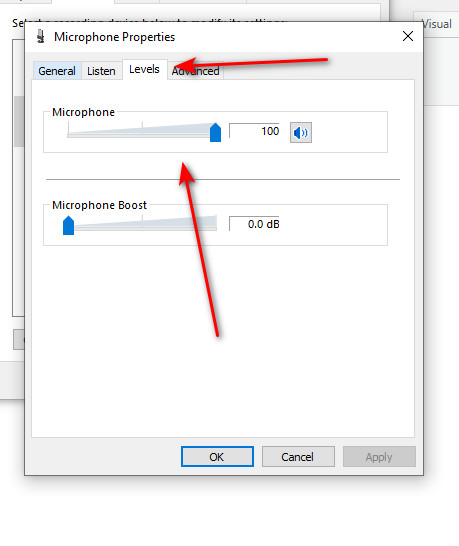
- Open het tabblad Niveaus.
- Stel het volumeniveau in op 100% en klik op OK.
![Microfoonniveau 100%]()
4. Verwijder de Discord-map
Een beschadigde Discord-cache kan de microfoondetectie verstoren. Door de lokale map te verwijderen, dwing je de applicatie om nieuwe gegevens op te bouwen en foutieve configuraties te herstellen.
- Sluit Discord volledig af.
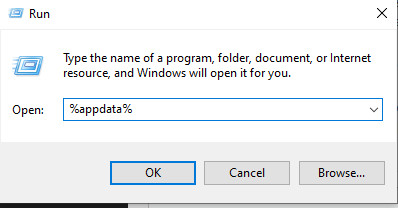
- Druk op Windows + R en typ vervolgens
%appdata%en druk op Enter.![Pad naar de AppData-map]()
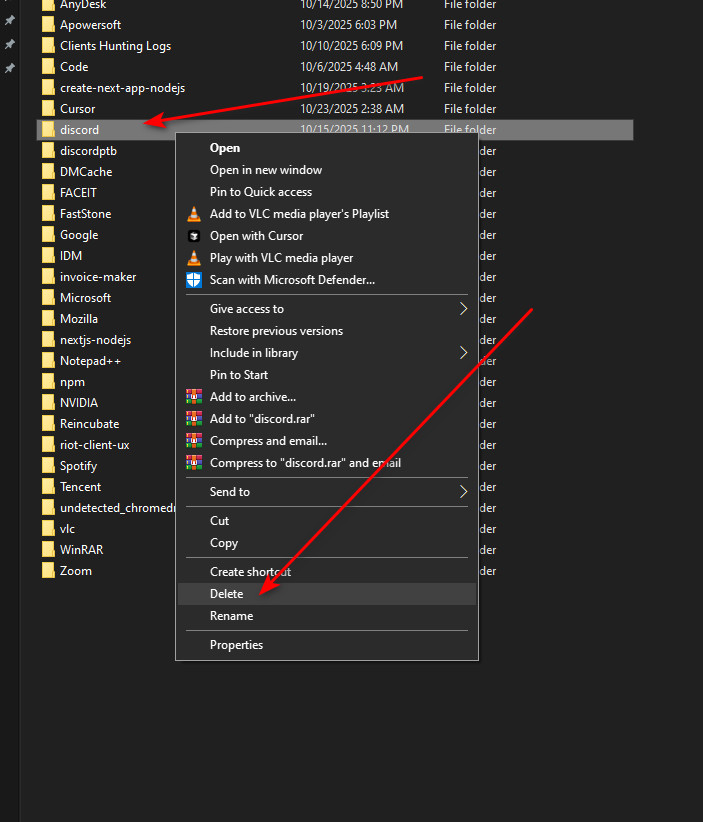
- Verwijder de Discord-map.
![Verwijder de Discord-cachemap.]()
- Heropen de app en log opnieuw in.
5. Controleer of de microfoon in de Realtek Audio Console defect is.
Als uw computer Realtek-stuurprogramma's gebruikt, is de microfoon mogelijk rechtstreeks in de Realtek Audio Console uitgeschakeld, waardoor de Windows-instellingen worden omzeild. Door de microfoon daar weer in te schakelen, wordt deze weer gedetecteerd in Discord.
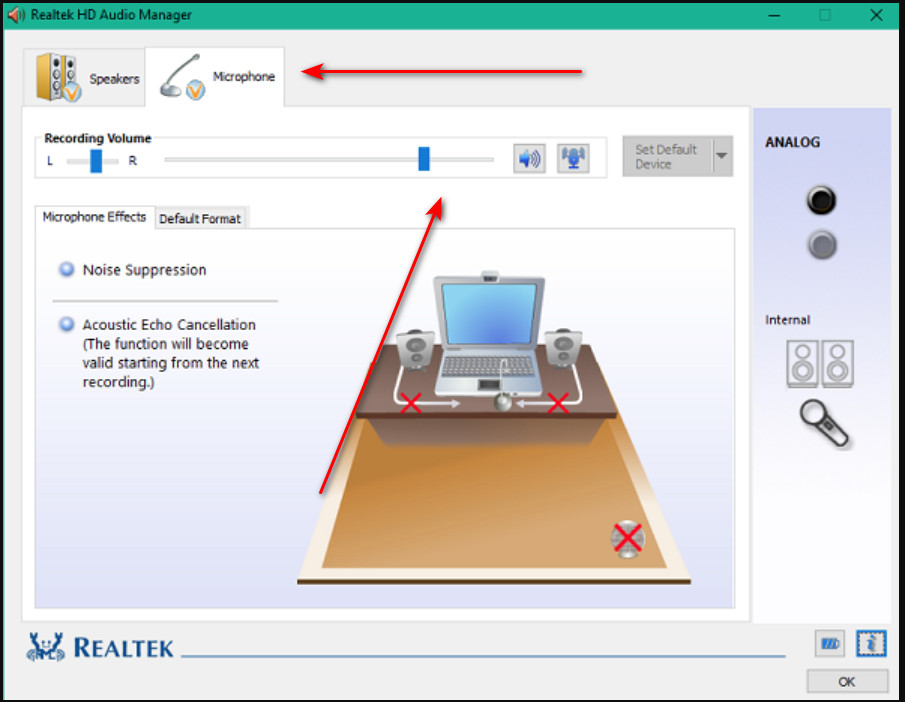
- Open de Realtek Audio Console vanuit het Startmenu.
- Ga naar het tabblad 'Microfoon'.
- Zorg ervoor dat de microfoon is ingeschakeld en dat het volume correct is ingesteld.
![Realtek-microfooninstellingen]()
- Sluit de console en herstart Discord.

Reacties zijn gesloten.