


Foutcode 0x8015dc20 verschijnt op je Xbox wanneer je een gekocht spel probeert te starten, maar in plaats van dat het spel opstart, verschijnt de melding 'We konden je niet aanmelden bij Xbox Live' samen met de foutcode. Dit geeft aan dat je apparaat je spellicentie niet kon verifiëren of je Xbox-account niet kon authenticeren.
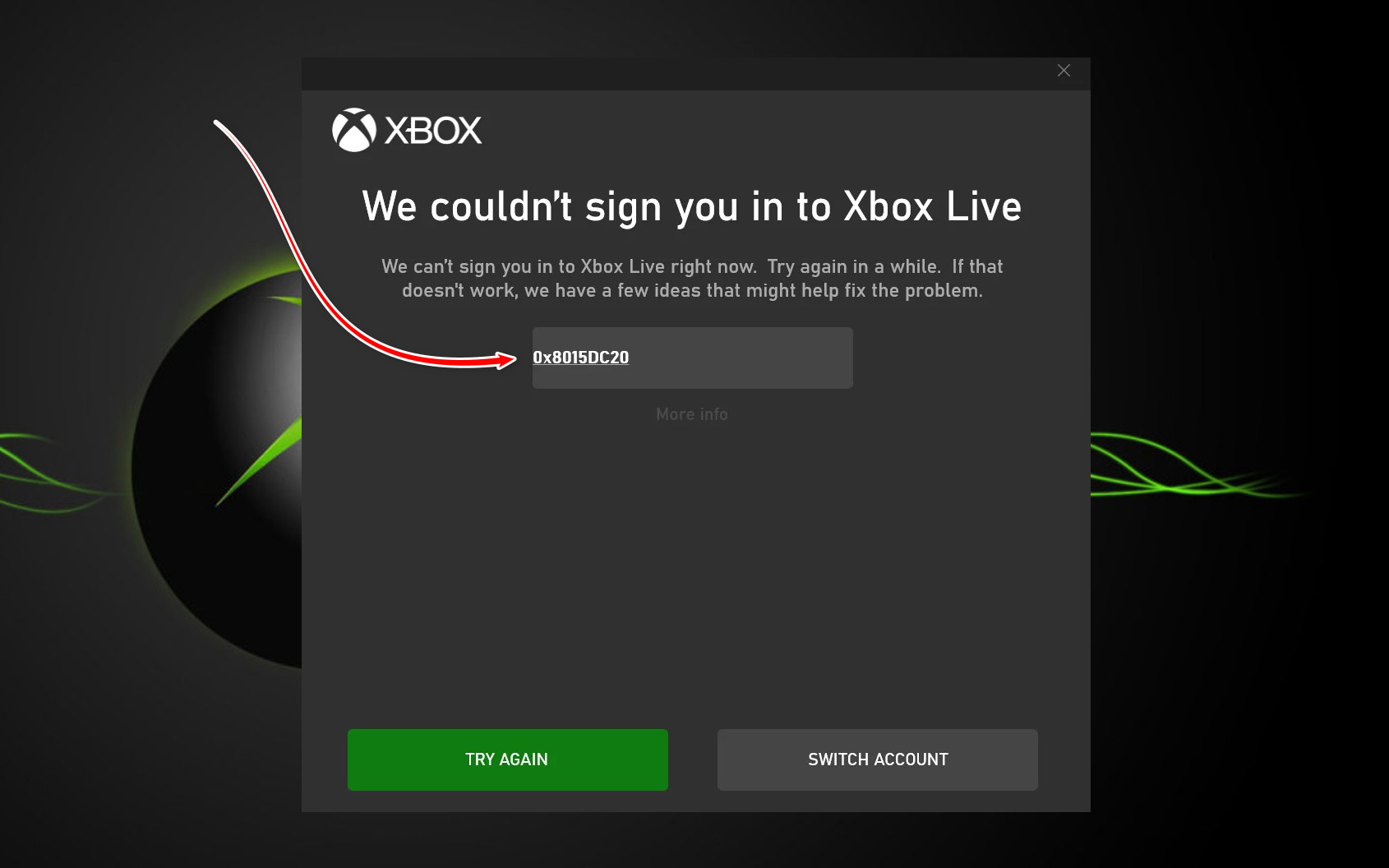
De meest voorkomende oorzaak van dit probleem is een verbroken verbinding tussen je Xbox en de Microsoft-servers, waardoor de verificatie van je licentie of account wordt geblokkeerd. Andere mogelijke oorzaken zijn servicestoringen , netwerkproblemen of synchronisatiefouten met je account.
1. Controleer de status van de Xbox-servers.
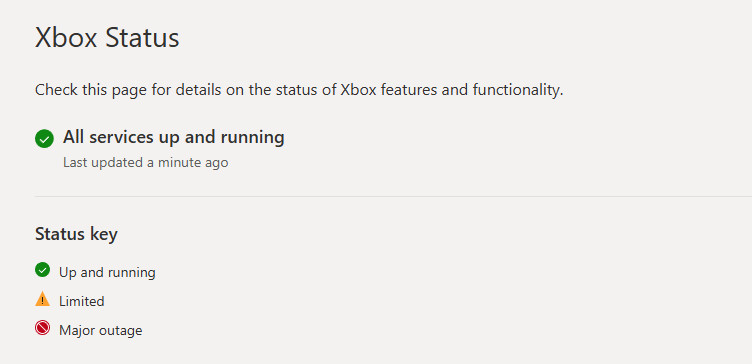
Als de Xbox-servers onderhoud ondergaan of tijdelijk uitvallen , kan uw apparaat uw inlogcodes of licenties niet verifiëren. Zorg er daarom voor dat de online diensten van Xbox volledig operationeel zijn voordat u probeert het probleem op te lossen. Als de servers niet beschikbaar zijn, is Microsoft hiervoor verantwoordelijk en kan dit probleem niet handmatig worden opgelost.
Om de actuele status van de Xbox-servers te controleren, ga naar deze link.
2. Log opnieuw in via het adresscherm (indien beschikbaar).
Let op: deze methode is vooral van toepassing op spellen zoals Minecraft , waarbij je direct vanuit het titelscherm toegang hebt tot de accountinstellingen.
Minecraft gebruikt automatisch een opgeslagen Microsoft-aanmeldcode om je account te authenticeren. Als deze code beschadigd raakt of niet meer klopt, kan het spel je profiel niet verifiëren. Door handmatig uit te loggen en vervolgens weer in te loggen via het titelscherm, dwing je het spel om een nieuwe code aan te vragen bij de Microsoft-servers, waardoor de authenticatiefout wordt opgelost.
3. Start je Xbox opnieuw op (stroomcyclus).
Als uw apparaat gedurende langere tijd in de modus Snel hervatten of Direct opstarten blijft staan, kunnen beschadigde of verlopen gegevens zich ophopen in achtergrondservices zoals authenticatie- en netwerkmodules . Dit kan leiden tot ongeldige Xbox Live-sessies of onvolledige verbindingen met Microsoft-servers. Door uw apparaat volledig opnieuw op te starten, worden alle gegevens in de cache gewist en wordt het systeem vernieuwd.
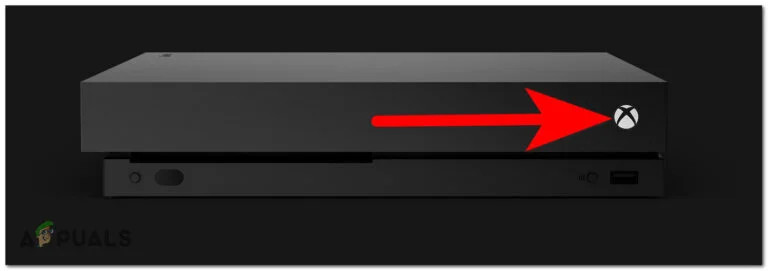
- Houd de Xbox-knop aan de voorkant van je apparaat een paar minuten ingedrukt. 10 seconden Bijna tot het moment dat de ventilatoren stoppen met draaien en de koplampen uitgaan.
![]()
- Nadat je je Xbox hebt uitgezet, wacht je minstens een minuut. Voor een effectievere reset kun je de stroomkabel uit het stopcontact halen en even wachten. 15 seconden Voordat je het weer aansluit.
- Start je apparaat opnieuw op met de Xbox-knop en wacht tot het proces is voltooid. Volledige opstartkosten.
- Nadat het systeem is opgestart, probeer je het spel opnieuw te starten om te zien of het probleem is opgelost.
4. Voer een offline systeemupdate uit (OSU1)
Na verloop van tijd kunnen de essentiële systeembestanden van je Xbox, die verantwoordelijk zijn voor authenticatie, autorisatie en netwerkverbinding, beschadigd of verouderd raken. Dit kan leiden tot fouten bij de verificatie van Microsoft-code . Door een offline systeemupdate (OSU1) uit te voeren, worden deze essentiële bestanden opnieuw geïnstalleerd met behulp van het nieuwste Microsoft-updatepakket, waarbij alle beschadigde gegevens worden vervangen.
Volg de gedetailleerde handleiding op onze website om een offline update op je Xbox uit te voeren: Hoe voer je een offline update uit op je Xbox?
5. Controleer de datum- en tijdzone-instellingen.
Het authenticatiesysteem van Microsoft maakt gebruik van tijdgebaseerde beveiligingstokens die moeten overeenkomen met de systeemklok van uw apparaat. Als de datum- of tijdzone-instellingen van uw Xbox onjuist zijn, zijn deze tokens ongeldig en wordt succesvolle authenticatie voorkomen. Door ervoor te zorgen dat de datum en tijd correct zijn, wordt uw systeem gesynchroniseerd met de servers van Microsoft.
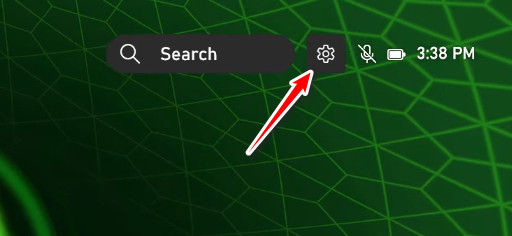
- Open de instellingen vanuit het Xbox-startscherm via het tandwielpictogram in de rechterbovenhoek.
![]()
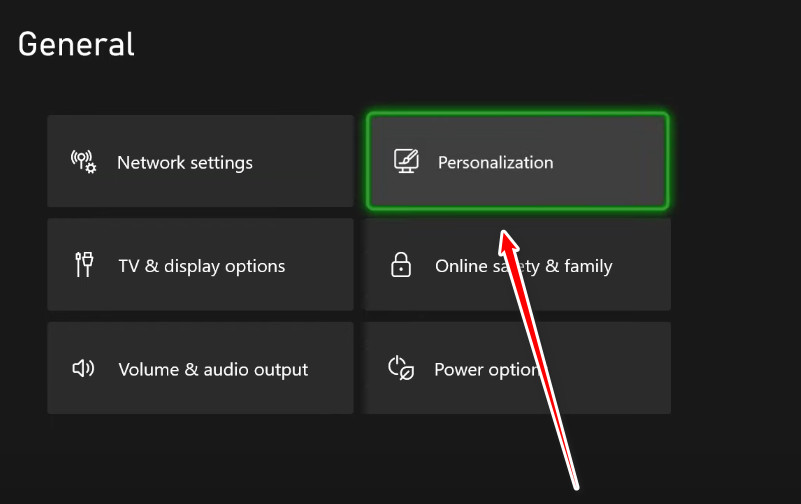
- Selecteer de aanpassing in het rechterpaneel.
![]()
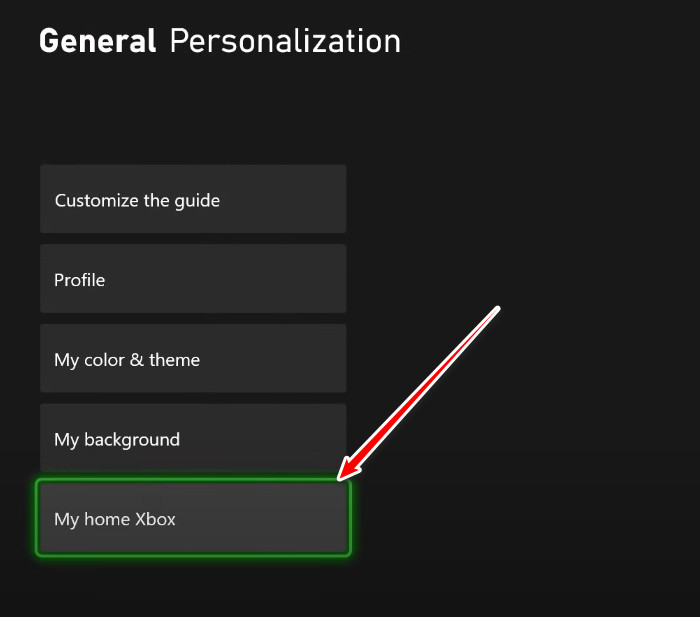
- Schakel over naar mijn Xbox thuis.
![]()
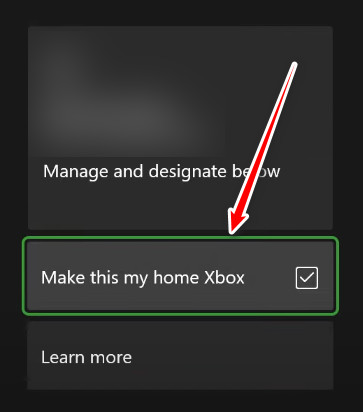
- Selecteer de optie "Maak dit mijn thuis-Xbox".
![]()
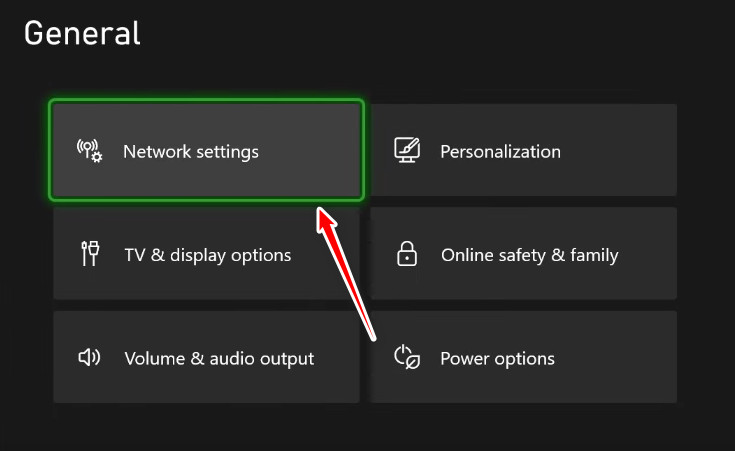
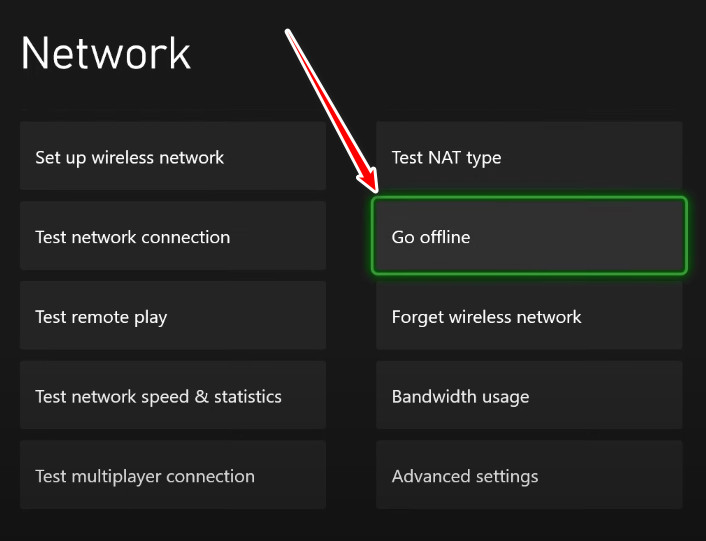
- Ga terug naar het hoofdmenu en selecteer Netwerkinstellingen.
![]()
- Kies ervoor om offline te gaan en je Xbox opnieuw op te starten.
![]()
- Open de instellingen opnieuw na het opnieuw opstarten.
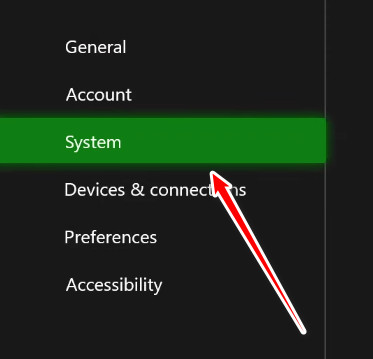
- Schakel over naar het systeem aan de linkerkant.
![]()
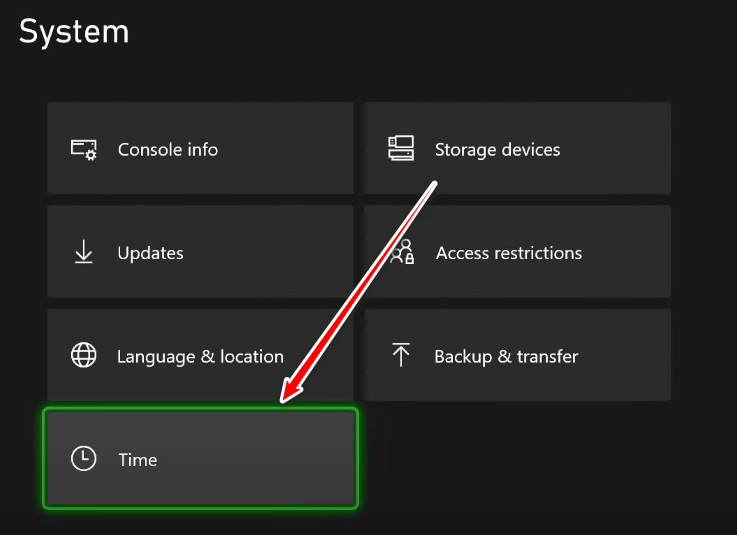
- Selecteer de tijdoptie.
![]()
- Stel nu de tijd in. Automatisch of handmatig Afhankelijk van uw regio.
- Controleer tot slot of de fout is verholpen.

Reacties zijn gesloten.