


Foutcode EC:201 treedt op wanneer een EA-applicatie tijdens gebruik geen verbinding kan maken met de servers. Dit probleem wordt vaak veroorzaakt door verkeerd geconfigureerde netwerkadapters, beschadigde cachegegevens of een intermitterende inlogsessie die een correcte authenticatie verhindert.
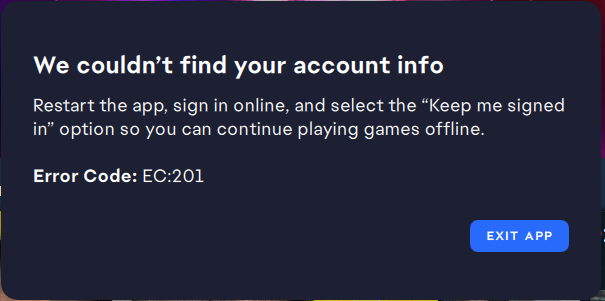
In sommige gevallen probeert de applicatie een standaard of inactieve adapter te gebruiken, waardoor de verbinding volledig wordt geblokkeerd. Deze foutmelding kan ook voorkomen als de lokale EA-applicatiebestanden beschadigd zijn of als de applicatie de juiste inlogcodes niet van de EA-website kan ophalen.
We hebben oplossingen verzameld die zich richten op wat daadwerkelijk werkt, zodat je EA-app weer naar behoren kan functioneren.
1. Schakel alle ongebruikte netwerkadapters uit.
Inactieve of virtuele netwerkadapters kunnen de communicatie tussen een EA-applicatie en uw primaire netwerkadapter verstoren. Als de applicatie een offline of inactieve adapter probeert te gebruiken, kan het zijn dat er geen verbinding met de server tot stand kan worden gebracht. Het uitschakelen van ongebruikte adapters kan dit probleem helpen voorkomen.
Waarschuwing: Schakel uw primaire internetadapter niet uit. Zoek naar adapters die gemarkeerd zijn als 'offline' of gelabeld als 'virtueel', 'Bluetooth' of 'ongebruikte VPN'. Laat ze ingeschakeld als u twijfelt om verbindingsproblemen te voorkomen.
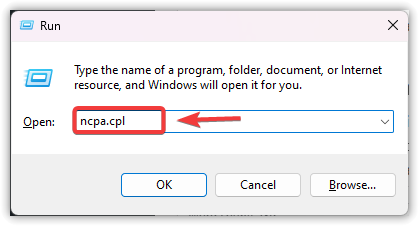
- Klik op Windows + R, en typ ncpa.cpl, En druk op Enter.
![]()
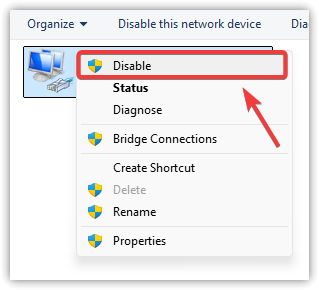
- Klik met de rechtermuisknop Schakel alle netwerkadapters uit die u niet gebruikt (zoals Bluetooth-netwerkverbindingen of oude of defecte Wi-Fi-/Ethernet-aansluitingen).
- bevind zich uitzetten.
![]()
- Sluit het venster met netwerkverbindingen en Herstarten jouw computer.
- Vullen Start de EA-app opnieuw en controleer of de fout nog steeds aanwezig is.
2. Repareer of installeer de EA-app opnieuw.
Beschadigde of ontbrekende applicatiebestanden kunnen ervoor zorgen dat de EA-app niet correct wordt geconfigureerd. Begin met het repareren van de app om belangrijke bestanden te herstellen zonder uw gebruikersgegevens aan te tasten. Als dat niet werkt, verwijdert een schone herinstallatie alle beschadigde bestanden of verkeerd geconfigureerde instellingen, waardoor de app weer naar behoren zou moeten functioneren.
Let op: het verwijderen van de EA-app verwijdert je games niet, maar wel de instellingen van de app. Zorg ervoor dat je een back-up maakt van je inloggegevens en eventuele aangepaste configuraties voordat je verdergaat.
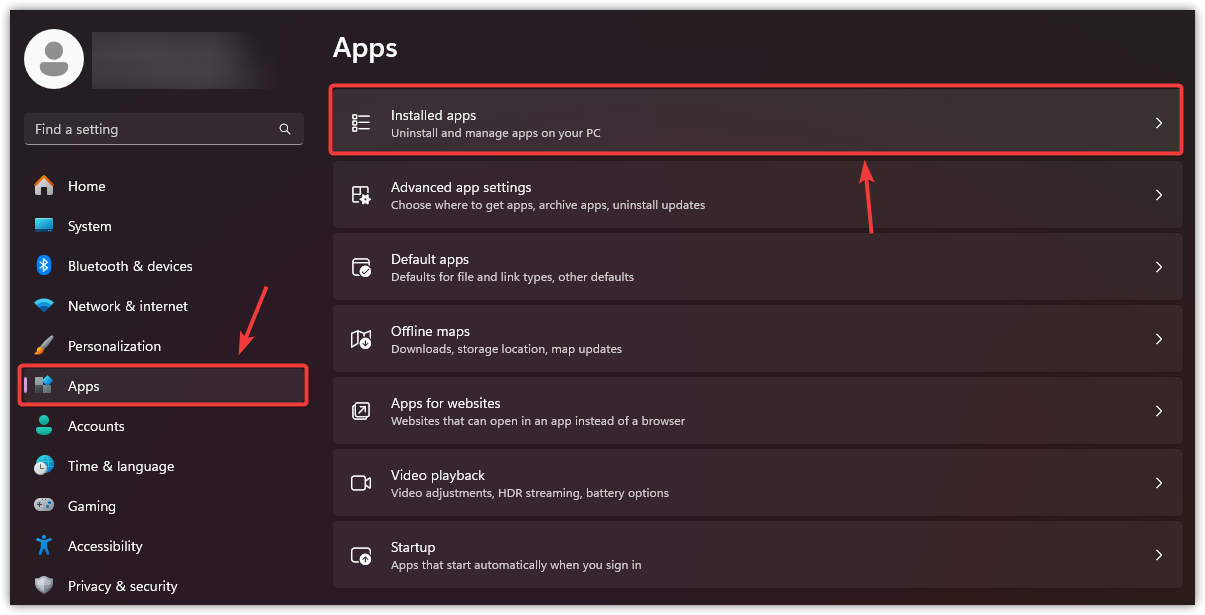
- Klik op Windows + I Openen Instellingen.
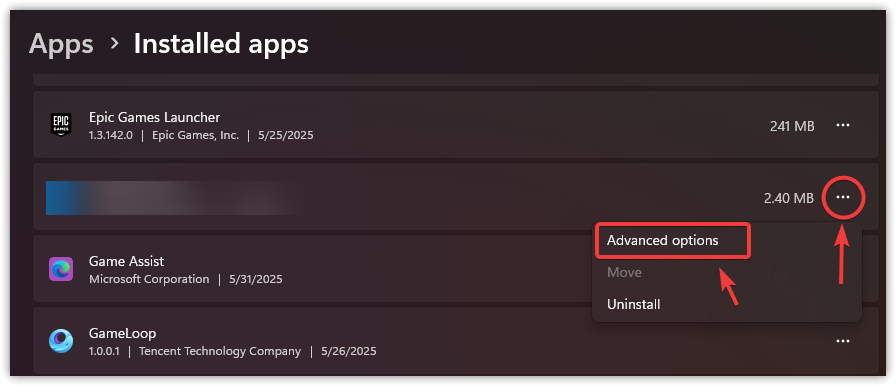
- Ga naar Toepassingen > Geïnstalleerde toepassingen.
![]()
- Een app zoeken EA-app In de lijst.
- tik op De drie punten En kies Geavanceerde mogelijkheden.
![]()
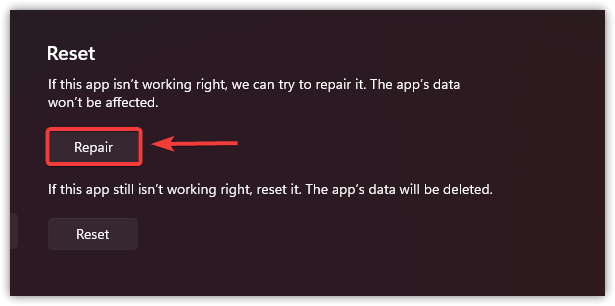
- Scroll naar beneden en tik op Reparatie.
![]()
- Zodra de reparatie is voltooid, start u de EA-app opnieuw op.
- Als het een keuze is Reparatie Indien niet beschikbaar of inactief, raadpleeg dan het menu. Toepassingen.
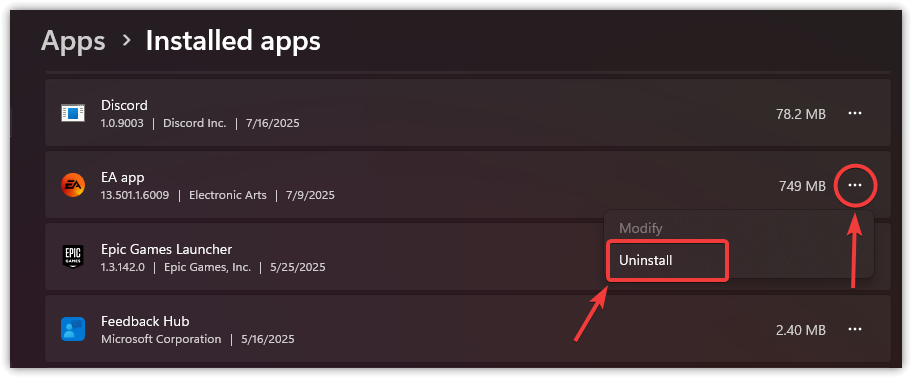
- tik op De drie punten Naast de EA-app selecteren verwijderen.
![]()
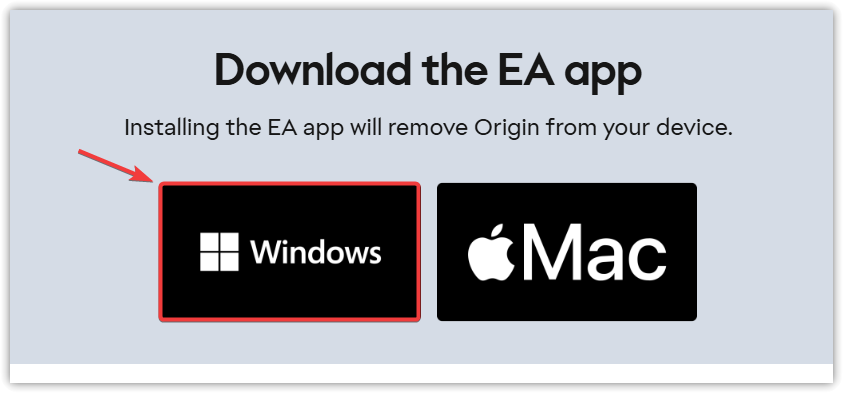
- Bezoek Officiële downloadpagina van de EA-app in uw browser.
- herberg De nieuwste versie van de EA-app.
![]()
- Vullen Installeer het apparaat en volg de instructies die op het scherm verschijnen.
- Na installatie, Vullen Open de EA-app en controleer of het EC:201-probleem is opgelost.
3. Log in op EA.com en schakel de optie 'Ingelogd blijven' in.
De EA-app gebruikt inlogcodes van de EA-website om uw sessie te valideren. Als de app deze codes niet kan ophalen of verifiëren, kunt u foutcode EC:201 tegenkomen. Door in te loggen via uw browser en de optie 'Ingelogd blijven' te selecteren, creëert u een permanente sessie die de app kan herkennen.
- Open webbrowser Je favoriete browser (Chrome, Edge, Firefox, enz.).
- Ga naar De officiële website van EA.
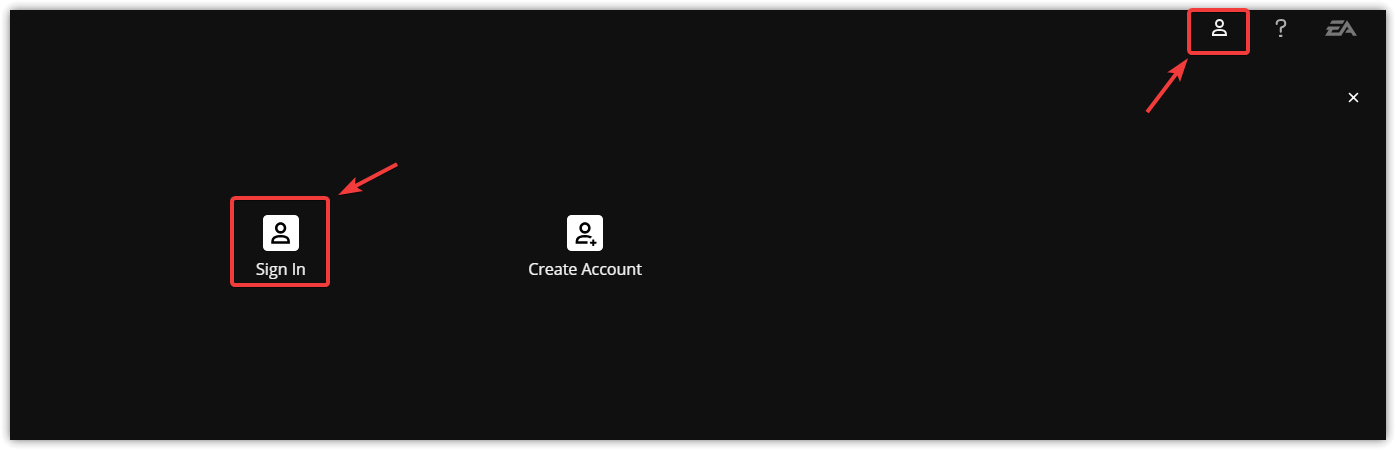
- Klik Inloggen in de rechterbovenhoek.
![]()
- Binnenkomen البريد الإلكتروني و wachtwoord Voor je EA-account.
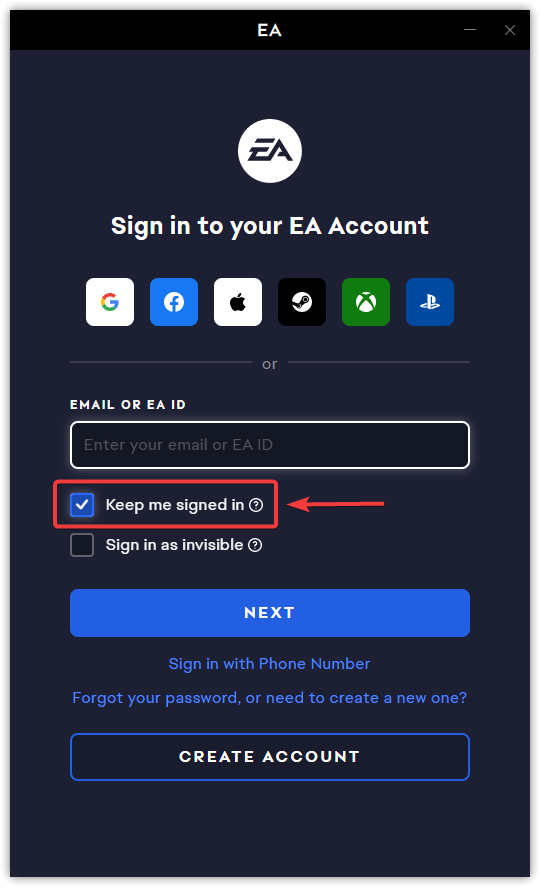
- Selecteer het vak met het label Houd mij ingelogd أو Onthoud mij Voordat u inlogt.
![]()
- Klik Inloggen volgen.
- Sluit de browser en Herstarten EA-app.
4. Gebruik de app-hersteltool in de EA-app om de cache te wissen.
Verouderde of beschadigde cachebestanden kunnen voorkomen dat een EA-applicatie met de servers communiceert. Door de cache te wissen, wordt de applicatie gedwongen tijdelijke bestanden opnieuw op te bouwen en opgeslagen sessiegegevens bij te werken. Dit kan verbindings- en inlogproblemen zoals EC:201 oplossen.
- Vullen Installeer EA op uw computer.
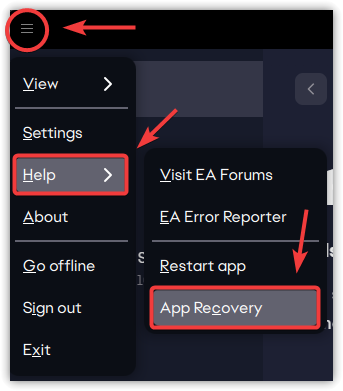
- Klik op icoon lijst in de linker bovenhoek.
- bevind zich Help > App-herstel.
![]()
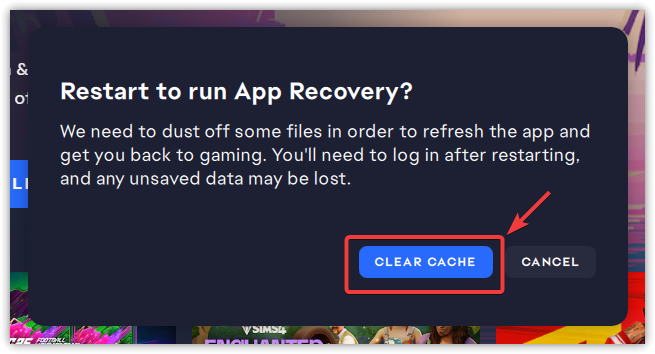
- Klik Cache wissen En wacht tot het proces is voltooid.
![]()
- Herstarten Gebruik de EA-app en probeer opnieuw in te loggen.
- Controleer of foutcode EC:201 is opgelost.

Reacties zijn gesloten.