

Oplossing voor de foutmelding "Installer integrity verification failed" in Ubisoft Connect.

Het foutbericht verschijnt:De verificatie van de integriteit van de stabilisator is mislukt…Tijdens de installatie van Ubisoft Connect treedt er een fout op waardoor het installatieprogramma niet verder kan. Dit probleem veroorzaakt problemen met de installatiebestanden. NSIS_Error Bij gebruik van NSIS (Nullsoft Scriptable Install System) betekent dit meestal dat het bestand onvolledig is of is gemanipuleerd.
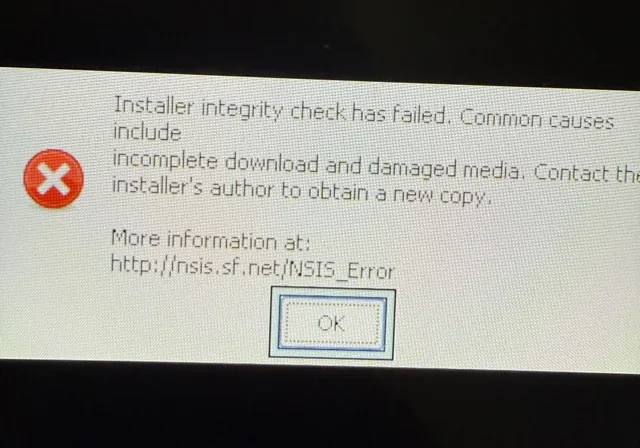 De meest voorkomende oorzaak is een beschadigd installatiebestand. Andere mogelijke oorzaken zijn problemen met de browsercache tijdens het downloaden, interferentie van antivirussoftware of een instabiele internetverbinding.
In dit artikel zullen we verschillende effectieve manieren onderzoeken om deze fout te verhelpen.
1. Installatie via de Microsoft Store
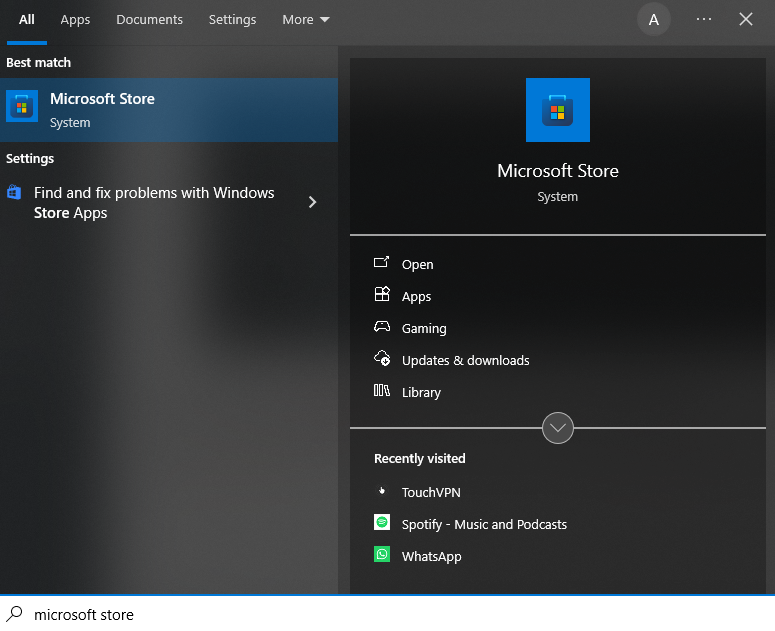
- Zoeken Microsoft Store in het menu Start en open het.
![]()
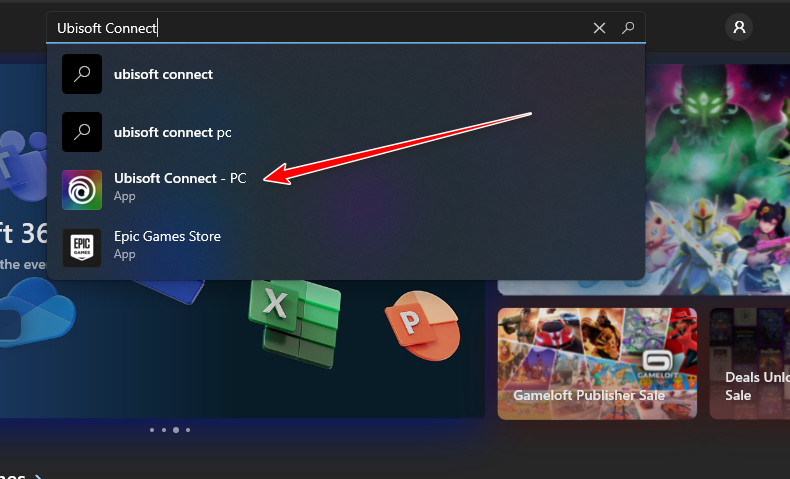
- schrijven "Ubisoft Connect“In de zoekbalk bovenaan.”
![]()
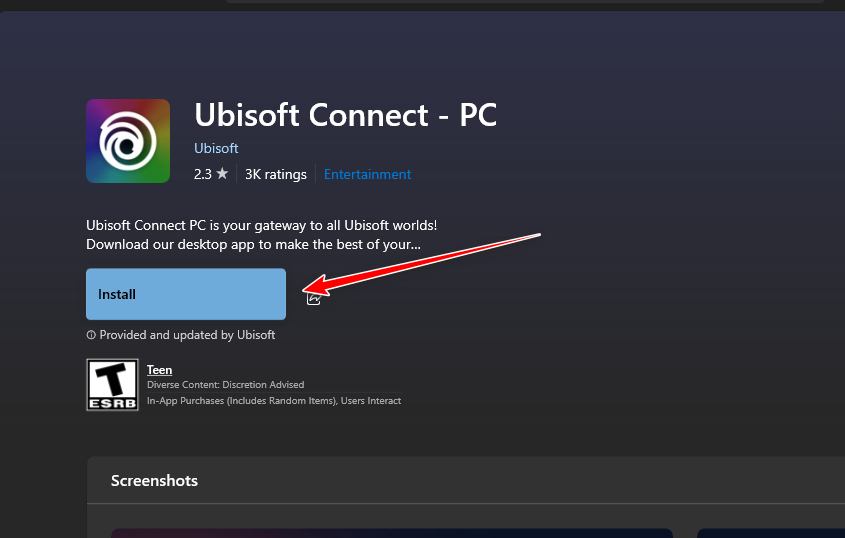
- Klik "Krijgen" Vervolgens "Installom de installatie te starten.
![]()
2. Probeer een stabiele, oudere versie of download de software opnieuw van de officiële website.
Soms kan het installatieprogramma mislukken vanwege verpakkingsfouten, beschadigde downloads of compressieproblemen, wat resulteert in een NSIS-fout. In dergelijke gevallen hebt u twee betrouwbare opties:
- Installeer een vooraf geverifieerde stabiele versie. Het is bekend dat het correct werkt. Deze versies zijn vaak betrouwbaarder en zijn door de community getest.
- Download het nieuwste installatieprogramma opnieuw. Download de game rechtstreeks van de officiële Ubisoft-website om er zeker van te zijn dat je een schone, ongewijzigde en actuele versie gebruikt.
Na installatie zal Ubisoft Connect zichzelf indien nodig automatisch bijwerken.
Let op: hoewel Uptodown over het algemeen als veilig wordt beschouwd, is het nog steeds een bron van derden. Download alleen van vertrouwde sites en vermijd onofficiële kopieën. Voor maximale veiligheid kunt u overwegen de digitale handtekening of hash van het bestand te controleren, indien beschikbaar.
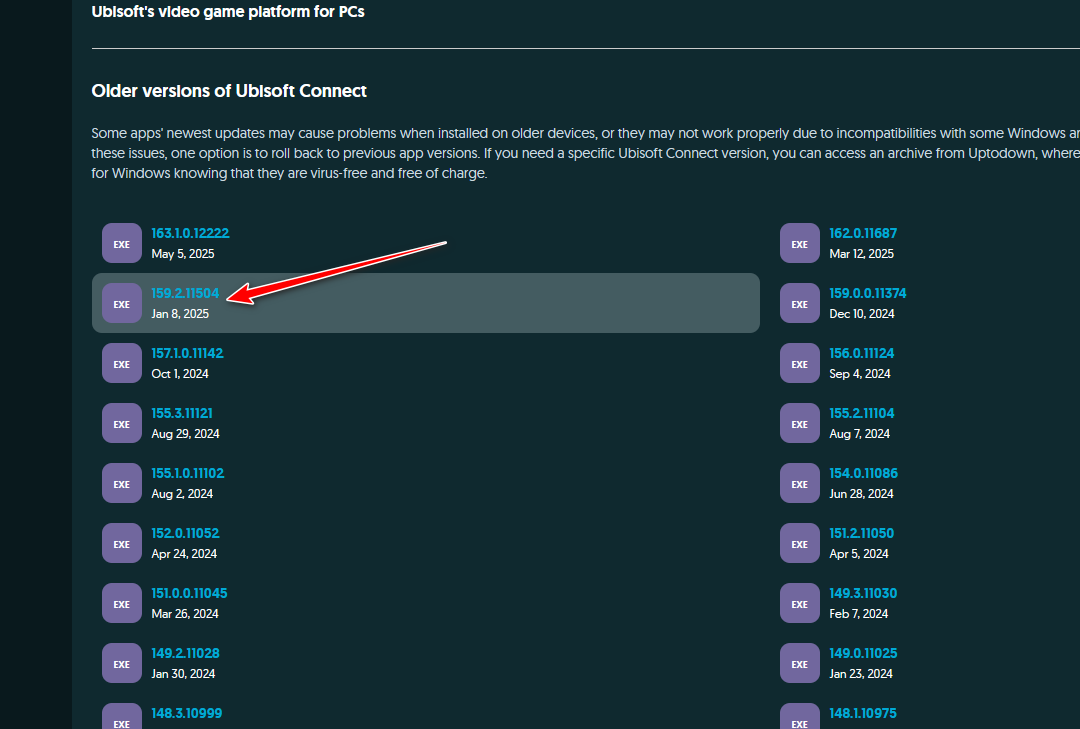
- Bezoek Van boven naar beneden Om toegang te krijgen tot oudere versies van Ubisoft Connect.
- Selecteer versie Januari 2025.
![]()
- Download en installeer het bestand.
Als de installatie van een oudere versie mislukt, of als je liever de nieuwste bestanden rechtstreeks van de servers van Ubisoft gebruikt, kun je overwegen om het officiële installatieprogramma opnieuw te downloaden. Dit zorgt ervoor dat je de nieuwste, ongewijzigde versie krijgt met bijgewerkte compatibiliteit en patchfixes. Het helpt ook als de fout wordt veroorzaakt door een onvolledige of beschadigde download.
- Ga naar Officiële Ubisoft Connect-website.
- Klik "Downloaden voor Windows"En sla het installatiebestand op."
- Klik met de rechtermuisknop op het installatieprogramma en selecteer "Als administrator uitvoeren'.
3. Installeer Ubisoft Connect via Steam of Epic Games.
Steam en Epic Games verzorgen de installatie en verificatie van Ubisoft Connect wanneer dit vereist is voor een ondersteunde Ubisoft-titel. Dit voorkomt problemen zoals beschadigde bestanden, onvolledige downloads of mislukte integriteitscontroles die kunnen optreden bij het downloaden via browsers.
- Open Stoom أو Epic Games Launcher op jouw computer.
- Ga naar je bibliotheek en selecteer een Ubisoft-game die je al bezit (bijvoorbeeld, Far Cry 6).
- Klik Install أو PlayHet platform installeert Ubisoft Connect automatisch als onderdeel van het proces.
Deze methode garandeert dat je een schone, gecorrigeerde kopie van Ubisoft Connect rechtstreeks bij de game ontvangt, geverifieerd door het platform zonder handmatige tussenkomst.

Reacties zijn gesloten.