


Shows Epic Games AS-3-fout Dit gebeurt wanneer de operator geen verbinding kan maken met de back-endservices van Epic. Dit komt meestal door regionale beperkingen, onjuiste netwerkinstellingen of een gebrek aan ondersteuning voor moderne protocollen zoals IPv6. In sommige gevallen kunnen applicaties van derden of onvoldoende systeemrechten de verbinding ook blokkeren.
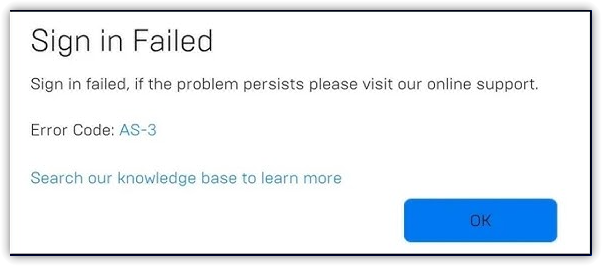
Voordat je de onderstaande oplossingen probeert, controleer eerst de serverstatus van Epic Games . Als hun servers momenteel offline zijn, werken geen van de methoden totdat de service is hersteld.
Laten we nu de meest effectieve oplossingen proberen om de AS-3-fout te verhelpen en de verbinding te herstellen.
1. Start Epic Games als beheerder.
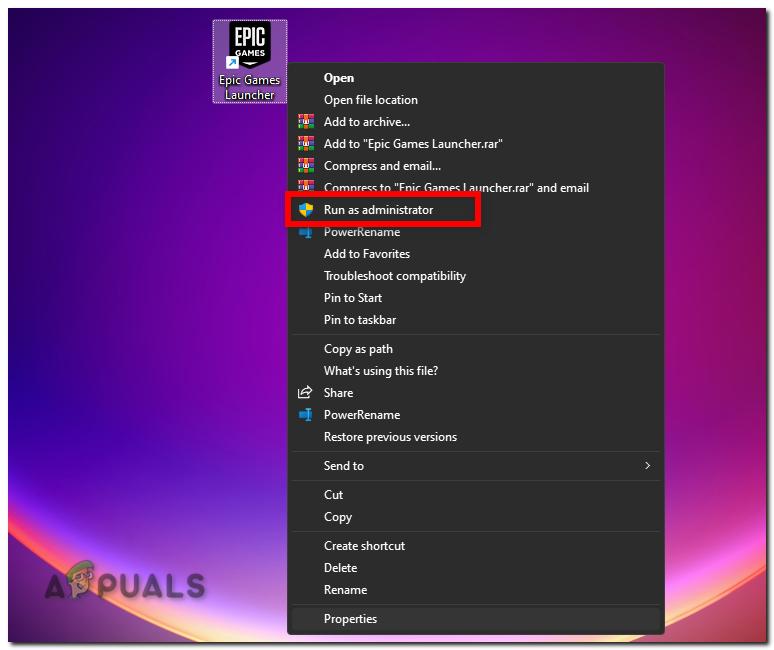
Begin met het uitvoeren van de Epic Games Launcher met beheerdersrechten. Dit helpt eventuele toegankelijkheidsproblemen op te lossen die ervoor kunnen zorgen dat de launcher niet goed verbinding kan maken.
- Klik met de rechtermuisknop op een snelkoppeling Epic Games Launcher.
- bevind zich Uitvoeren als beheerder
![]()
- Als Gebruikersaccountbeheer daarom vraagt, klik dan Ja.
- Controleer of de operator de verbinding tot stand brengt zonder een AS-3-foutmelding weer te geven.
Als de fout aanhoudt, ga dan verder met de volgende stappen.
2. Gebruik een VPN om regionale of ISP-beperkingen te omzeilen.
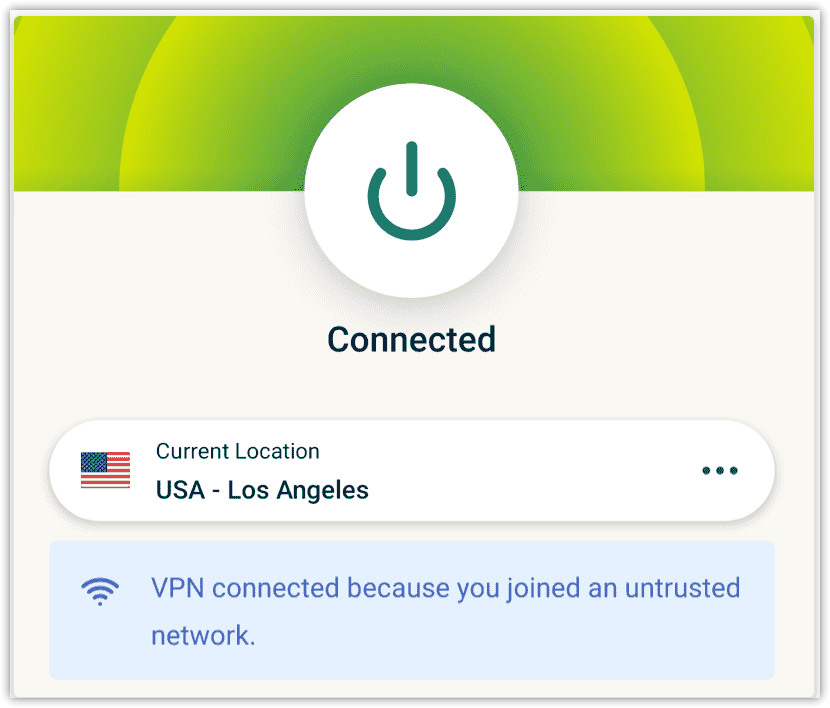
Soms kan je internetprovider of lokale netwerk de toegang tot Epic-servers beperken. Met een VPN kun je je verbinding via een andere regio leiden, waardoor je deze beperkingen omzeilt en de toegang herstelt.
- Kies een betrouwbare VPN-serviceprovider zoals NordVPN أو ExpressVPN أو ProtonVPN, Enثبت sollicitatie.
- Schakel de VPN in entelefoongesprek Met een server in een regio waar de diensten van Epic Games volledig operationeel zijn, zoals الولايات المتحدة الأمريكية أو Europa.
![]()
- Na het telefoongesprek, Open Open de Epic Games Launcher en controleer of de AS-3-fout is opgelost.
3. Schakel IPv6 in de netwerkinstellingen in.
Epic Games ondersteunt zowel IPv4 als IPv6, maar sommige instellingen kunnen ervoor zorgen dat IPv4-verkeer niet correct wordt gerouteerd. Door IPv6 in te schakelen, kan de provider een modernere en betrouwbaardere verbindingsmethode gebruiken als IPv4 onbetrouwbaar of beperkt wordt.
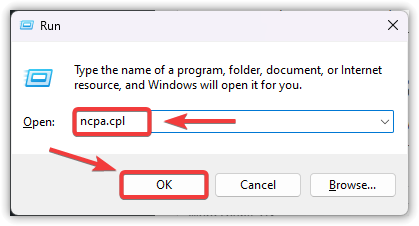
- Druk op Win + R en typ ncpa.cplen klik op OK.
![]()
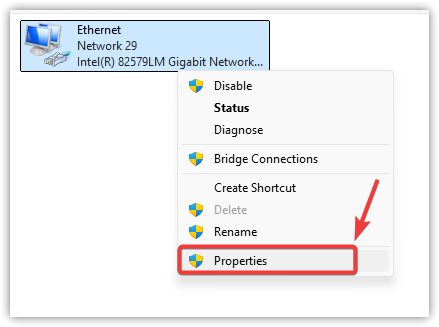
- Klik met de rechtermuisknop op de actieve netwerkverbinding en selecteer Eigendommen.
![]()
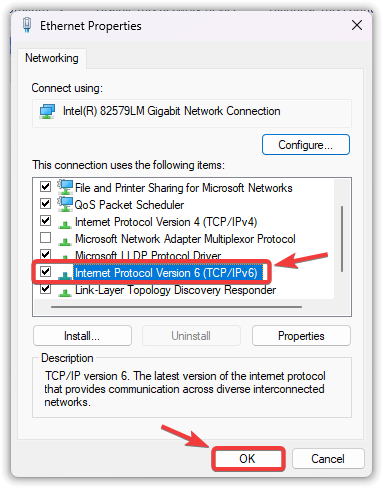
- Zoeken 6 Internet Protocol Version (TCP / IPv6) وzet een teken In het vakje ernaast, als het momenteel niet geselecteerd is.
- Klik OK om de wijzigingen op te slaan.
![]()
- Herstarten Controleer je computer, start vervolgens Epic Games op en kijk of de fout zich nog steeds voordoet.
4. Schakel uw antivirus-/firewallsoftware tijdelijk uit.
Beveiligingsprogramma's, waaronder antivirus- en firewallprogramma's, kunnen per ongeluk de netwerkverbinding van de Epic Games Launcher blokkeren, vooral als ze onbekende poorten of processen detecteren.
Het tijdelijk uitschakelen van je antivirusprogramma of firewall kan helpen bepalen of deze de speler hinderen. Als het probleem is opgelost terwijl de beveiliging is uitgeschakeld, moet je Epic Games toevoegen aan de lijst met uitzonderingen.
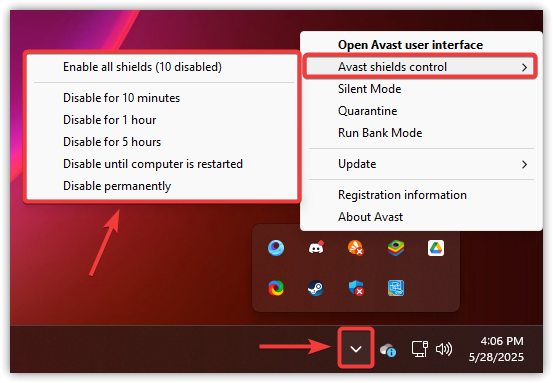
- Klik met de rechtermuisknop op Antiviruspictogram In het systeemvak (rechtsonder).
- Selecteer opties zoals beveiliging uitschakelen أو Schakel het antivirusprogramma uit. أو Schakel de beveiliging tijdelijk uit..
![]()
- Open Open de Epic Games Launcher en controleer of de AS-3-fout is verdwenen.
5. Reset netwerkinstellingen
Onjuiste DNS-instellingen, verkeerd geconfigureerde proxyservers of wijzigingen door VPN's en optimalisatietools kunnen ervoor zorgen dat Epic Games geen verbinding kan maken. Een volledige reset herstelt de netwerkcomponenten naar hun standaardinstellingen, waardoor hardnekkige verbindingsproblemen zoals AS-3 vaak worden opgelost.
- Druk op Win + I om te openen Instellingen.
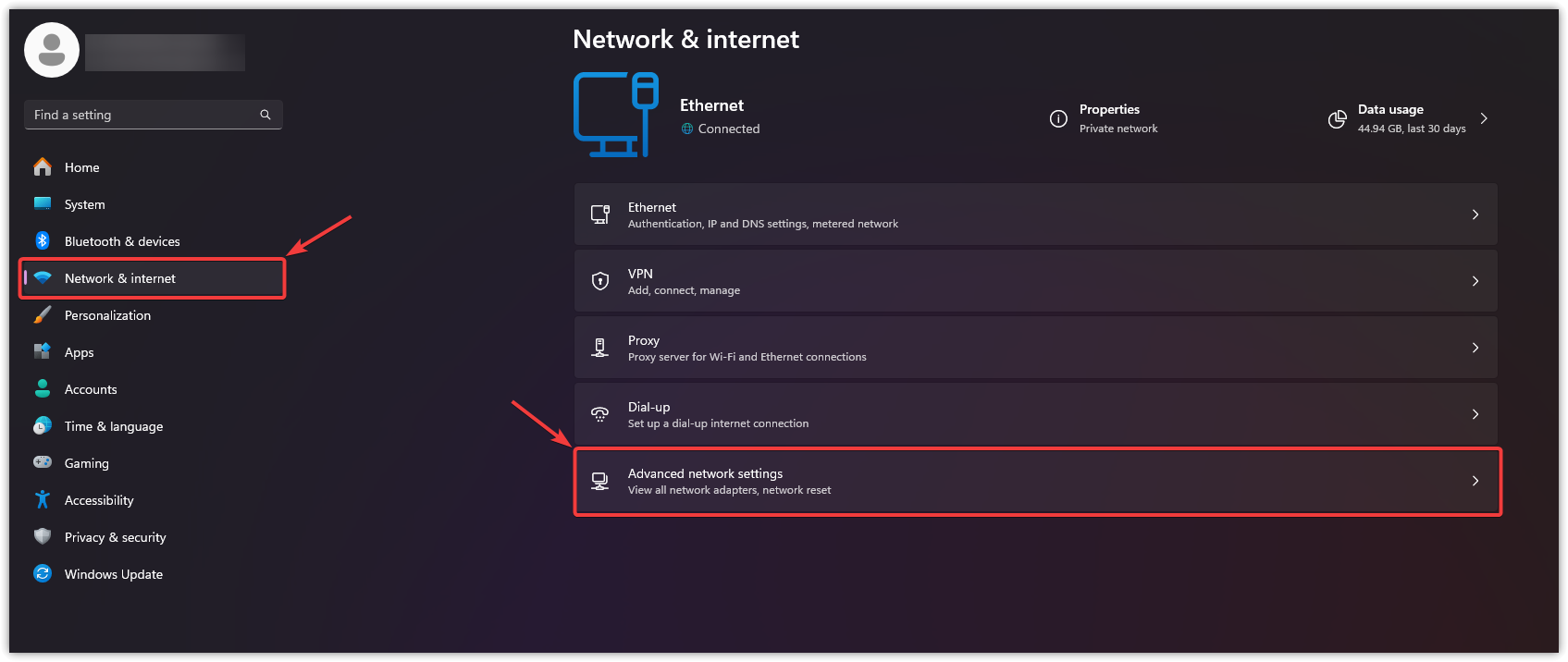
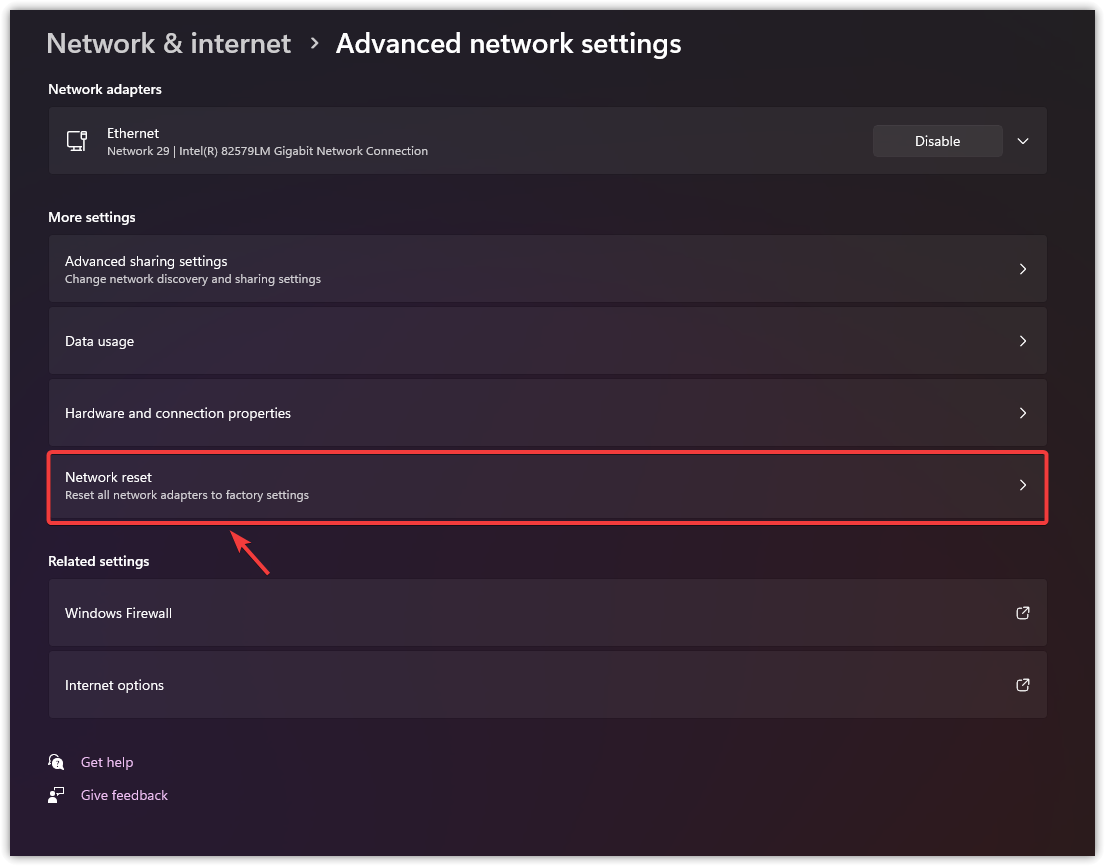
- Ga naar Netwerk en interneten tik vervolgens op Geavanceerde netwerkinstellingen.
![]()
- bevind zich Netwerkreset.
![]()
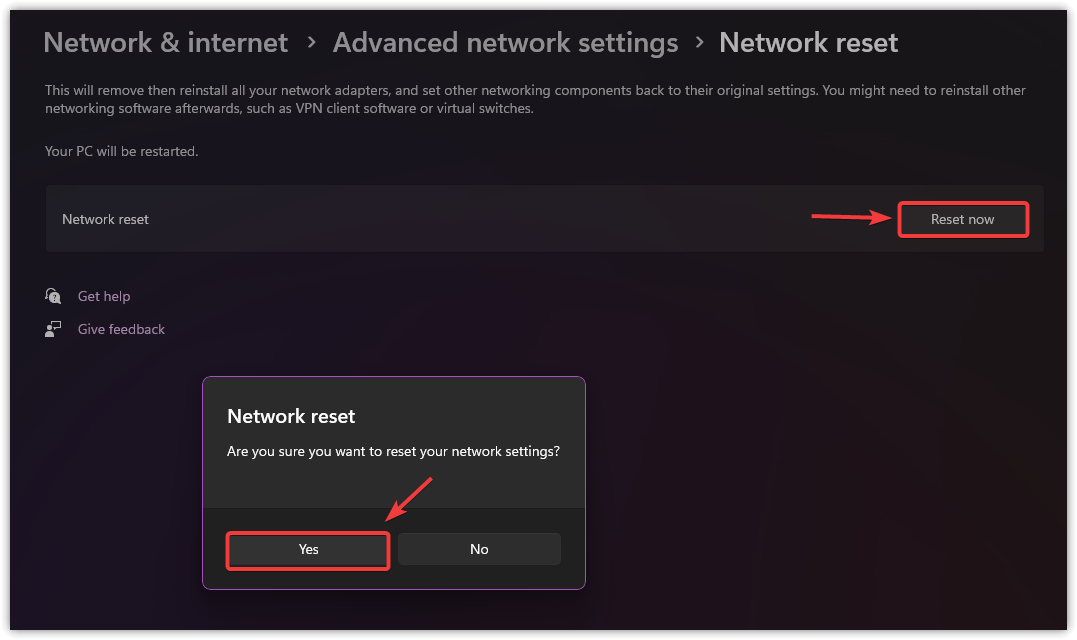
- Klik Nu resetten Bevestig de vraag door op te klikken نعم.
![]()
- Je computer zal automatisch opnieuw opstarten.
- Nadat het systeem opnieuw is opgestart en weer verbinding heeft gemaakt met internet, voert u het volgende commando uit: epic Games Controleer of de fout is verholpen.
Als geen van deze oplossingen het probleem verhelpt, is de laatste stap het opnieuw installeren van de launcher. Herinstallatie helpt als er beschadigde of ontbrekende bestanden zijn die de verbinding van het programma belemmeren. Verwijder Epic Games Launcher van je apparaat, download de nieuwste versie van de officiële website en installeer deze vervolgens opnieuw.

Reacties zijn gesloten.