


Het foutbericht verschijnt meestal “Achtergrondservices zijn vastgelopen, foutcode: EC:104” In een EA-applicatie, wanneer essentiële achtergrondservices zoals EABackgroundServices.exe أو EADesktop.exe أو EAGLS.exe Of het kan zijn dat het niet correct functioneert. Deze achtergrondprocessen beheren essentiële taken, waaronder authenticatie, sessiebeheer en netwerkcommunicatie. Wanneer een van deze services stopt met werken, kan de EA-applicatie niet starten of een verbinding met EA-servers tot stand brengen, wat resulteert in foutcode EC:104.
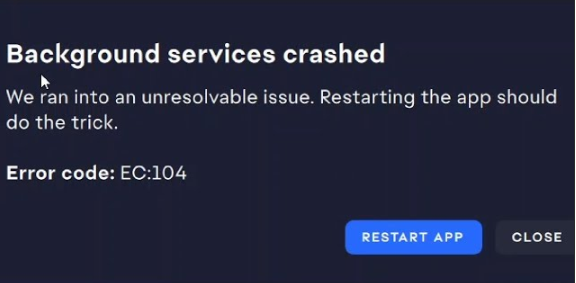
De meest voorkomende oorzaken van deze fout zijn onder andere onjuiste datum- en tijdinstellingen , beschadigde of onvolledige installatiebestanden , beveiligingssoftware die essentiële EA-services blokkeert , of een netwerkconfiguratie die gebruikmaakt van een niet-ondersteund protocol voor congestiebeheer.
Deze problemen verstoren de communicatie tussen de EA-applicatie en de EA-servers, waardoor achtergrondservices niet correct functioneren en foutcode EC:104 optreedt.
Deze uitgebreide handleiding voor probleemoplossing helpt u bij het oplossen van fout EC:104 en het herstellen van de normale werking van uw EA-applicatie.
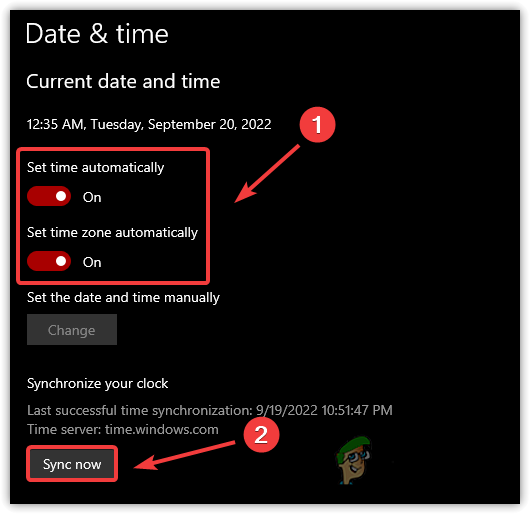
1. Synchronisatie van de systeemklok
Het is cruciaal om ervoor te zorgen dat de systeemklok correct is ingesteld, omdat de EA-app de datum en tijd van uw apparaat gebruikt voor veilige communicatie met de EA-servers, met name tijdens het inloggen, dat afhankelijk is van tijdgevoelige beveiligingstokens . Als uw klok niet gesynchroniseerd is, zelfs maar een klein beetje, kunnen deze tokens als ongeldig worden beschouwd, wat mogelijk kan leiden tot foutcode EC:104.
- Klik op Windows + I Openen settings.
- Ga naar Tijd en taal > Datum en tijd.
- Schakel beide in "Tijd automatisch instellen" و "Tijdzone automatisch instellen".
- Scroll naar beneden en tik op Nu synchroniseren.
![]()
- Zodra de synchronisatie is voltooid, open je de EA-app opnieuw om te controleren of de fout is verholpen.
2. Gebruik de reparatiefunctie van het installatieprogramma.
Als de applicatiebestanden van EA beschadigd of verouderd raken, of als de installatie is onderbroken, kan de ingebouwde reparatiefunctie van de applicatie de functionaliteit snel herstellen. Dit proces controleert op ontbrekende of beschadigde bestanden, downloadt de nieuwste componenten en repareert de installatie, zodat de applicatie weer soepel kan werken.
- Download de nieuwste EA app-installatieprogramma op jouw computer.
![]()
- Klik met de rechtermuisknop op het installatieprogramma en selecteer Als administrator uitvoeren Zorg ervoor dat u de benodigde vergunningen voor de reparaties hebt.
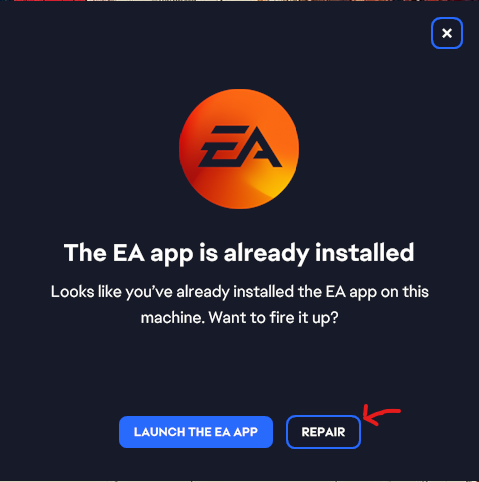
- klik op de knop "Reparatie" om het reparatieproces te starten.
![]()
- Nadat de reparatie is voltooid, start u uw computer opnieuw op. Hierdoor worden de wijzigingen toegepast en worden de processen die op de achtergrond draaien vernieuwd.
- Nadat het systeem opnieuw is opgestart, start u de EA-applicatie om te controleren of deze correct werkt.
3. Voeg de EA-app toe aan de lijst met veilige apps in uw antivirussoftware.
Antivirusprogramma's zoals ESET, Windows Defender of Norton kunnen EA-applicatiebestanden soms ten onrechte als potentiële bedreigingen identificeren, waardoor netwerkverzoeken of authenticatieprocessen worden geblokkeerd. Dit kan een EC:104-fout veroorzaken, zelfs als uw computer verder veilig lijkt.
Door de EA-app en de bijbehorende componenten toe te voegen aan de whitelist van uw antivirus- en firewallsoftware, zorgt u ervoor dat deze essentiële services niet worden geblokkeerd, waardoor de EA-app vrij verbinding kan maken met de EA-servers.
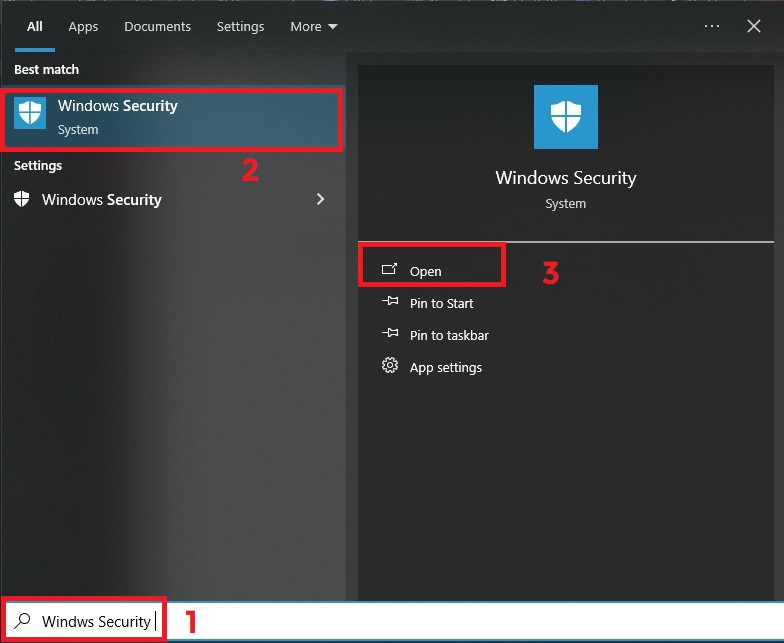
- Klik op Windows + S en zoek naar Windows Security.
![]()
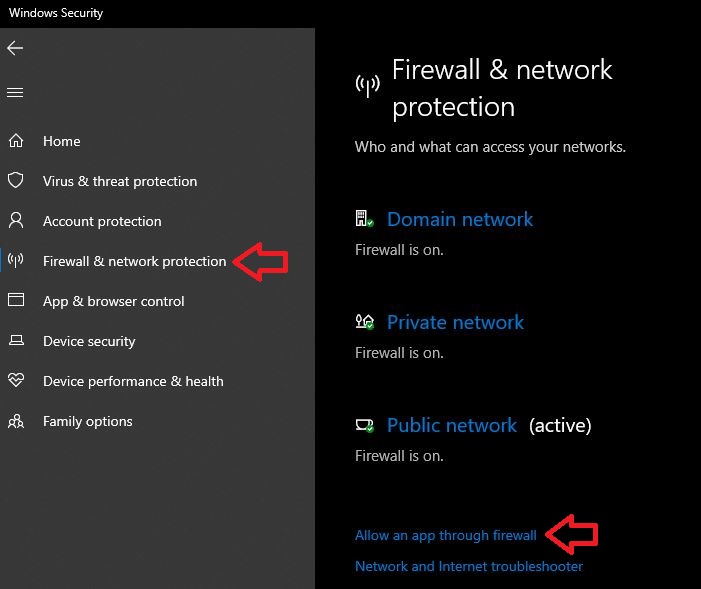
- tik op “Firewall- en netwerkbeveiliging” (Firewall en netwerkbeveiliging).
- bevind zich "Sta een app toe in de firewall" (Sta de applicatie toe via de firewall).
![]()
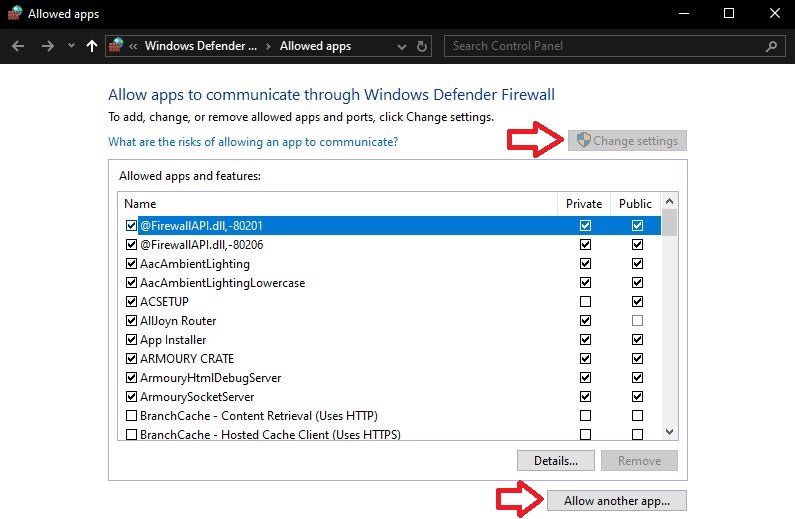
- Klik in het nieuwe venster op “Instellingen wijzigen” > “Een andere app toestaan…”.
![]()
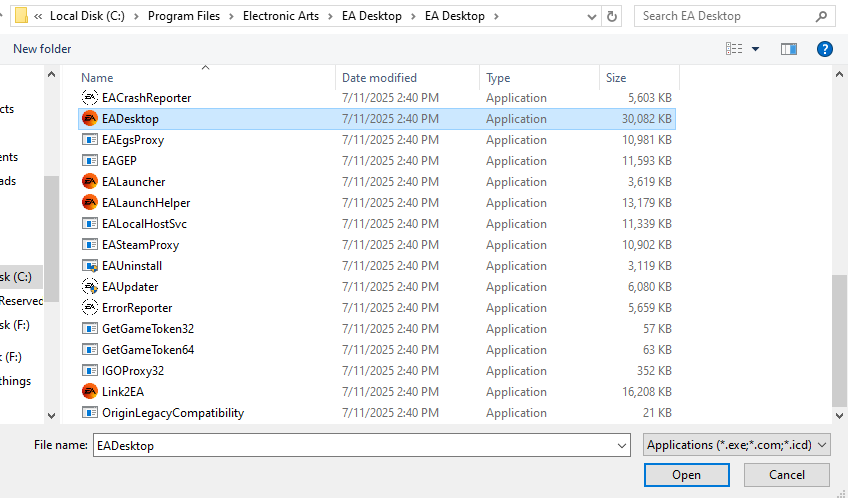
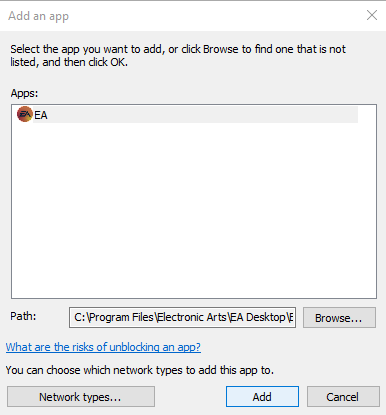
- tik op “Bladeren” (Recensie), en ga naar “C:Program FilesElectronic ArtsEA Desktop”en selecteer EADesktop.exe.
![]()
- tik op Toevoegen.
![]()
- Zorg ervoor dat beide vakjes zijn aangevinkt. Privé و Openbaaren tik vervolgens op OK om de wijzigingen op te slaan.
- Start je computer opnieuw op en open de EA-applicatie opnieuw om te zien of het probleem is opgelost.
Let op: als u een antivirusprogramma van een derde partij gebruikt, raadpleeg dan de ondersteuningsdocumentatie voor instructies over het toevoegen aan de witte lijst of het deblokkeren van specifieke applicaties.
4. Switch Congestion Control Protocol (door de community voorgestelde oplossing)
Sommige gebruikers hebben gemerkt dat bepaalde netwerkprotocollen voor congestiebeheer, zoals BBR2, verbindingsproblemen met de EA-applicatie kunnen veroorzaken. Hoewel dit geen officieel door EA bevestigd probleem is, is gebleken dat overschakelen naar een standaardprotocol zoals Cubic (de standaard in Windows) of Compound TCP de stabiele verbinding met de EA-servers voor veel gebruikers herstelt.
Overstappen op een ondersteund protocol zoals Cubic of CICP kan de betrouwbaarheid van de verbinding van een EA-applicatie met de servers aanzienlijk verbeteren.
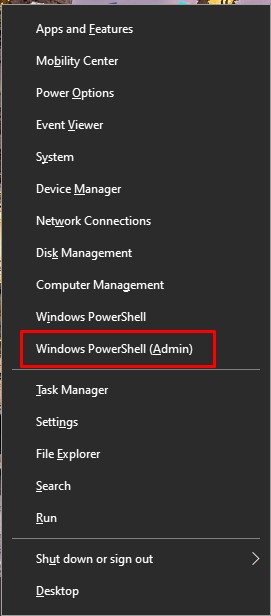
- Klik op Windows + X En kies Windows PowerShell (Admin).
![Windows PowerShell uitvoeren als beheerder]()
- Type
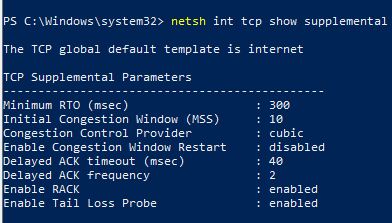
netsh int tcp show supplemental
En druk op Enter Om het huidige protocol voor congestiebeheer weer te geven.
![]()
- Als de aanbieder van congestiebeheer is ingesteld op bbr2Typ de onderstaande opdracht in en druk op Enter. Enter:
netsh int tcp set supplemental congestionprovider=cubic
- Start uw computer opnieuw op om de wijzigingen toe te passen en open vervolgens de EA-applicatie opnieuw om te controleren of het probleem is opgelost.

Reacties zijn gesloten.