


Crusader Kings 3 crasht vaak vanwege conflicten met systeembronnen en instabiliteit in de weergave , in plaats van fouten in het spel zelf. Wanneer het fysieke RAM-geheugen zijn limiet bereikt en het wisselbestand (virtueel geheugen) niet correct is geconfigureerd, kan Windows de benodigde extra resources niet leveren, waardoor het spel onverwacht afsluit.

Beeldschermconflicten kunnen ook bijdragen aan instabiliteit. De standaard DirectX- renderer werkt mogelijk niet soepel met bepaalde GPU-stuurprogrammaconfiguraties , vooral onder zware belasting, wat kan leiden tot crashes tijdens het spelen . Bovendien interfereert de optimalisatie voor volledig scherm van Windows vaak met de frame-rendering van Crusader Kings 3, wat extra schermgerelateerde problemen veroorzaakt. In sommige gevallen kan antivirussoftware van derden het spel verder verstoren door kritieke bestanden als verdacht aan te merken, waardoor het spel crasht en onverwacht afsluit.
1. Vergroot het virtuele geheugen (wisselbestand)
Het uitbreiden van virtueel geheugen is een van de meest effectieve oplossingen wanneer crashes worden veroorzaakt door een tekort aan RAM-geheugen. Windows virtueel geheugen stelt je in staat een deel van je harde schijf als tijdelijk geheugen te gebruiken, waardoor het spel extra resources krijgt en de stabiliteit verbetert.
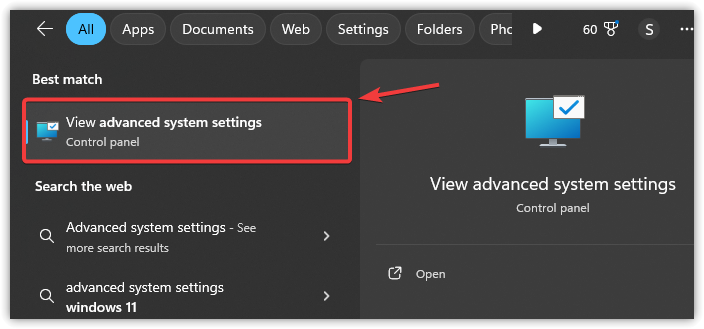
- Klik op Win + Sen typ vervolgens Geavanceerde systeeminstellingen, En druk op Enter.
![Weergaveoptie voor zoekresultaten in Windows]()
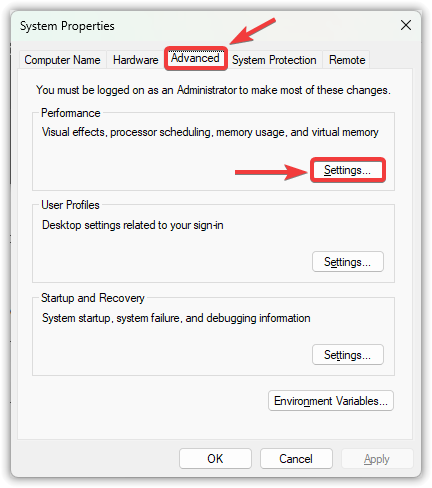
- Ga naar het tabblad Geavanceerd en klik Instellingen binnen de sectie het optreden.
![In het venster 'Windows Systeemeigenschappen' wordt het tabblad gemarkeerd.]()
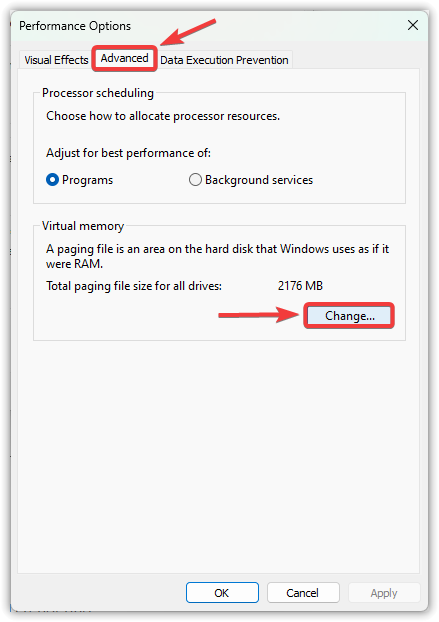
- Selecteer in het nieuwe venster het tabblad. Geavanceerd en klik Een verandering binnenin virtueel geheugen.
![In het venster 'Prestatieopties van Windows' wordt het tabblad gemarkeerd.]()
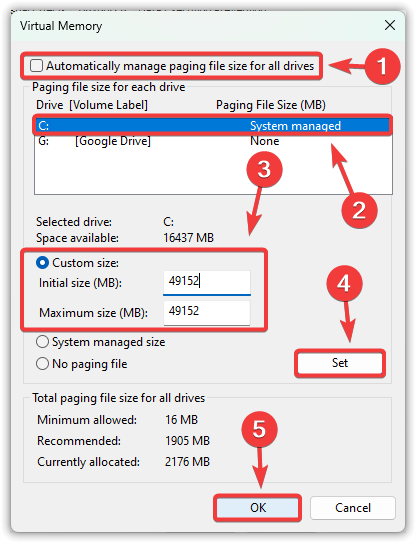
- deselecteren De grootte van het wisselbestand automatisch beheren voor alle stations.
- Selecteer uw systeemstation (meestal C:Kies vervolgens aangepast formaat.
- Binnenkomen Initiële grootte (megabytes) وMaximale grootte (megabytes) Afhankelijk van het RAM-geheugen van uw systeem:
Initiële grootte: 1.5 x RAM (voorbeeld: 16 GB RAM ← 24576 MB) Maximale grootte: 3 x RAM (voorbeeld: 16 GB RAM ← 49152 MB)
- tik op Aanwijzing, dan verder OK om de wijzigingen toe te passen.
![In het venster met de instellingen voor virtueel geheugen van Windows wordt een aangepaste grootteconfiguratie voor het wisselbestand weergegeven.]()
- Herstarten Zet je computer aan en probeer het spel opnieuw.
2. Schakel de grafische viewer over naar Vulkan.
De Vulkan API is vaak efficiënter en beter compatibel met moderne hardware dan DirectX. Overstappen op Vulkan kan crashes verminderen, de stabiliteit van het beeldscherm verbeteren en de belasting van de stuurprogramma's verminderen.
- Open Stoom en ga naar de bibliotheek Je eigen.
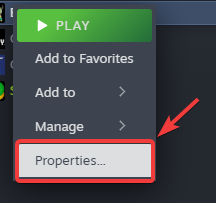
- Klik met de rechtermuisknop op Crusader Kings 3 en selecteer Eigendommen.
![In het Steam-spelmenu wordt de optie 'Eigenschappen' gemarkeerd.]()
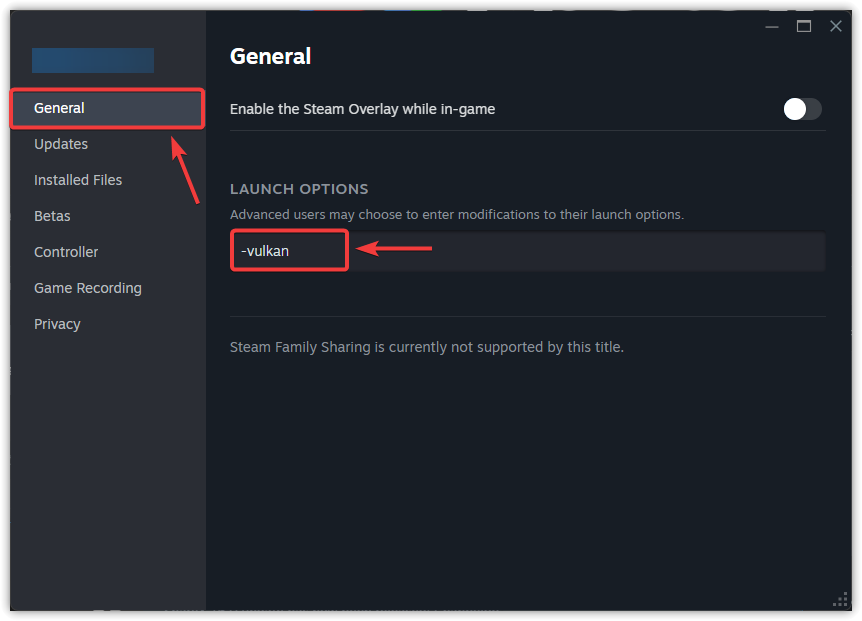
- op het tabblad JaarZoek naar een veld Afspeelopties.
- Typ de volgende opdracht:
-vulcaan
![Het opstartoptiesvenster van Steam met de Vulkan-parameter ingevoerd.]()
- Sluit het eigenschappenvenster enVullen Het doel van het spel is om te controleren of de storingen verholpen zijn.
3. Schakel de verbeteringen voor de volledige schermmodus uit.
De optimalisaties voor de volledige schermmodus van Windows kunnen soms de spelprestaties beïnvloeden, wat instabiliteit of crashes kan veroorzaken. Door deze functie uit te schakelen, wordt het spel gedwongen om in de stabielere, exclusieve volledige schermmodus te draaien.
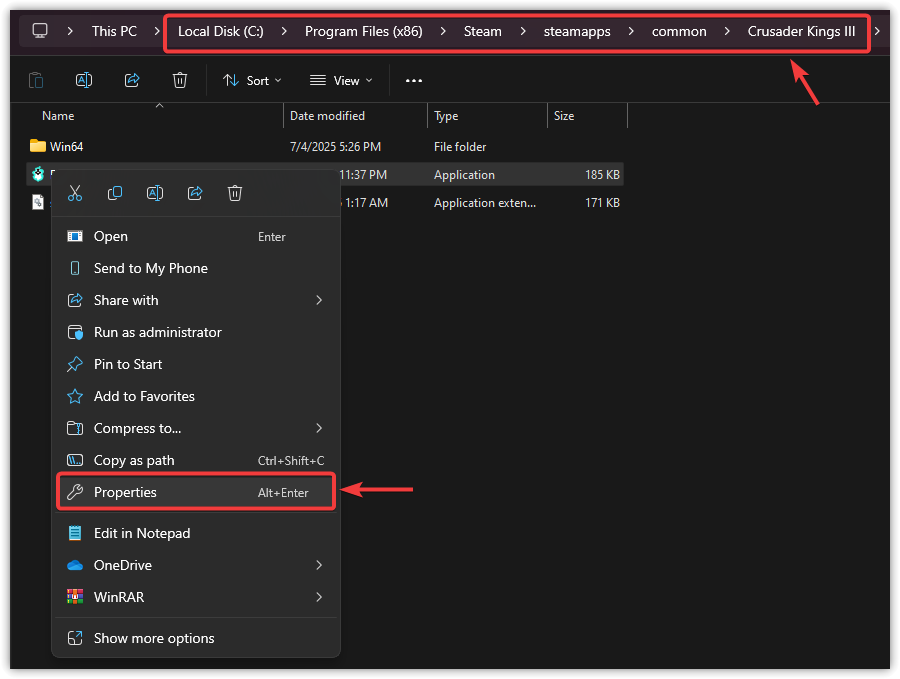
- hij bewoog Naar de installatiemap van Crusader Kings 3.
Het standaardpad voor Steam is: C:\Program Files (x86)\Steam\steamapps\common\Crusader Kings III
- Zoeken CrusaderKingsIII.exeKlik er met de rechtermuisknop op en kies vervolgens Eigendommen.
![In Bestandsverkenner wordt de installatiemap van Crusader Kings 3 weergegeven met de optie 'Eigenschappen' geselecteerd.]()
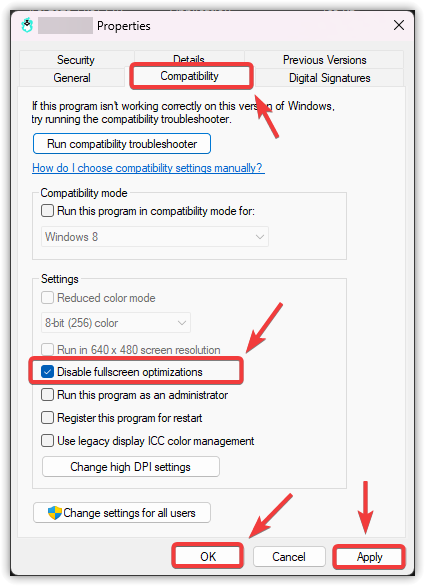
- Open het tabblad verenigbaarheid.
- Vink het selectievakje aan voor Schakel de verbeteringen voor de volledige schermmodus uit..
- Klik تطبيق, Dan OK.
![In het venster Windows-eigenschappen wordt het tabblad Compatibiliteit weergegeven, waarbij de optie om verbeteringen voor de volledige schermmodus uit te schakelen is geselecteerd.]()
- Herstarten Zet je computer aan en start het spel opnieuw.
4. Voeg CK3 toe aan de uitzonderingen van het antivirusprogramma.
Sommige antivirusprogramma's classificeren games ten onrechte als verdacht, waardoor hun bestanden en processen worden geblokkeerd. Door Crusader Kings 3 toe te voegen aan de uitzonderingen van je antivirusprogramma, voorkom je dat je antivirussoftware het spel verstoort.
- Open uw antivirusprogramma of beveiligingsapplicatie.
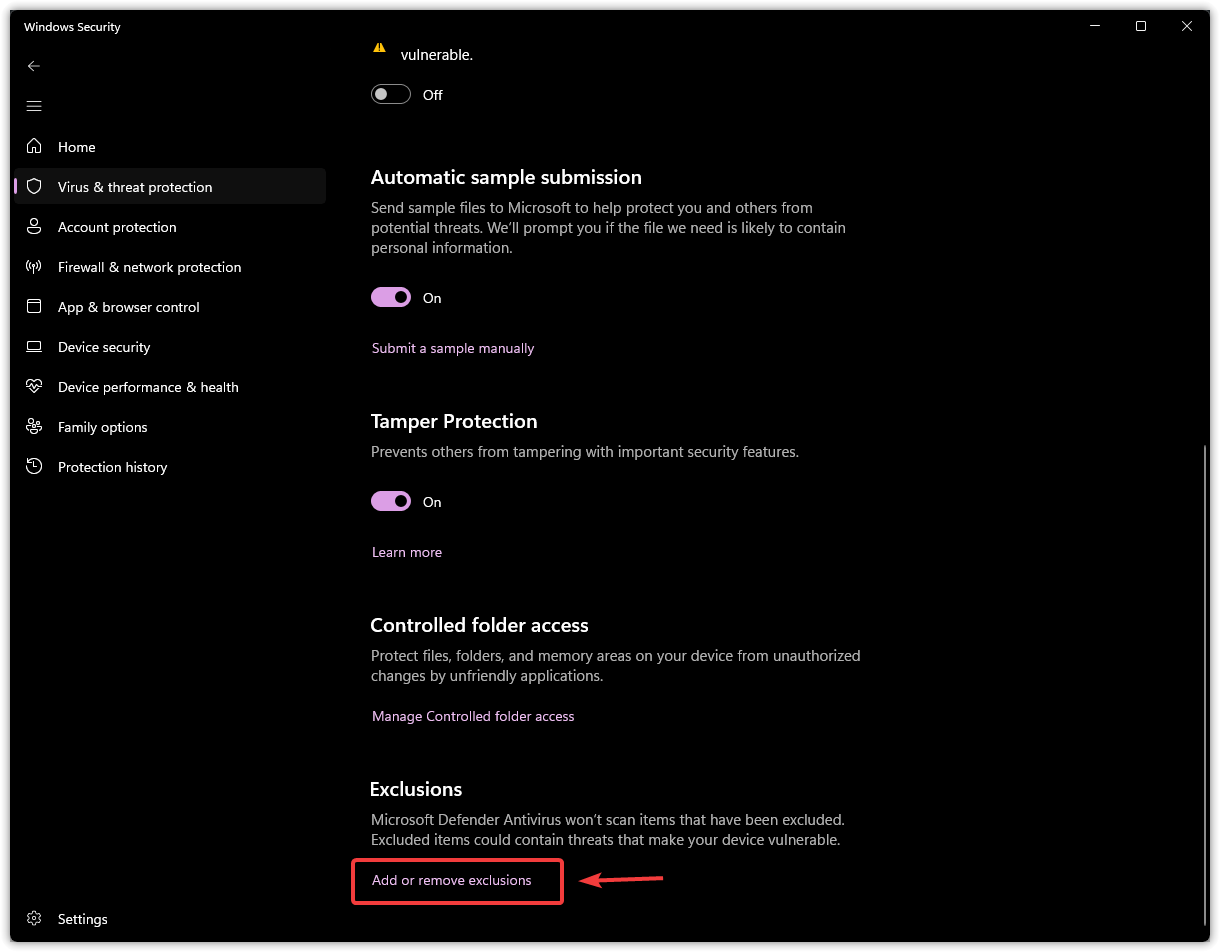
- Ga naar de sectie genaamd Uitzonderingen، Uitzonderingen، أو Toegestane apps.
![In de beveiligingsinstellingen van Windows worden virus- en bedreigingsbescherming weergegeven, waarbij de optie om uitzonderingen toe te voegen of te verwijderen is gemarkeerd.]()
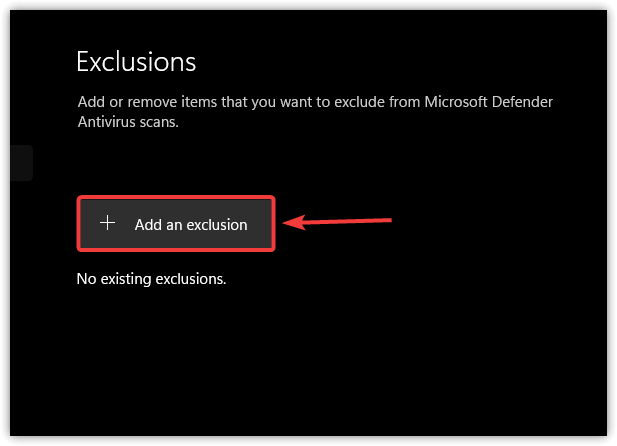
- Selecteer de optie map toevoegen أو een uitzondering toevoegen.
![Lijst met uitzonderingen op de Windows-beveiligingsinstellingen, waarbij de knop 'Uitzondering toevoegen' is gemarkeerd.]()
- recensie Om toegang te krijgen tot de installatiemap van Crusader Kings 3.
Het standaardpad voor Steam is: C:\Program Files (x86)\Steam\steamapps\common\Crusader Kings III
- bevind zich De map, en bevestig dat u deze wilt toevoegen als een uitzondering.
![In het venster van de bestandsverkenner wordt de map Crusader Kings 3 weergegeven die is geselecteerd voor uitsluiting door de antivirussoftware.]()
- Herstarten jouw computer.
- Start Crusader Kings 3 op en controleer of het probleem is opgelost.

Als geen van deze oplossingen werkt, probeer dan de integriteit van de gamebestanden te controleren via Steam. Hiermee worden eventuele ontbrekende of beschadigde bestanden in de installatiemap vervangen. Als laatste redmiddel kan het opnieuw installeren van de game hardnekkige crashes verhelpen door een volledig nieuwe installatie te bieden.

Reacties zijn gesloten.