

Hoe los je de Vanguard VAN 57-fout op in League of Legends?
De Vanguard-fout VAN 57 treedt op in League of Legends wanneer Riot's anti-cheat-systeem, Riot Vanguard , niet correct opstart. Dit probleem ontstaat doordat de Riot Client geen goede verbinding kan maken met de Vanguard-service. Wanneer dit gebeurt, kunnen spelers vaak niet inloggen, geen wedstrijden starten of zelfs het spel niet opstarten totdat het probleem is opgelost.
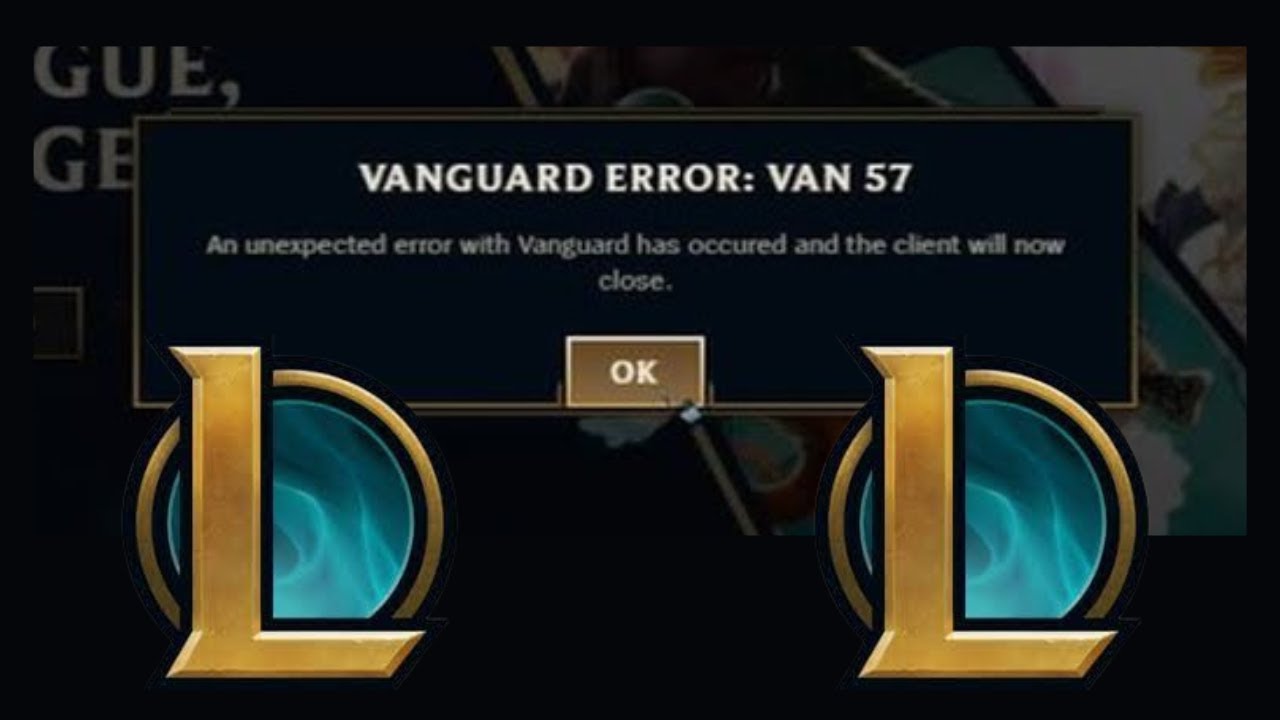
In de meeste gevallen treedt de fout op omdat de Vanguard-service niet op de achtergrond draait. Het kan echter ook worden veroorzaakt door beschadigde bestanden, onjuiste registervermeldingen of onvolledige updates. Omdat Vanguard een verplichte beveiligingslaag is, kunnen zelfs kleine servicestoringen ervoor zorgen dat het spel helemaal niet meer werkt.
Nu de redenen duidelijk zijn, zullen we de oplossingen stap voor stap doornemen.
1. Herstart de Riot-client en de pc.
Een simpele herstart is vaak voldoende om deze fout te verhelpen. Door zowel de Riot Client als je pc opnieuw op te starten, wordt Vanguard (VGC) gedwongen opnieuw te laden, worden tijdelijke conflicten opgeheven en wordt de juiste communicatie tussen de service en het spel hersteld.
2. Schakel de VGC (Vanguard)-service in en start deze.
De VGC-service is een essentieel achtergrondproces voor Vanguard. Het controleert de integriteit van het spel, voert beveiligingscontroles uit en verbindt uw systeem met de servers van Riot. Als deze service is uitgeschakeld of gestopt, werkt Vanguard niet en resulteert dit in een VAN 57-fout.
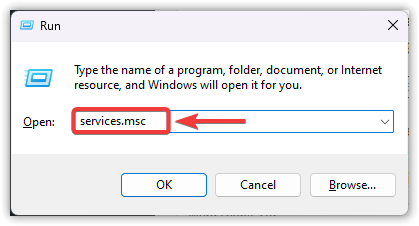
- Klik op Windows + Ren typ vervolgens services.msc, En druk op Enter.

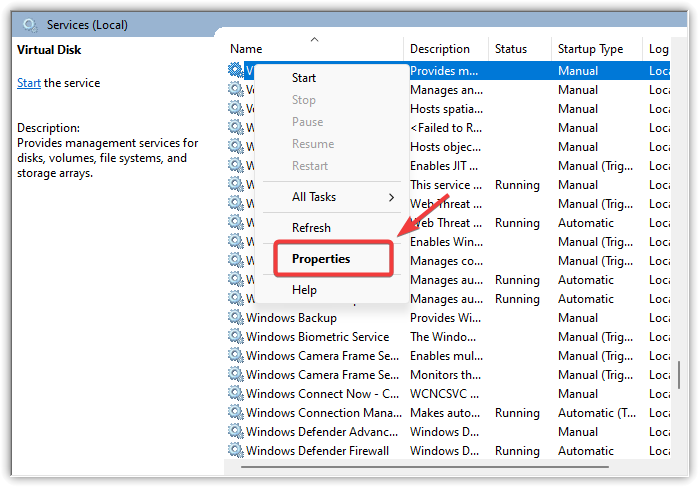
- Scroll naar beneden en zoek vgc In de lijst met diensten.
- Klik er met de rechtermuisknop op en kies Eigendommen.

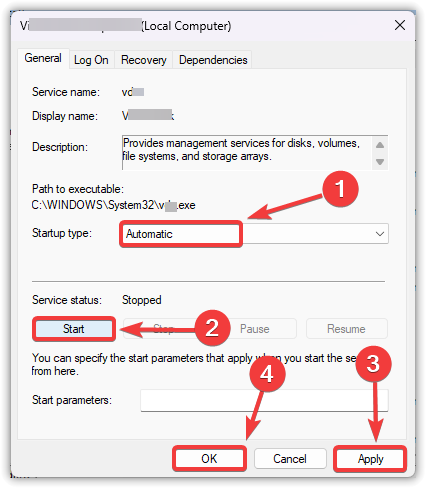
- In de lijst Opstarttype, Kiezen automatisch.
- klik op de knop begin binnen de sectie Service status.
- Klik op تطبيق, Dan OK Voor bevestiging.

- Herstarten Stel uw computer zo in dat Vanguard automatisch op de achtergrond draait.
- Open League of Legends Controleer nogmaals of de VAN 57-fout is opgelost.
3. Corrigeer Regedit “DevOverrideEnable” (Geavanceerd)
Het wijzigen van de registerwaarde DevOverrideEnable in Windows kan ook problemen veroorzaken met Riot Vanguard. Als de waarde is ingesteld op 1 , worden overschrijvingen toegestaan die kunnen voorkomen dat Vanguard opstart. Door de waarde terug te zetten naar 0 wordt ervoor gezorgd dat Vanguard correct en zonder onderbrekingen wordt geconfigureerd.
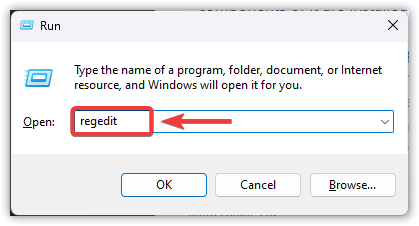
- Klik op Windows + R, en typ regediten druk vervolgens op Enter.
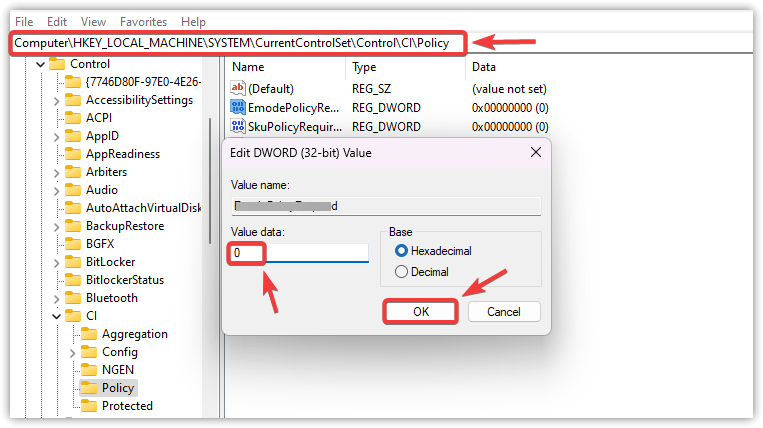
- Navigeer in de register-editor naar het volgende pad:
HKEY_LOCAL_MACHINESYSTEMCurrentControlSetControlCIPolicy
- Aan de rechterkant vindt u de ingang. DevOverrideEnable.
- Dubbelklik erop en verander het. Waardegegevens naar mij 0.
- tik op OK De redactie is gesloten.

- Herstarten Uw computer zal de wijzigingen toepassen.
- Probeer het eens uit te voeren League of Legends alweer.
4. Verwijder Vanguard en installeer het opnieuw.
Als de fout aanhoudt, is Riot Vanguard zelf mogelijk beschadigd. Door een schone installatie uit te voeren, worden beschadigde bestanden verwijderd, instellingen gereset en wordt ervoor gezorgd dat het anti-cheat-systeem correct opnieuw wordt geïnstalleerd vanuit de Riot Client.
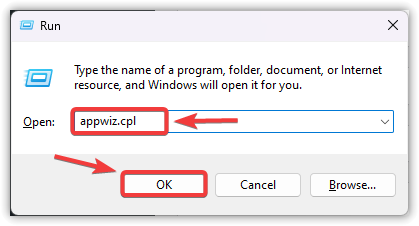
- Klik op Windows + Ren typ vervolgens appwiz.cplen tik op OK.
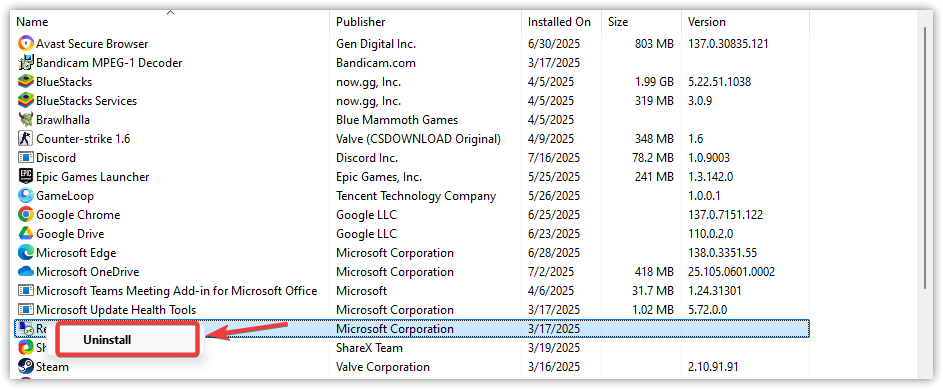
- Klik met de rechtermuisknop op Oproer Voorhoede En kies verwijderen.

- Bezoek de officiële website van Riot Games Download een willekeurige Riot-game, zoals Waardering أو League of Legends.
- Tijdens de installatie zal de herinstallatie plaatsvinden. Oproer Voorhoede automatisch.

- Na installatie, Herstarten jouw computer.
- aanzetten League of Legends Om te controleren of de VAN 57-fout is verholpen.

Reacties zijn gesloten.