

Het Valorant-probleem oplossen: Een vereiste afhankelijkheid kan niet worden geïnstalleerd.

De foutmelding "We konden een vereiste afhankelijkheid niet installeren. Probeer het opnieuw, start uw computer opnieuw op of neem contact op met onze spelersondersteuning" verschijnt wanneer u Valorant probeert te starten. Deze melding verschijnt direct in de Riot Client nadat u op de startknop hebt geklikt, waardoor het spel niet kan starten. Dit betekent meestal dat Riot Vanguard, de anti-cheat-service die nodig is voor Valorant, niet correct is geïnstalleerd of bijgewerkt.
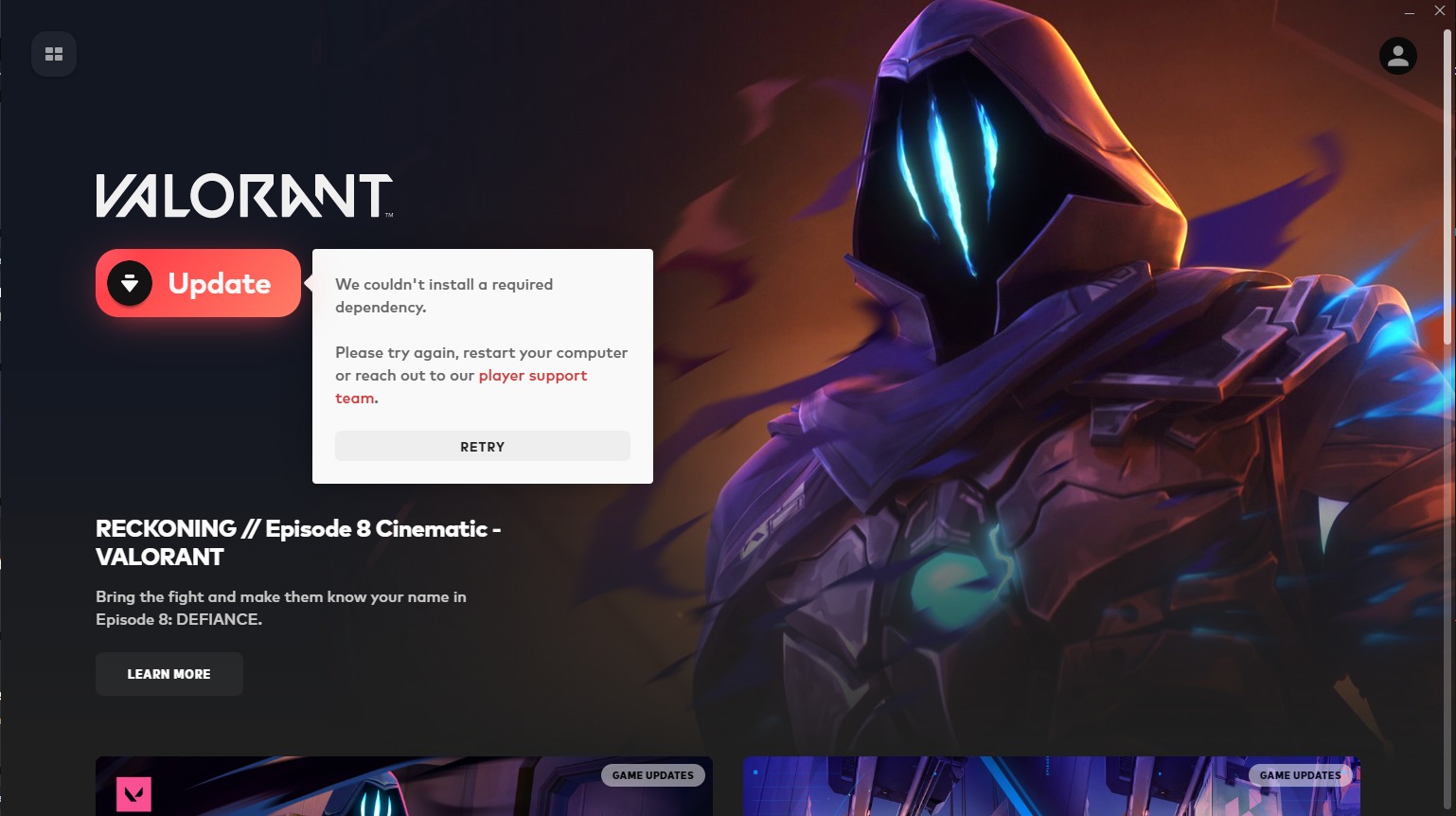
De meest voorkomende oorzaak van deze fout zijn beschadigde Vanguard-bestanden. Het kan echter ook voorkomen als de Vanguard-services in Windows zijn uitgeschakeld of als bepaalde registerinstellingen onjuist zijn.
Nu je de oorzaken van dit probleem begrijpt, zal ik uitleggen hoe je het kunt oplossen.
1. Vanguard-services inschakelen
Als de Riot Vanguard-service niet beschikbaar is of niet naar behoren functioneert, kan de Riot Client het spel niet starten. Door de service in te schakelen en in te stellen dat deze automatisch opstart, zorg je ervoor dat Vanguard met Windows wordt geladen, waardoor afhankelijkheidsfouten worden voorkomen.
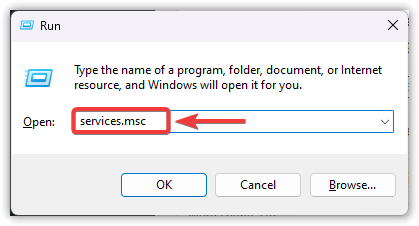
- Klik op Windows + R, schrijven services.mscen druk vervolgens op Enter.
![]()
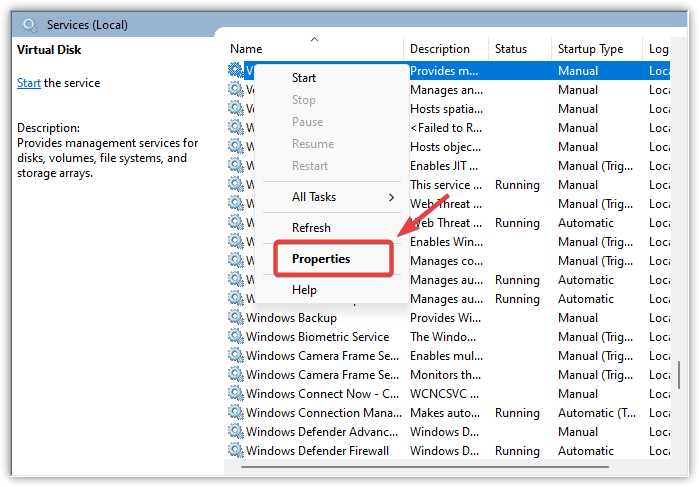
- Scroll naar beneden en zoek vgc In de lijst met diensten.
- Klik er met de rechtermuisknop op en kies Eigendommen.
![]()
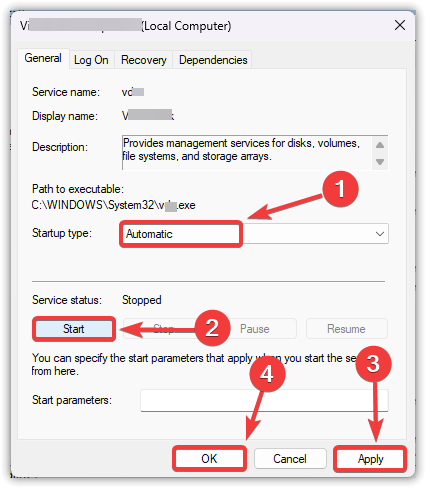
- Selecteer in de lijst met opstarttypen de optie automatisch.
- tik op begin onder de sectie Servicestatus.
- Klik op تطبيق, Dan OK Voor bevestiging.
![]()
- Start je computer opnieuw op Vanguard wordt vervolgens automatisch op de achtergrond geladen.
2. Wijzig het record
De registerwaarde DevOverrideEnable kan soms problemen veroorzaken met Vanguard. Deze waarde bepaalt of Windows bepaalde overschrijvingen van stuurprogramma's toestaat, wat kan conflicteren met de configuratie van Vanguard. Wanneer de waarde is ingesteld op 1 , kan dit voorkomen dat Vanguard opstart. Door de waarde terug te zetten naar 0 wordt het standaardgedrag hersteld en wordt ervoor gezorgd dat de service correct werkt.
Waarschuwing: Wees voorzichtig bij het wijzigen van het register. Het wijzigen van irrelevante waarden kan leiden tot systeeminstabiliteit. Overweeg om eerst een back-up van uw register te maken.
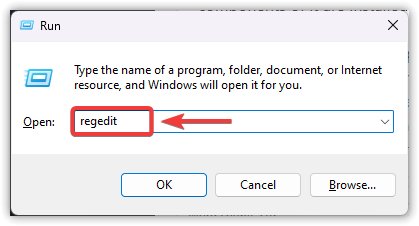
- Klik op Windows + R, schrijven regediten druk vervolgens op Enter.
![]()
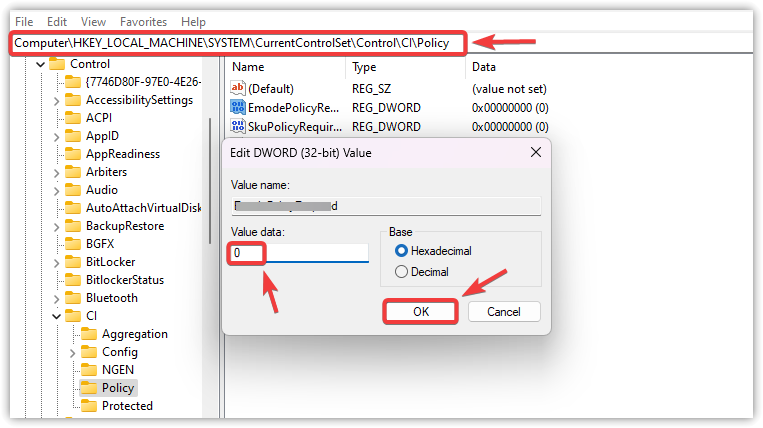
- Ga in de Register-editor naar:
HKEY_LOCAL_MACHINESYSTEMCurrentControlSetControlCIPolicy
- Aan de rechterkant bevindt zich... DevOverrideEnable.
- Dubbelklik erop en stel de waardegegevens in op 0.
- tik op OK De redactie is gesloten.
![]()
- Start je computer opnieuw op om de wijzigingen toe te passen.
3. Installeer Vanguard opnieuw via de opdrachtprompt.
Als Vanguard beschadigd is of slechts gedeeltelijk is geïnstalleerd, zal Valorant niet werken. Door Vanguard via de opdrachtprompt te verwijderen en vervolgens de Riot Client het opnieuw te laten installeren, wordt een schone installatie uitgevoerd, wat de afhankelijkheidsfout meestal oplost.
Waarschuwing: Verwijder niet per ongeluk andere services. Voer alleen opdrachten uit die specifiek voor Vanguard zijn ontworpen. Opdrachten mislukken als u de opdrachtprompt niet als beheerder uitvoert.
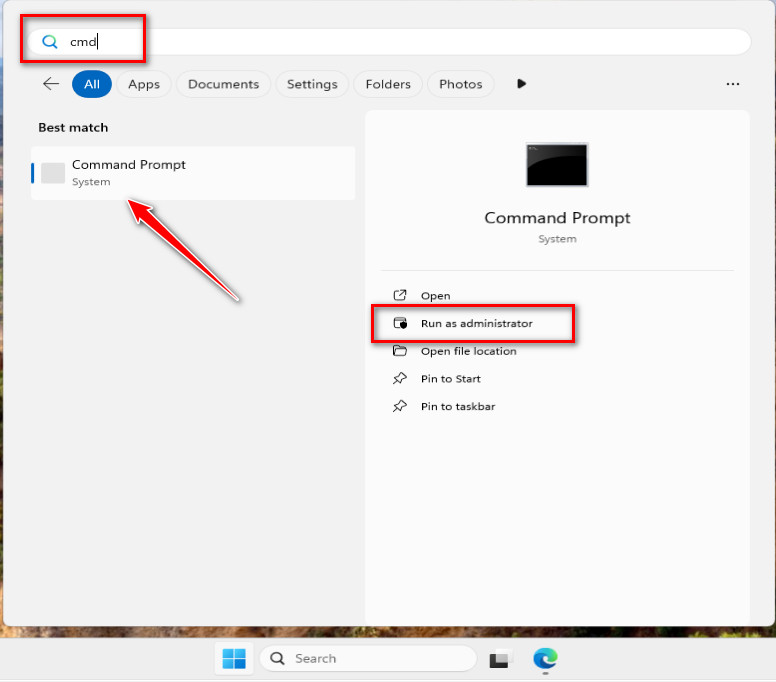
- Zoeken Command Prompt Voer het in de Windows-zoekbalk uit als Beheerder.
![]()
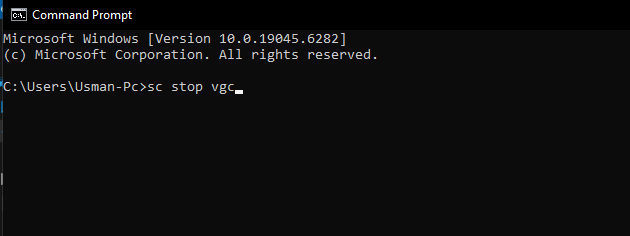
- Voer de volgende opdrachten achter elkaar in om de Vanguard-services te stoppen:
SC Stop VGC SC Stop VGK
- Verwijder Vanguard door de volgende commando's uit te voeren:
sc delete vgc sc delete vgk
![]()
- Start uw computer (pc) opnieuw op. Om de verwijdering te voltooien.
- Open Riot Client. Vanguard wordt dan automatisch opnieuw geïnstalleerd.
- Start uw computer (pc) opnieuw op. Om ervoor te zorgen dat Vanguard correct op de achtergrond draait.
Als geen van deze methoden werkt, is het raadzaam om Riot Client volledig opnieuw te installeren of contact op te nemen met de Riot-ondersteuning.

Reacties zijn gesloten.