


Where Winds Meet kan vastlopen bij het opstarten, tijdens het laden of bij het starten van de eerste tussenfilmpjes, wanneer het spel de benodigde bronnen of instellingen niet vanuit Windows of Steam kan laden. In de meeste gevallen komt dit door ontbrekende machtigingen, een probleem met de launcher of grafische instellingen die het systeem niet aankan.
In andere gevallen kan een specifieke grafische modus (DirectX-versie) of een ontgrendelde framesnelheid een plotselinge belasting van je systeem veroorzaken. Ook kunnen gamebestanden beschadigd raken, waardoor het spel vastloopt wanneer het de beschadigde gegevens probeert te laden. Als je computer bijna aan de minimale systeemvereisten van het spel voldoet, kunnen veeleisende scènes of plotselinge pieken in de GPU-belasting ook leiden tot crashes bij het opstarten.
Voordat we naar de oplossingen gaan , volgt hier een korte manier om te achterhalen wat voor soort storing u ondervindt:
- Als het spel direct na het opstarten vastloopt, komt dat meestal hierdoor. Probleem met machtigingen Of een probleem met de Steam-sessie.
- Als de crash willekeurig optreedt in het menu of tijdens filmische scènes, is dit hoogstwaarschijnlijk te wijten aan... Hoge FPS-waarden Of een probleem met DirectX.
- Als het probleem zich na de update voordoet, kan de installatie een fout bevatten... Beschadigde bestanden Of de Steam-versie is uitgeschakeld.
Nu je de meest voorkomende oorzaken duidelijk begrijpt , volg dan de onderstaande oplossingen. Deze methoden hebben voor veel spelers gewerkt en helpen je de oorzaak van de crashes in je systeem te vinden en te verhelpen.
1. Start de Steam-client opnieuw op
Als Steam gedurende langere tijd actief is, kunnen er tijdelijke bestanden worden opgeslagen, geldige inlogcodes verloren gaan of kunnen achtergrondservices gedeeltelijk geladen blijven. Omdat het spel tijdens het opstarten afhankelijk is van deze services, kan dit leiden tot crashes.
Door Steam opnieuw op te starten, krijg je een nieuwe sessie en worden alle benodigde componenten opnieuw geladen.
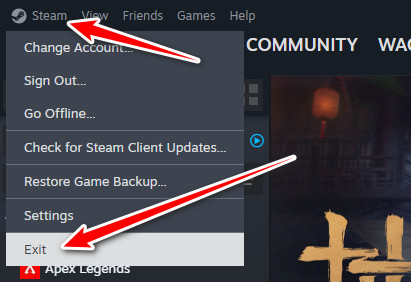
- Klik in Steam op Steam in de linkerbovenhoek.
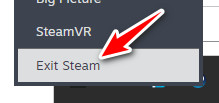
- Selecteer Afsluiten en wacht tot het venster volledig gesloten is.
![]()
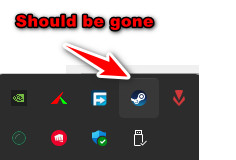
- Controleer het systeemvak en zorg ervoor dat het Steam-pictogram verdwenen is.
![]()
- Start Steam opnieuw.
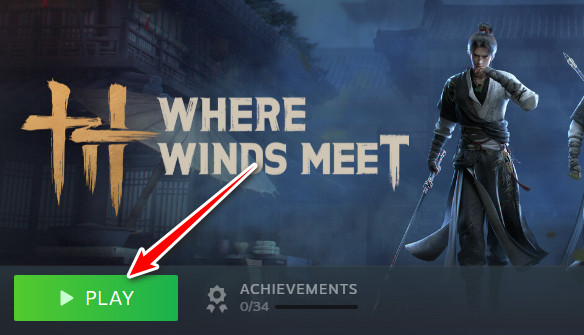
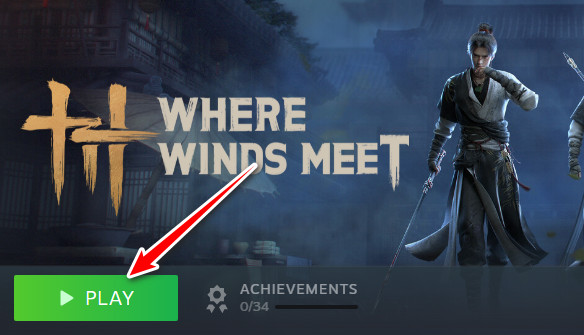
- Ga naar je bibliotheek en klik op 'Afspelen'. Waar winden elkaar ontmoeten.
![]()
- Controleer of het spel nog steeds vastloopt na het opnieuw opstarten van Steam.
2. Voer Steam uit als beheerder
Sommige games vereisen toestemming om toegang te krijgen tot beveiligde mappen of om beveiligingscontroles uit te voeren. Als Steam niet als beheerder wordt uitgevoerd, kan Windows deze verzoeken blokkeren. In dat geval start de game niet op en crasht deze direct.
Door Steam als beheerder uit te voeren, krijgt het de benodigde machtigingen om het spel correct te starten.
Als je Steam niet als beheerder kunt uitvoeren (desktopcomputer, gedeelde computer), sla deze methode dan over.
- Sluit Steam volledig af (klik met de rechtermuisknop op het Steam-pictogram in het systeemvak en selecteer Uitgang).
![]()
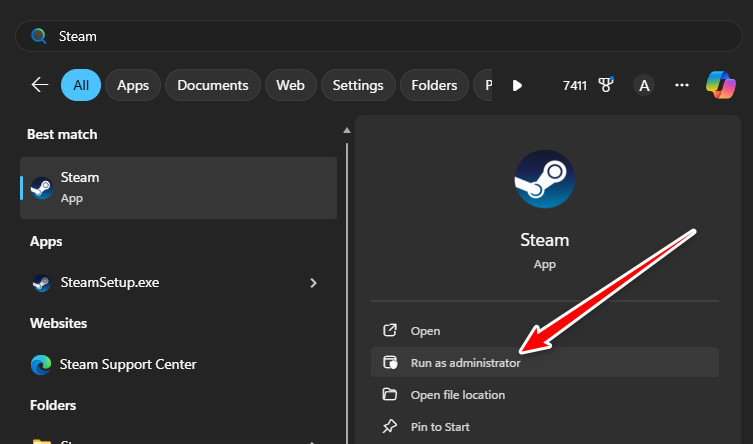
- Klik met de rechtermuisknop op de Steam-snelkoppeling en selecteer Als administrator uitvoeren.
![]()
- tik op نعم Wanneer er een UAC-prompt verschijnt.
- aanzetten Waar winden elkaar ontmoeten Controleer of het probleem met de vastloper is opgelost.
![]()
- Als het werkt, kun je dit permanent maken door naar Eigendommen ← verenigbaarheid ← Voer dit programma uit als beheerder.
3. Steam-opstartmedia gebruiken om beheerdersrechten te simuleren
Als Steam niet als beheerder kan worden uitgevoerd, kunt u een runtime-argument gebruiken dat voorkomt dat het spel extra machtigingen van Windows aanvraagt. Dit voorkomt conflicten met machtigingen en vaak ook crashes.
De opdracht RUNASINVOKER vertelt Windows om het spel te starten met dezelfde machtigingen als Steam al heeft.
Let op: dit is een tijdelijke oplossing. Steam als beheerder uitvoeren is altijd betrouwbaarder.
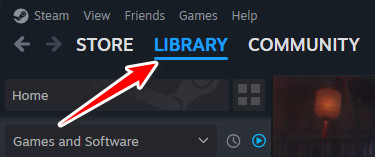
- Open Steam en ga naar de bibliotheek.
![]()
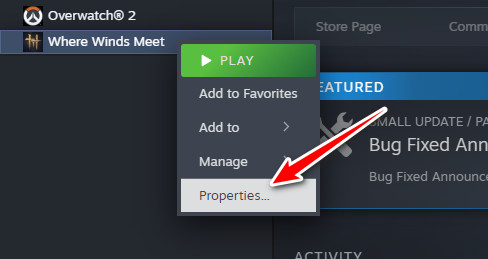
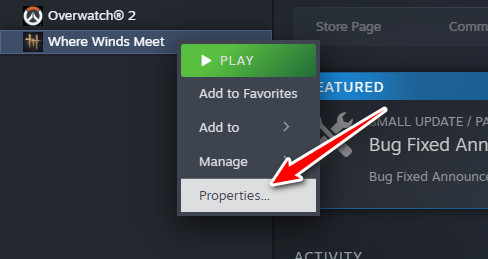
- Klik met de rechtermuisknop op Waar winden elkaar ontmoeten en selecteer Eigendommen.
![]()
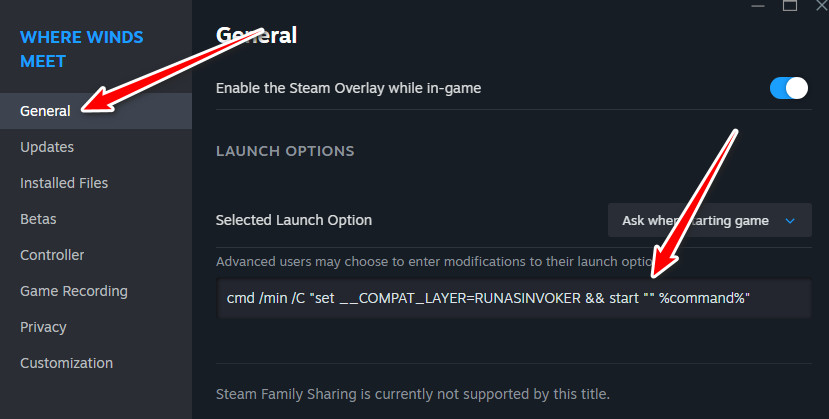
- binnenin JaarZoek een vierkant Afspeelopties.
- Plak dit:
cmd /min /C "set __COMPAT_LAYER=RUNASINVOKER && start "" %command%"
- Start het spel.
- Als er nieuwe problemen ontstaan, verwijder dan de opdracht om de wijziging ongedaan te maken.
Let op: je kunt berichten zien zoals zh_cn.permissionerror , maar het spel zal nog steeds werken.
4. Vergrendel de framesnelheid (FPS) op 60
Als je game vastloopt tijdens menu's of tussenfilmpjes, kan dat komen door een te hoge framesnelheid . Wanneer de framesnelheid (FPS) niet beperkt is, kan de grafische processor (GPU) plotseling meer stroom verbruiken en warmer worden, wat snelle schommelingen veroorzaakt . Deze pieken kunnen de game destabiliseren en ervoor zorgen dat deze vastloopt.
Door de framesnelheid (FPS) te vergrendelen, blijft je grafische kaart stabiel werken.
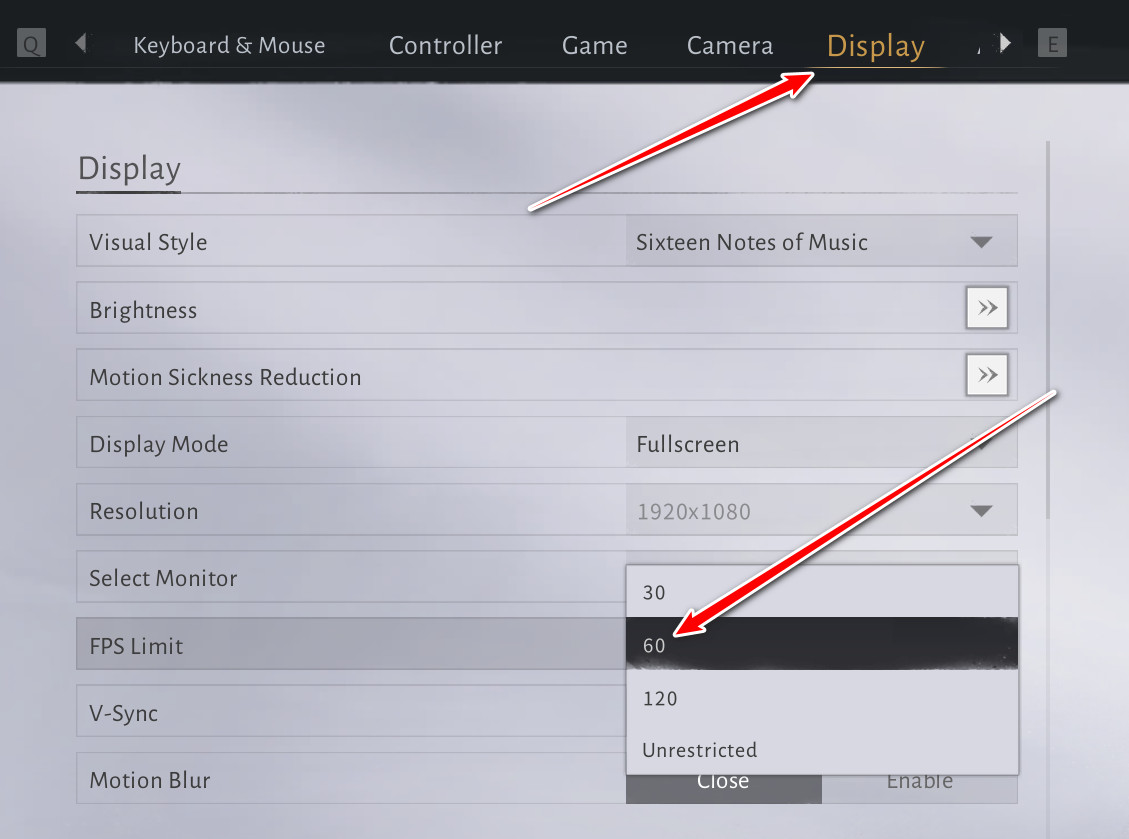
- Speel het spel Waar winden elkaar ontmoeten en ga naar settings → grafiek.
- Zoek naar een optie FPS-limiet.
- zet het op 60 FPS Of inschakelen V-Sync.
![]()
- Start het spel opnieuw.
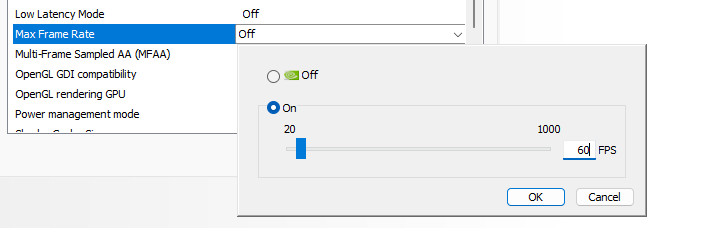
- Als je niet lang genoeg in het spel kunt blijven, gebruik dan het configuratiescherm van je grafische processor (GPU):
- NVIDIA: Configuratiescherm → 3D-instellingen beheren → Maximale framesnelheid
- AMD: Radeon Software → Grafische kaart → Frame Rate Target Control
5. Schakel over naar een andere DirectX-versie
DirectX bepaalt hoe het spel communiceert met je grafische kaart. Where Winds Meet ondersteunt zowel DX11 als DX12. Op sommige systemen kan de ene versie instabiel zijn, zelfs als de andere perfect werkt.
Het overschakelen naar een andere DirectX-versie verandert de weergave en verhelpt vaak direct vastlopers.
- Klik in Steam met de rechtermuisknop op Waar winden elkaar ontmoeten En kies Aanbod.
![]()
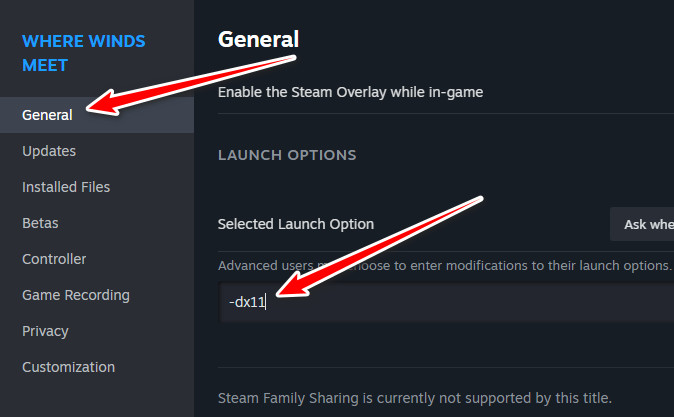
- Ga naar Algemeen.
- Om het gebruik van DX11 af te dwingen, voert u het volgende in:
-dx11
- Start het spel en probeer het uit.
- Om de DX-handhaving op te heffen, verwijdert u het volgende: -dx11.
- Probeer zowel DX11 als DX12 en kies de meest stabiele versie.
Als een speler je vraagt welke DirectX-modus je wilt gebruiken, kies dan de modus die geen crashes veroorzaakt.
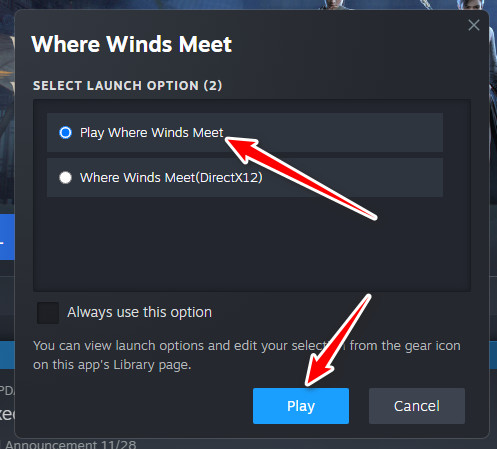
6. Gebruik de lichtgewichtversie in plaats van de standaard Steam-versie.
De Steam-versie laadt grafische afbeeldingen van hoge kwaliteit en grotere grafische bestanden. Op sommige systemen kunnen deze bestanden tijdens het opstarten problemen veroorzaken en frequente crashes teweegbrengen.
De officiële launcher biedt een Lite- versie met kleinere grafische bestanden. Dit vermindert de belasting van de GPU, het geheugengebruik en de complexiteit van shaders ( shaders zijn de bestanden die de belichting en visuele effecten regelen ). Dit verhelpt vaak crashes die alleen in de Steam-versie voorkomen.
Je opgeslagen spelgegevens worden bewaard op je account, dus je raakt je voortgang niet kwijt.
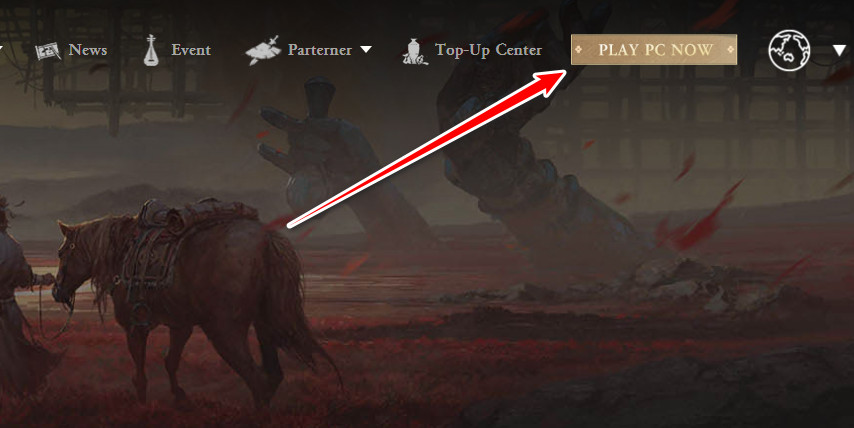
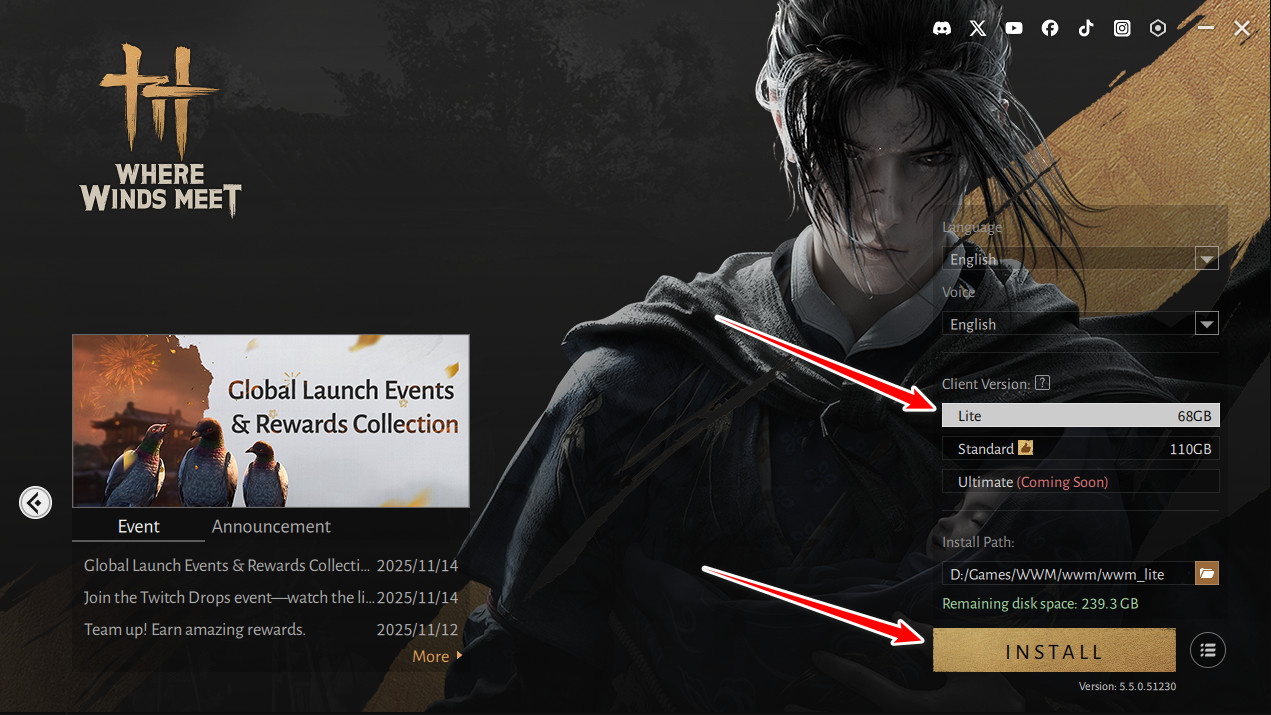
- Ga naar Officiële website Om te spelen, download je de speler.
![]()
- Installeer de speler en open hem.
- Selecteer versie Licht.
![]()
- Installeer het op een harde schijf met voldoende opslagruimte.
- Sluit Steam volledig af en start het spel via de officiële launcher.
- Speel een tijdje door om er zeker van te zijn dat de crashes verdwijnen.
7. Installeer het spel opnieuw
Als niets anders werkt, zijn de spelbestanden mogelijk onherstelbaar beschadigd. Door het spel opnieuw te installeren worden alle bestanden vervangen door een nieuwe kopie.
Je voortgang wordt online opgeslagen, maar als je mods of aangepaste instellingen gebruikt, maak daar dan eerst een back-up van.
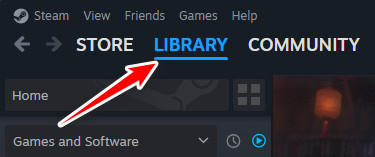
- Open Steam en ga naar de bibliotheek.
![]()
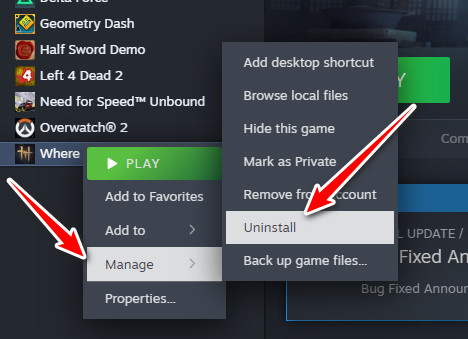
- Klik met de rechtermuisknop op Waar winden elkaar ontmoeten ← Administratie ← verwijderen.
![]()
- Verwijdering bevestigen.
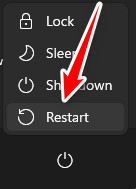
- Start uw computer opnieuw op om te scannen. vergrendelde bestanden De overgeblevenen.
![]()
- Installeer het spel opnieuw via Steam.
- Schakel het apparaat in en controleer of het vastloopprobleem is opgelost.

Reacties zijn gesloten.