


Bericht "Inhoud niet beschikbaar" In Roblox is ze beveiligingsbeperking Dit voorkomt dat je toegang krijgt tot ervaringen waarvoor een hogere leeftijdsclassificatie vereist is dan je account momenteel toestaat. Wanneer dit gebeurt, geeft Roblox het volgende weer: slotpictogram Druk op de aan/uit-knop.
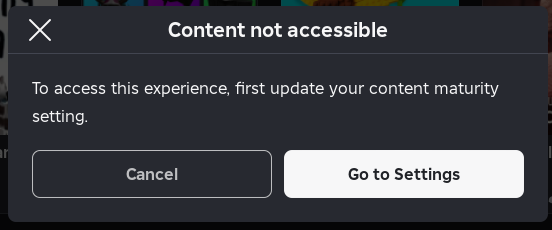
Roblox hanteert meerdere volwassenheidsniveaus, zoals Voor alle leeftijden، 9+، 13+, En 17+ (Beperkte toegang)Als uw schuifregelaar op een bepaald niveau is ingesteld minder Op basis van de leeftijdsclassificatie van de game past Roblox automatisch een leeftijdsclassificatie toe. Beveiligingsmaatregelen Strengere regels en verbiedt experimenten.
Andere redenen voor de fout:
- gebrek aan Controleer je e-mail of telefoon.
- Ouders beheerde accounts Met vergrendelde beperkingen
- Onvolledige of onjuiste leeftijdsverificatie
Deze handleiding legt uit hoe u de fout kunt herstellen. Pas het volwassenheidsniveau van je content aan.Controleer je account en zorg ervoor dat er geen ouderlijke beperkingen zijn die de toegang blokkeren.
Stap 1: Controleer en pas de schuifregelaar voor de volwassenheid van de inhoud aan.
Belangrijk: E-mailverificatie is voldoende voor dit niveau. 13+Wat betreft het niveau 17+ (Beperkte toegang)Roblox vereist het volgende:
- Door de overheid uitgegeven identiteitskaart
- Live selfie-scan Het gebeurt via je telefoon.
Als je leeftijd op Roblox is ingesteld op minder dan 13 jaar, worden de hogere levels niet weergegeven, zelfs niet als je dit aanvinkt.
Richtlijnen voor personal computers
- Open uw browser en ga naar Roblox-website.
- Log in op het account waar het probleem zich voordoet.
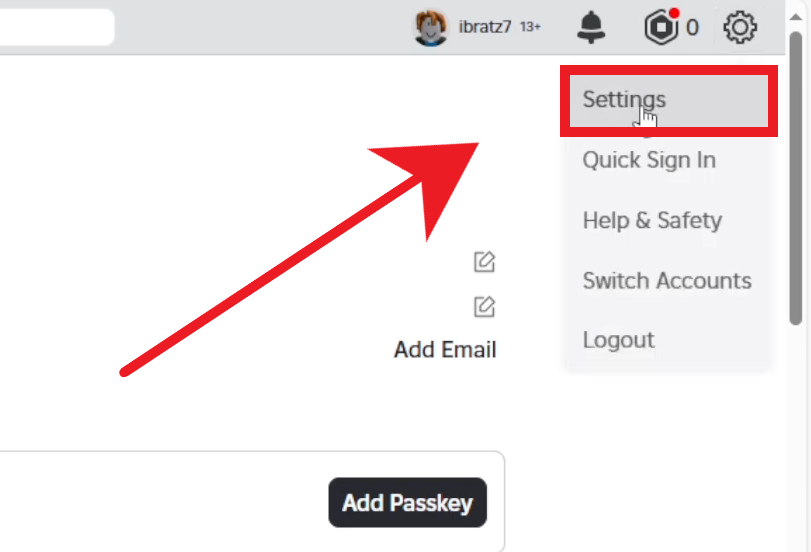
- tik op tandwiel icoon (Rechtsboven) ← Instellingen.

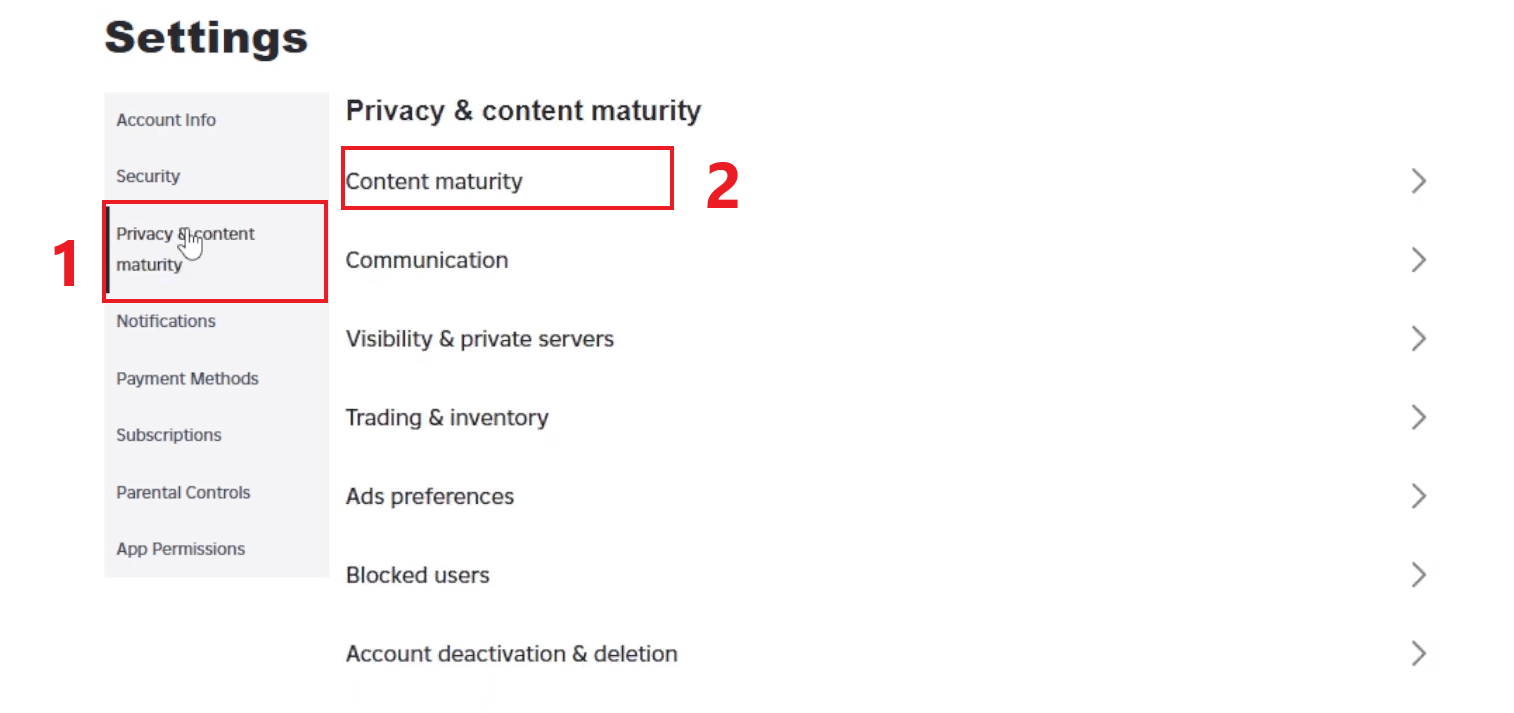
- Open Privacy en inhoudsrijpheid.
- tik op Inhoudelijke volwassenheid.

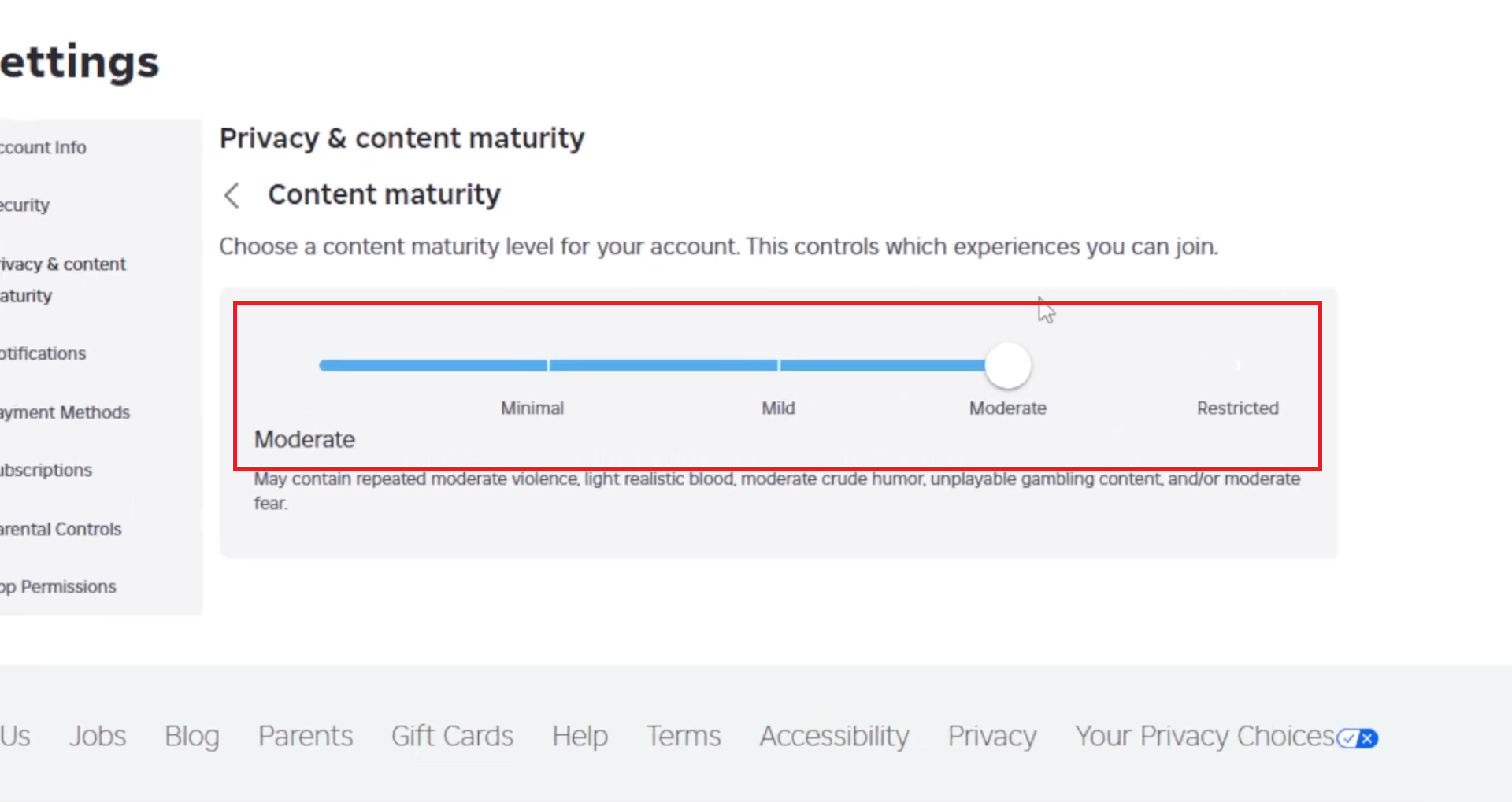
- Verplaats de schuifregelaar naar 13+ أو 17+ (Beperkte toegang).

- Vul dit in als u daarom wordt gevraagd. Leeftijdsverificatie Je telefoon gebruiken.
- Vernieuw de pagina en controleer of het slotpictogram is verdwenen.
Instructies voor mobiele apparaten
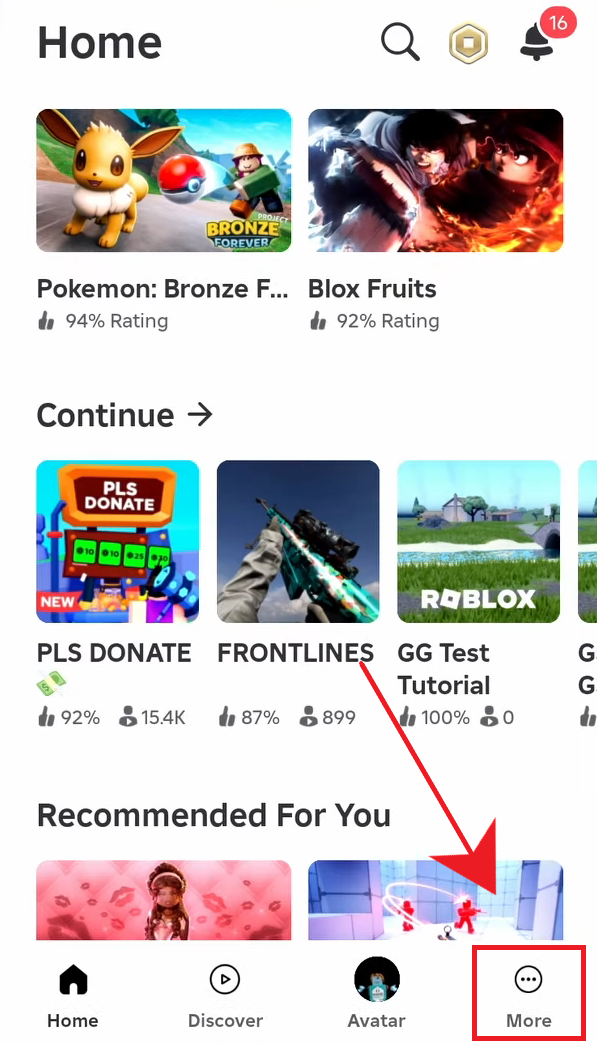
- Open de Roblox-app.
- Druk op het plusteken (de drie puntjes).

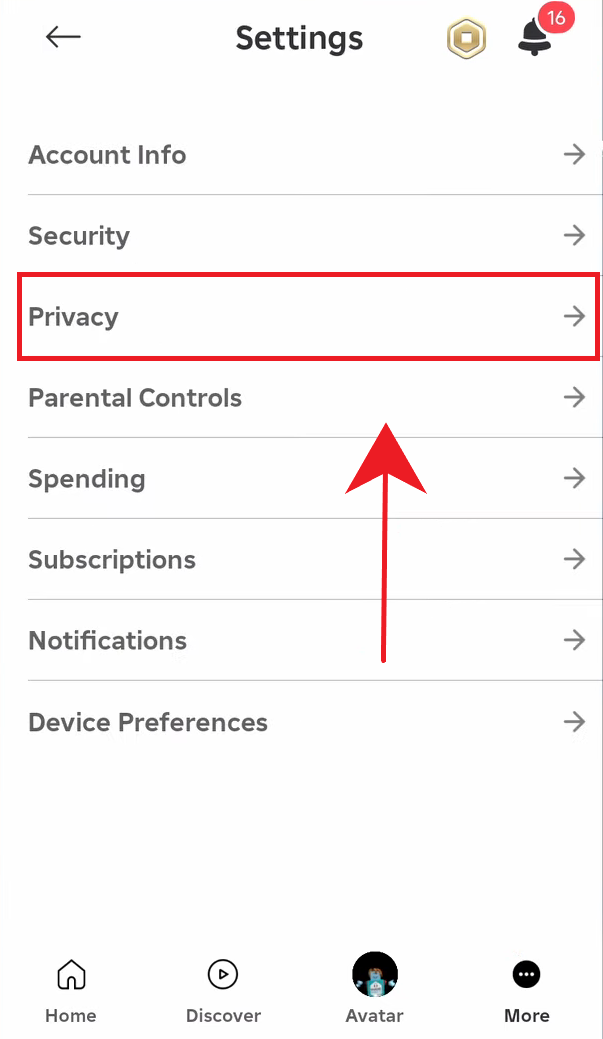
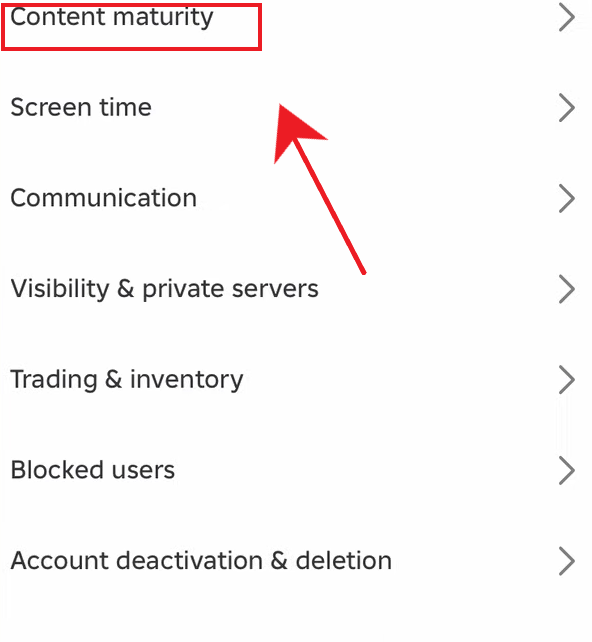
- Ga naar Instellingen → Privacy.

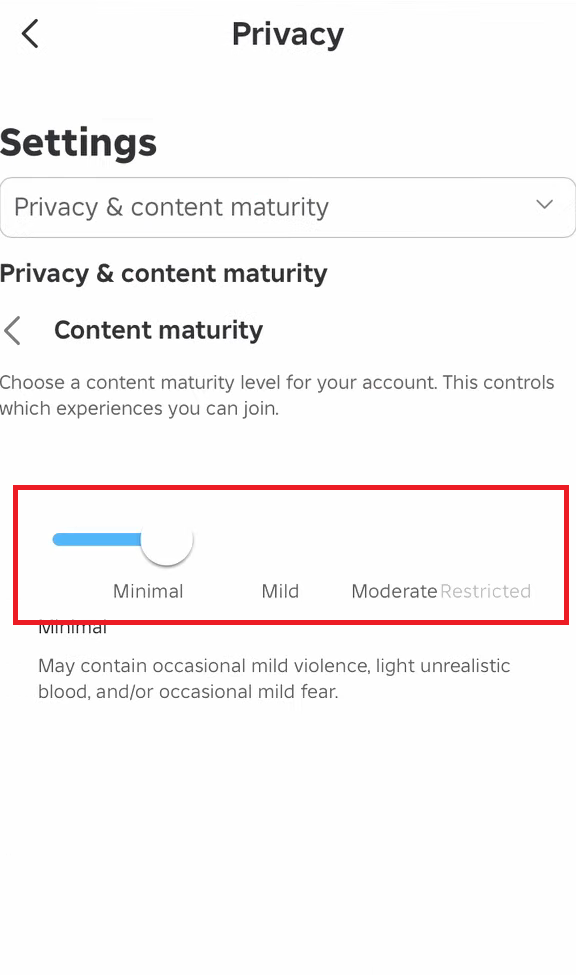
- Ontgrendel de volwassenheid van de inhoud.

- Schuif de schuifregelaar omhoog (Alle leeftijden ← 13+ of leeftijdsbeperking).

- Voltooi de verificatie als u daarom wordt gevraagd.
- Start de app opnieuw op en probeer het nogmaals.
Stap 2: Als het slotpictogram nog steeds verschijnt
- Uitloggen → Roblox sluiten → Opnieuw inloggen.
- Zorg ervoor dat de ervaring een leeftijdsclassificatie heeft (een spel met een classificatie van 17+ blijft vergrendeld op 13+).
- Wacht alstublieft een paar minuten, het kan even duren voordat de wijzigingen zijn doorgevoerd.
- Probeer in te loggen vanaf een ander apparaat (pc of mobiel).
- Sommige ervaringen met een leeftijdsclassificatie van 17+ of die als gevoelig worden beschouwd, kunnen ook regionaal beperkt zijn.
Stap 3: Controleer of uw account wordt beheerd door een ouder.
- Als de instellingen ontbreken of grijs weergegeven zijn, maakt uw account mogelijk deel uit van een door het gezin beheerde/door ouders gecontroleerde groep.
- Vraag de ouder die het account beheert om de ouderlijke controle-instellingen te controleren en de toegestane inhoud voor jou te verhogen.
- Zodra de ouder het juiste niveau ontgrendelt, verdwijnt het slotpictogram.
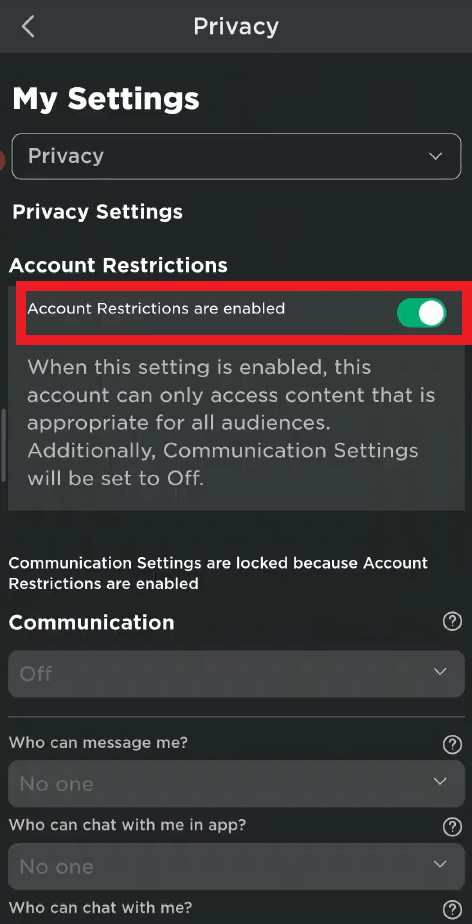
Stap 4: Zorg ervoor dat 'Accountbeperkingen' is uitgeschakeld.
Als de fout blijft aanhouden, controleer dan of accountbeperkingen zijn ingeschakeld in je profiel. Deze instelling blokkeert alle ervaringen met een leeftijdsclassificatie van 9+, 13+ en 17+ (zelfs als je leeftijdsgrens voor content hoger is) en kan een waarschuwing weergeven zoals 'Spel niet beschikbaar vanwege accountbeperkingen'.
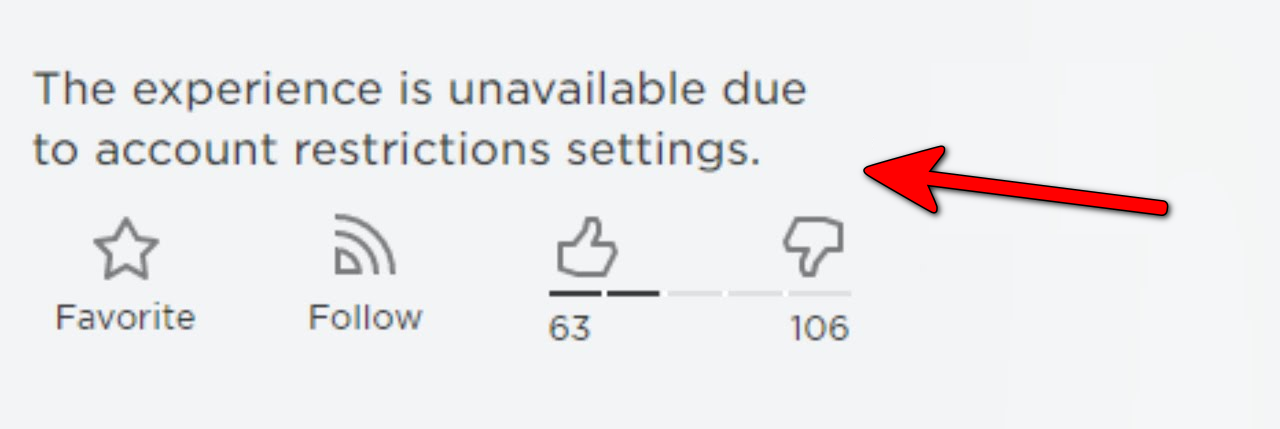
Wanneer deze functie is ingeschakeld, dwingt Roblox het account om in te loggen. De strengste beveiligingsinstellingHet blokkeert de meeste games en past alle verbindingsinstellingen dienovereenkomstig aan. NiemandDeze functie is doorgaans ingeschakeld in kinderaccounts en profielen die door ouders worden beheerd.
Om toegang te krijgen tot ervaringen met een hogere beoordeling, hoeft u alleen maar de accountbeperkingen uit te schakelen.
Computerinstructies
Let op: als er een pincode voor een ouder is ingesteld, heeft u de 4-cijferige code nodig.
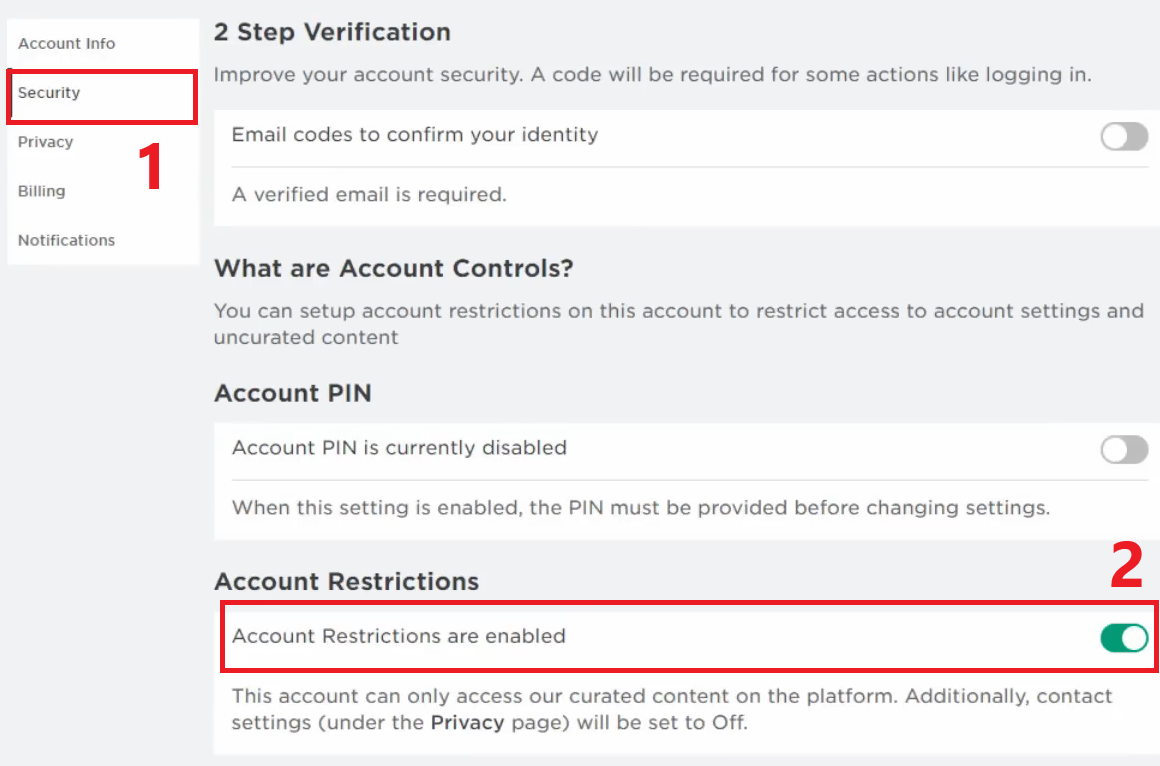
- Ga naar Roblox-website En log in.
- tik op tandwiel icoon ← Instellingen.
- Selecteer tabblad الأمان.
- Uitzetten “Accountbeperkingen zijn ingeschakeld.”

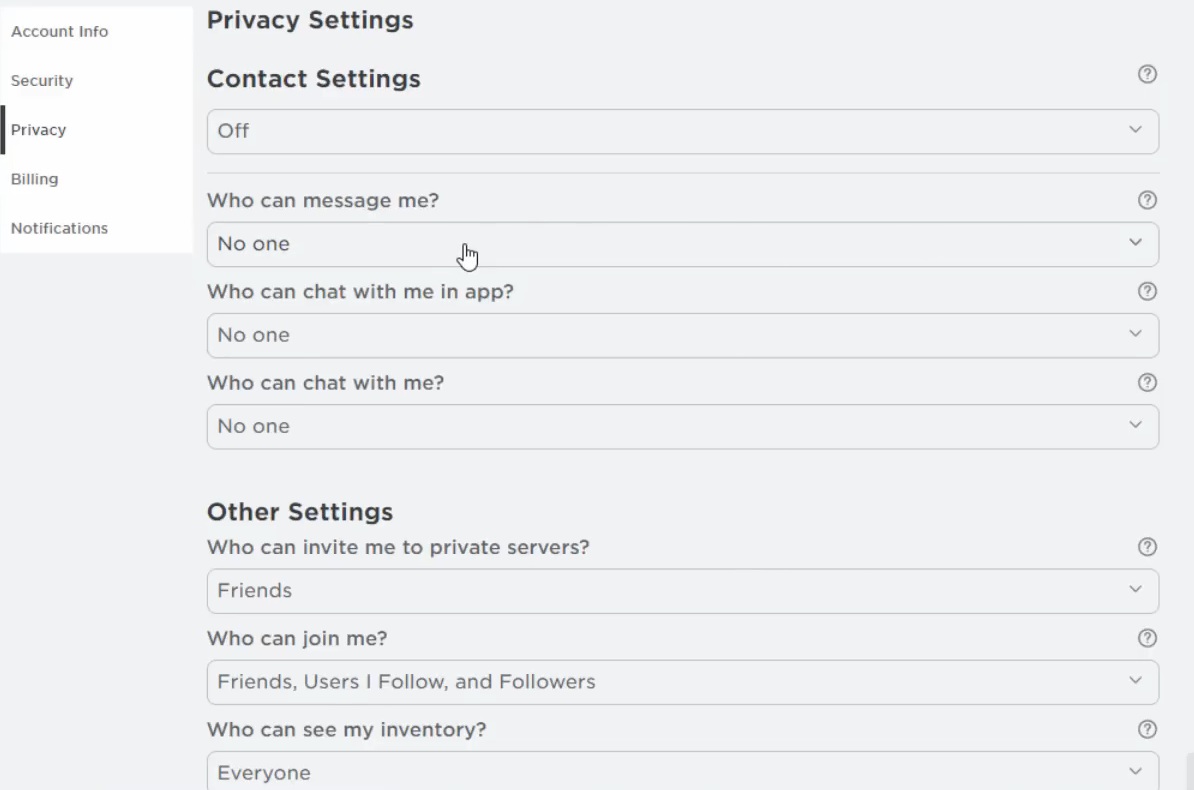
- Open het tabblad Privacy Pas de contactopties (vrienden/iedereen) indien nodig aan.

Instructies voor mobiele telefoons
- Een app openen roblox.
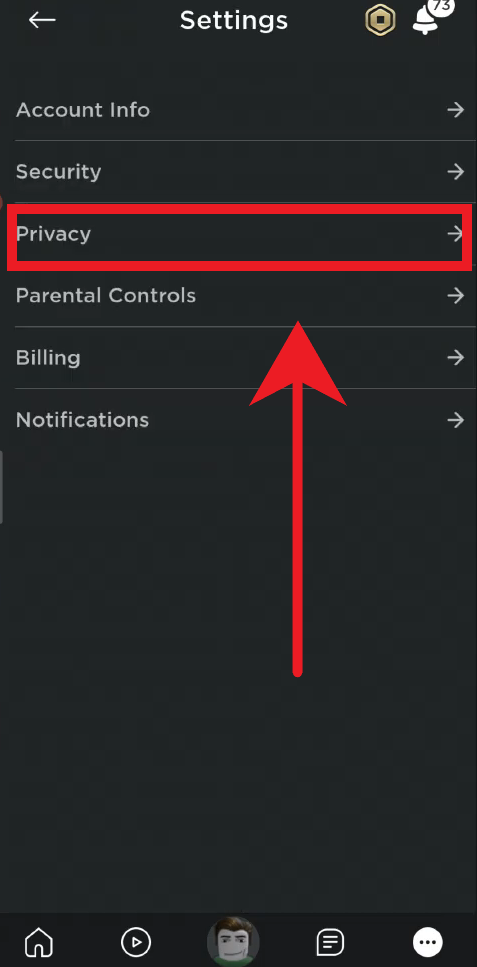
- Klik op Plus ← Instellingen → Privacy.

- uitschakelen “Accountbeperkingen zijn ingeschakeld.”

- Scroll naar beneden en werk indien nodig uw verbindingsinstellingen bij.
Zodra accountbeperkingen zijn uitgeschakeld, uw volwassenheidsniveau correct is ingesteld en de verificatie is voltooid, zou u aan experimenten moeten kunnen deelnemen zonder waarschuwingen als 'Inhoud niet beschikbaar' of 'Accountbeperkingen' te zien.

Reacties zijn gesloten.