

Oplossing voor het probleem dat de PS5 geen verbinding kan maken met PlayStation Network (CE-109506-1)

De foutmelding " Kan binnen de tijdslimiet geen verbinding maken met PlayStation Network. Foutcode: CE-109506-1 " verschijnt meestal op de PS5 wanneer je console problemen ondervindt bij het tot stand brengen van een stabiele verbinding met de PlayStation Network-servers. Dit voorkomt dat spelers correct kunnen inloggen en kan online functies uitschakelen.
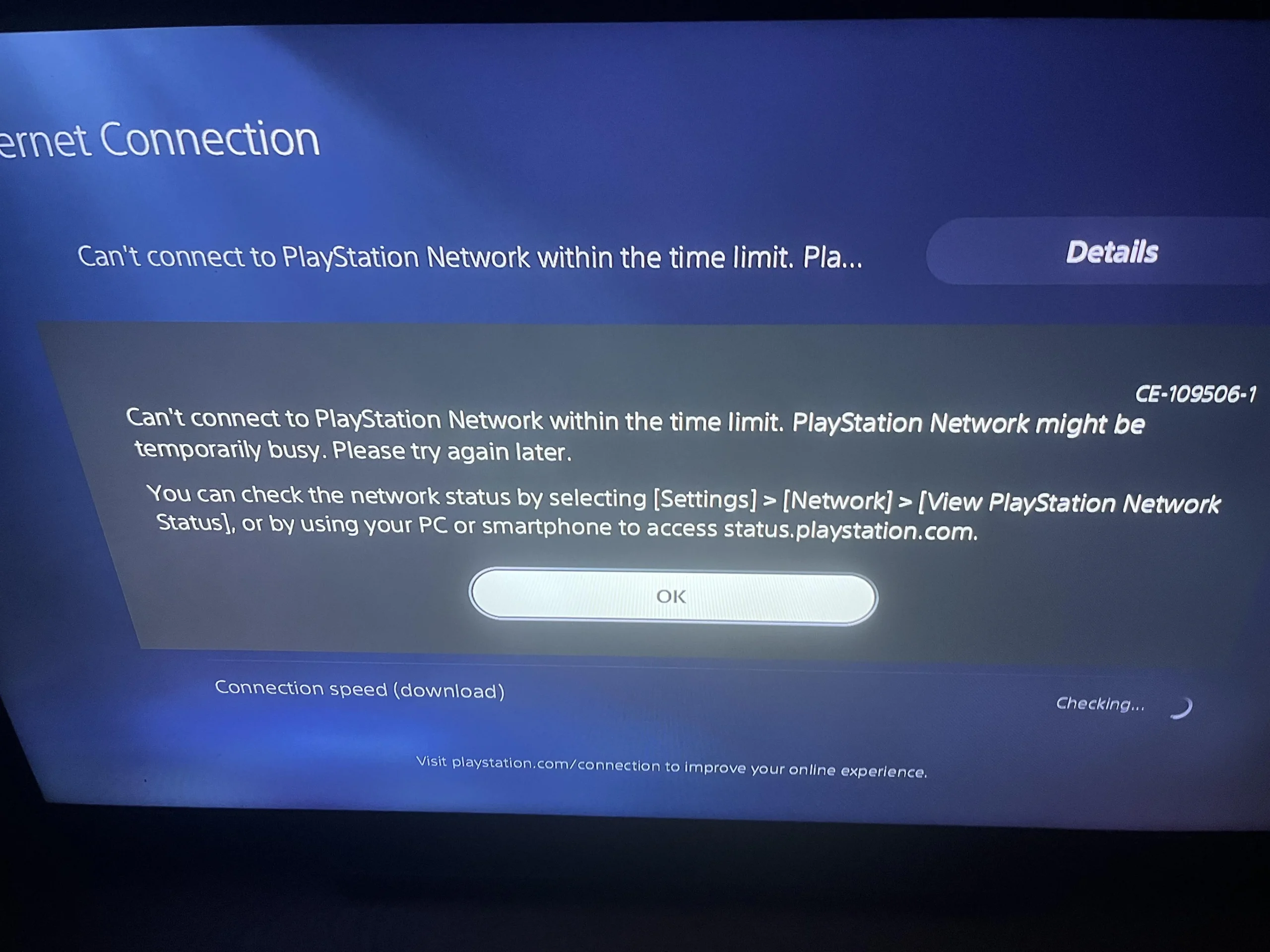
De meest voorkomende oorzaken van deze fout zijn een zwakke of instabiele internetverbinding , problemen met DNS-resolutie , een storing op de PlayStation Network-servers of een MTU-mismatch (pakketgrootte) . Nu je de fout en de oorzaken ervan kent , gaan we verder met de oplossingen hieronder.
Basisprobleemoplossing
- Controleer je internetverbinding: Zorg ervoor dat je een internetverbinding hebt. stal و Sterk genoeg Om verbinding te maken met PSN-servers. De verbinding kan problemen veroorzaken. zwak of instabiel In Tijdslimieten. gebruiken SpeedTest أو Snel Om uw internetsnelheid te controleren.
- Start je wifi-router opnieuw op: Het herstarten van uw router kan leiden tot Bijwerken Verbinding, en vernieuwing Uw lokale netwerksessie, en Wis tijdelijke fouten Dit kan ervoor zorgen dat je console geen toegang meer heeft tot PSN.
- Controleer de status van de PlayStation-servers: Het probleem kan ook voorkomen Van PSNBezoek de pagina PSN-status Om te controleren of PlayStation Network-services beschikbaar zijn Het werkt normaal.Als er een onderbreking is, moet u mogelijk het volgende doen: Wacht Totdat de servers weer operationeel zijn.
- Probeer een bekabelde LAN-verbinding (indien beschikbaar): Als je wifi gebruikt, schakel dan over naar LAN-kabel أن Verbetert de stabiliteit en verminder de TijdslimietenVooral als uw wifi-signaal Zwak أو druk.
Als deze snelle stappen voor probleemoplossing het probleem niet verhelpen, ga dan verder met de volgende oplossingen.
1. Schakel over op mobiele data
Deze fout kan optreden wanneer het huidige netwerkpad, de NAT-sessie of de ISP-route instabiel is en ervoor zorgt dat de PS5-verbinding met PSN wordt verbroken. Door over te schakelen naar een ander netwerk (zoals een mobiele hotspot) krijgt uw apparaat een nieuw netwerkpad en kan de verbinding direct worden hersteld.
Let op: dit is voornamelijk een teststap om te bevestigen of het probleem te maken heeft met uw thuisnetwerk of uw internetprovider (ISP) . Mobiele data kan snel opraken tijdens downloads, updates en online gamen.
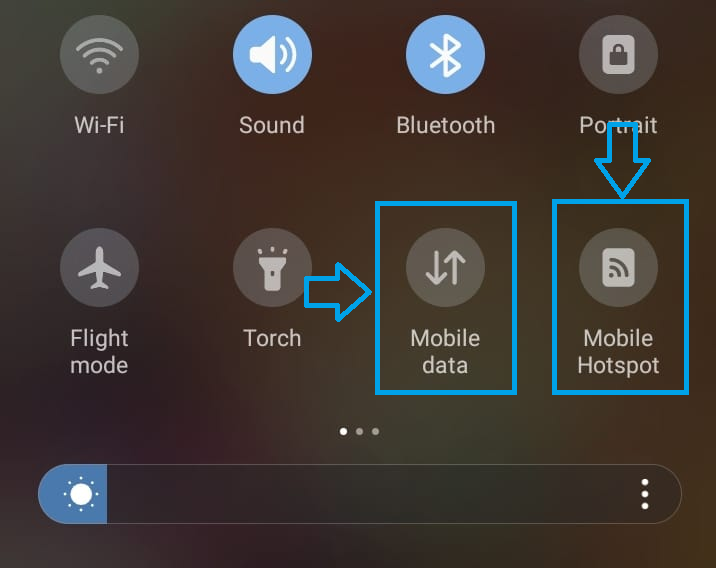
- aanzetten mobiele data En een voordeel Contactpunt op je telefoon.
![]()
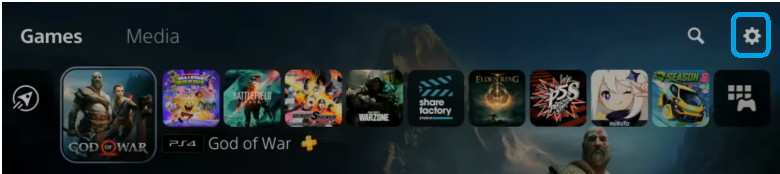
- Klik op je PS5 op de optie Instellingen in het hoofdmenu.
![]()
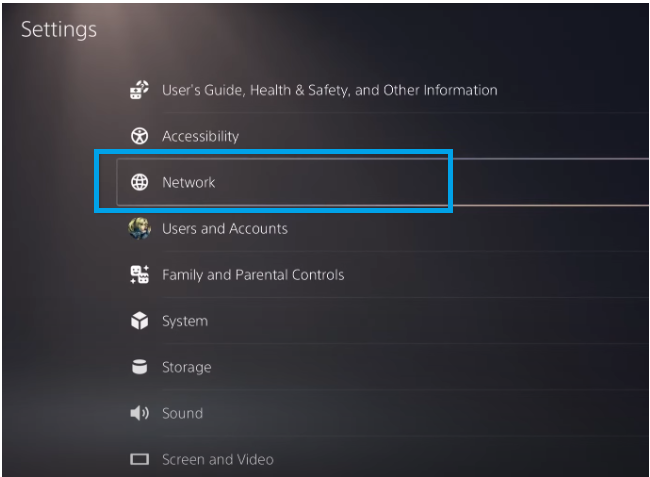
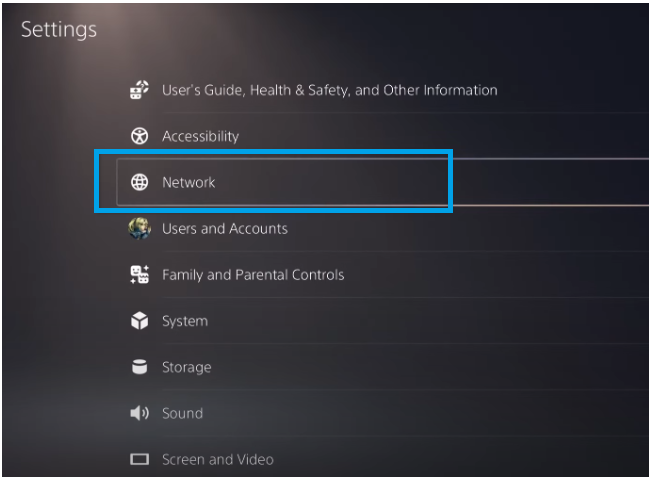
- Klik op het netwerk.
![]()
- bevind zich Mobiele hotspotverbinding Je eigen persoon, neem contact met haar op.
- Probeer na de verbinding opnieuw in te loggen op je PSN-account en controleer of het gelukt is. .ل De fout.
2. Schakel over naar een openbare DNS-server (Google of Cloudflare)
De fout kan ook worden veroorzaakt door een DNS-probleem . Als uw huidige DNS-server traag is, overbelast raakt of PSN-services niet snel genoeg kan oplossen , kan uw apparaat een time-out krijgen tijdens het verbinden. Het wijzigen van uw DNS naar een openbare DNS-provider zoals Google of Cloudflare kan de betrouwbaarheid verbeteren.
Let op: Google en Cloudflare DNS zijn populaire openbare DNS-services. Deze wijziging heeft geen invloed op je PSN-account en je kunt op elk moment terugschakelen naar automatisch .
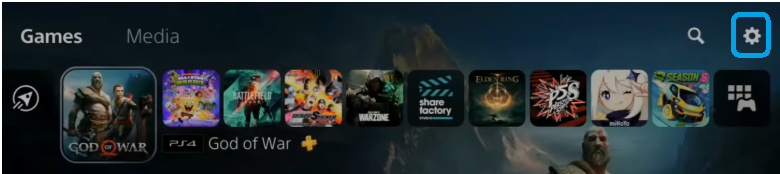
- Ga naar Instellingen op je PS5.
![]()
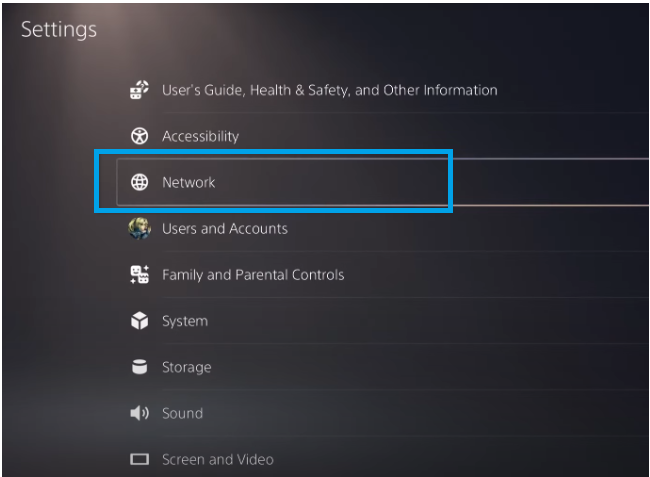
- tik op het netwerk.
![]()
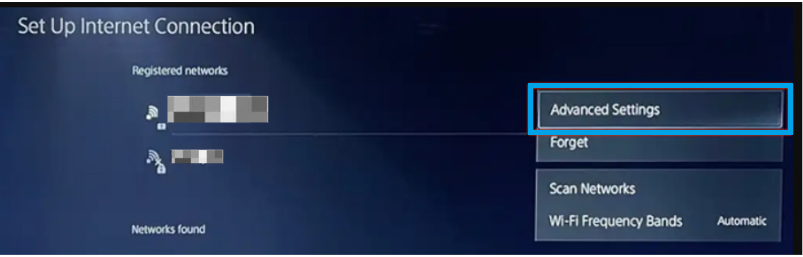
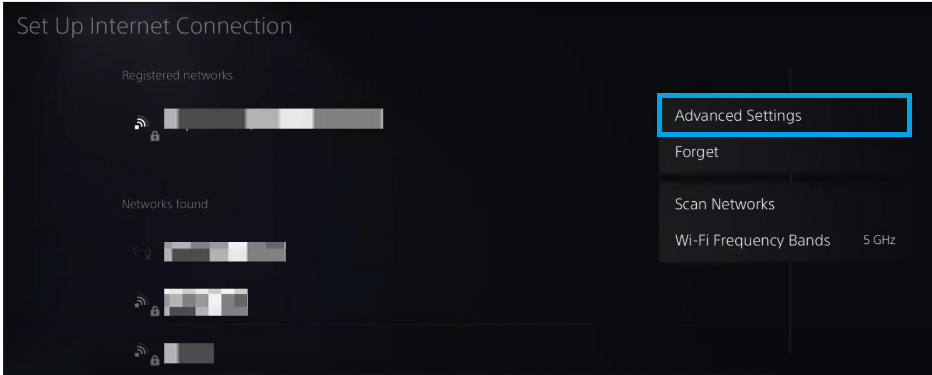
- Open Geavanceerde instellingen Voor uw aangesloten netwerk.
![]()
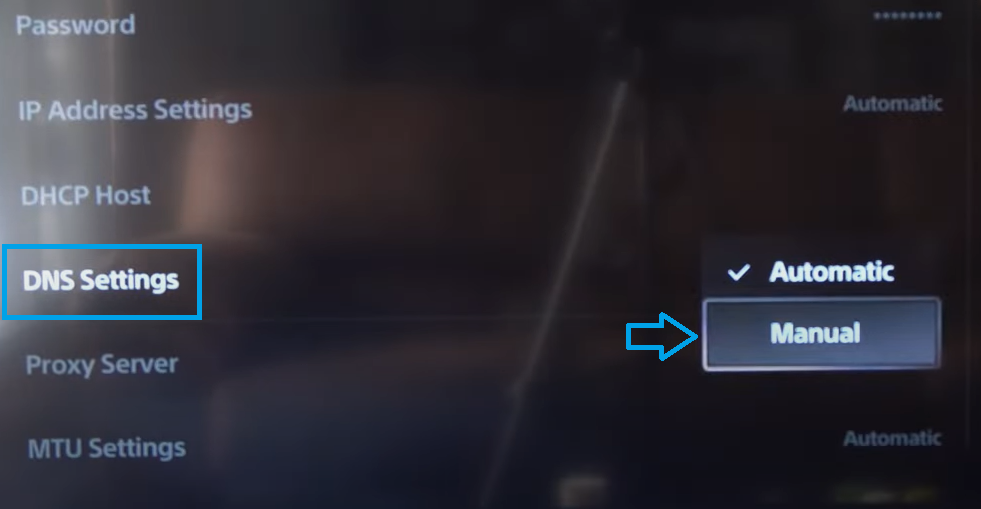
- bevind zich handmatig In DNS-instellingen.
![]()
- Voer een van de volgende DNS-opties in:
- Google-DNS: 8.8.8.8 (Basis) en 8.8.4.4 (secundair)
- Cloudflare DNS: 1.1.1.1 (Basis) en 1.0.0.1 (secundair)
Nadat je de wijzigingen hebt opgeslagen , maak je opnieuw verbinding met het netwerk en probeer je opnieuw in te loggen op PSN.
3. Stel de MTU in op 1400 voor stabiele datapakketten.
MTU (Maximum Transmittance Unit) is de maximale pakketgrootte die je PS5 over het netwerk kan verzenden voordat de gegevens in kleinere pakketten moeten worden opgesplitst . Als je netwerk, router of internetprovider grotere pakketten niet betrouwbaar kan verwerken , kan een MTU-mismatch leiden tot time-outs , instabiele verbindingen of problemen met inloggen op PSN.
Het instellen van de MTU op 1400 kan problemen met pakketfragmentatie op bepaalde verbindingen verminderen en de stabiliteit bij het verbinden met het PSN verbeteren. Indien nodig kunt u ook hogere waarden testen, zoals 1450 of de standaardwaarde van 1500.
Tip: Als je het niet zeker weet, kun je de MTU na het testen altijd weer op automatisch zetten . Deze instelling heeft alleen invloed op de netwerkverbinding van je PS5.
- Ga naar Netwerkinstellingen op je PS5.
![]()
- Open de geavanceerde instellingen voor je internetverbinding.
![]()
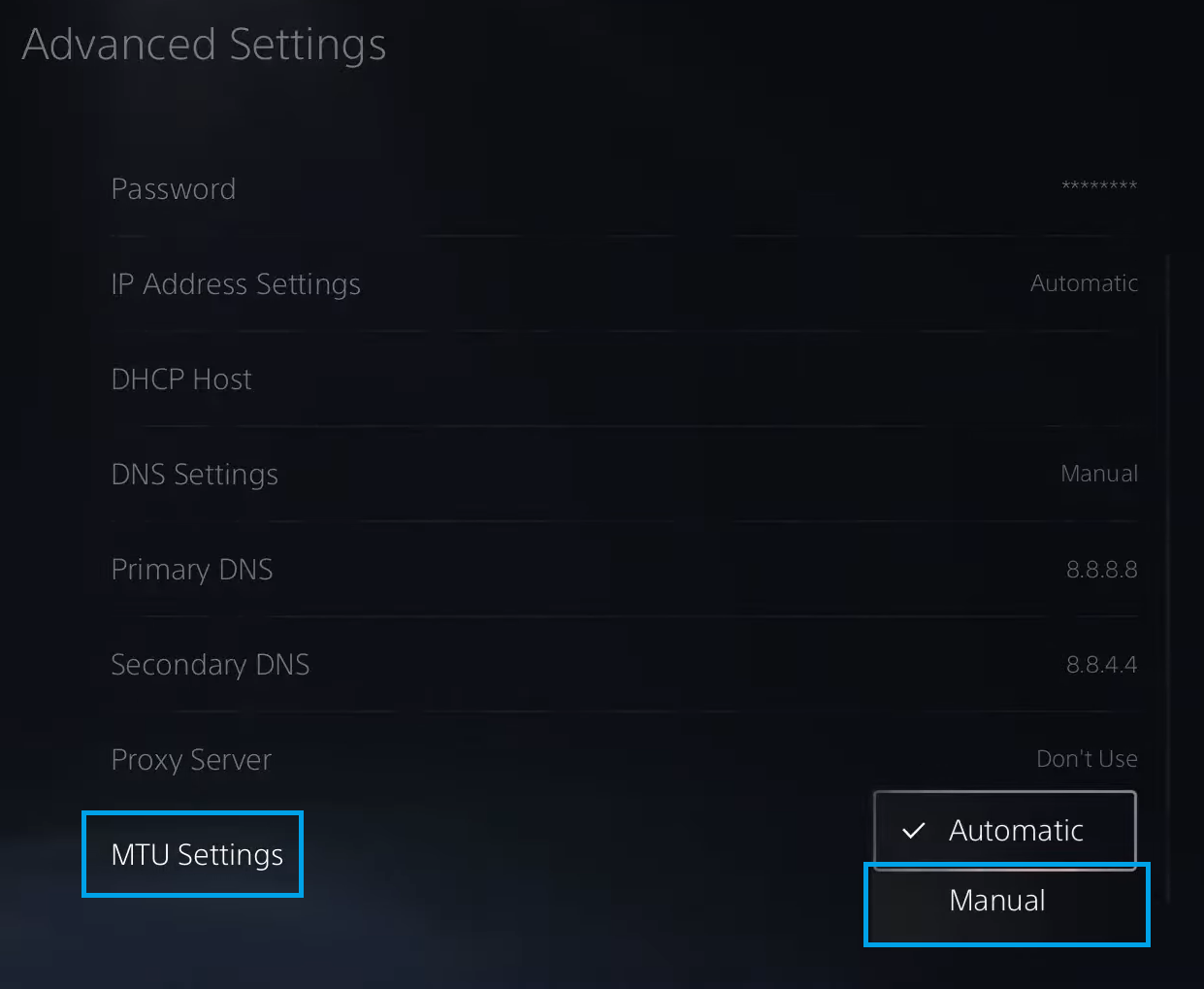
- Kiezen _handmatig_ In MTU-instellingen.
![]()
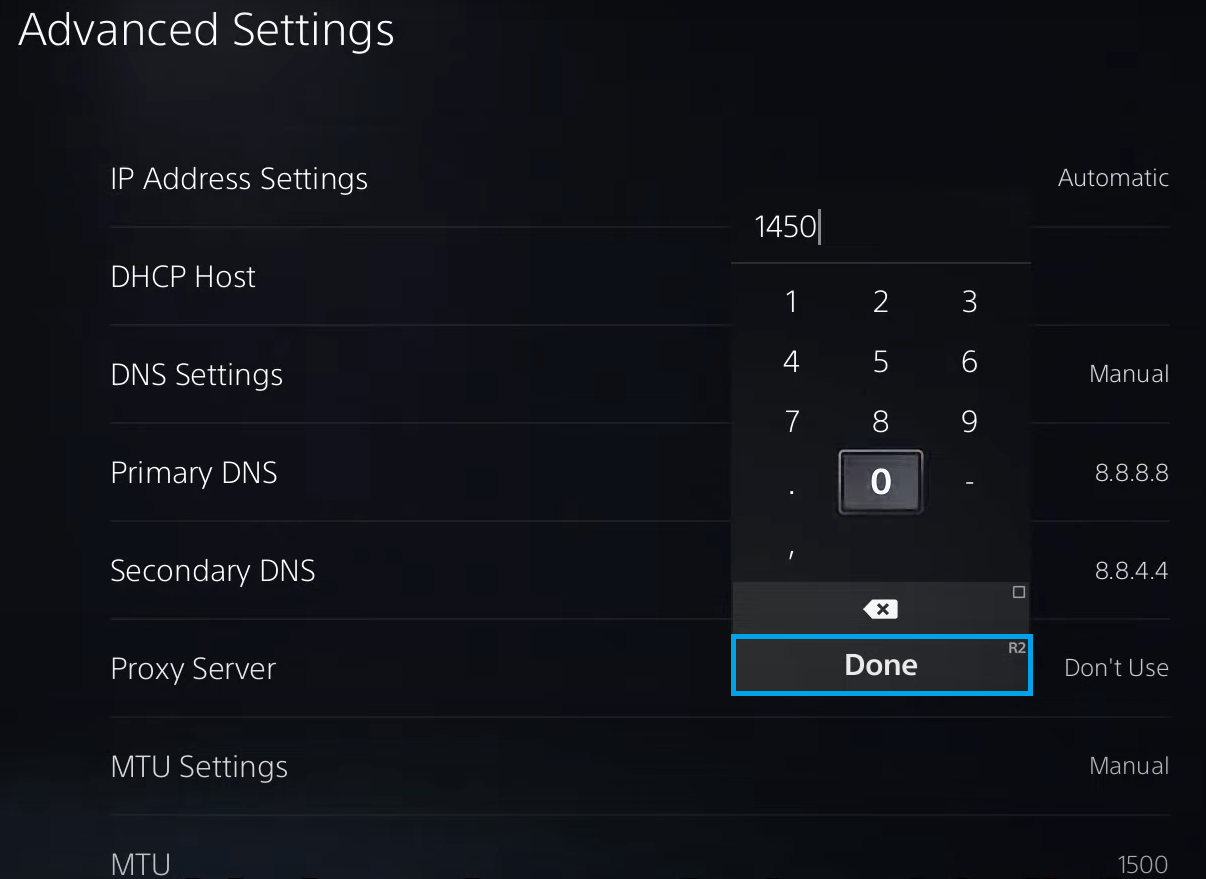
- Stel de MTU in op 1400. Als 1400 niet werkt, probeer dan het volgende: 1450 أو 1500 Ook.
![]()
- Wijzigingen opslaanMaak opnieuw verbinding met het netwerk en probeer het nogmaals. Log opnieuw in Om te controleren of de fout is verholpen.
Als het probleem aanhoudt: probeer je PS5 opnieuw op te starten , test je bekabelde LAN-verbinding en controleer of je internetprovider (ISP) gameservices blokkeert of beperkt . Als PSN wel werkt op andere netwerken, maar niet op je thuisinternet, ligt het probleem waarschijnlijk bij de instellingen van je router/ISP ( NAT-beperkingen , CGNAT of filtering van gameservices ).

Reacties zijn gesloten.