


Als ARK Aquatica niet opstart, komt dat vaak door opstartconflicten met een Aquatica-update , mods , anti-cheatsoftware of beveiligingsprogramma's . In veel gevallen loopt het spel vast tijdens de initialisatie omdat de update wijzigingen heeft doorgevoerd waarmee oudere mods of tools van derden niet langer compatibel zijn. (Op Steam wordt deze update mogelijk automatisch toegepast, dus je kunt problemen ondervinden, zelfs als je niets handmatig hebt geïnstalleerd.)
1. Het spel spelen met lage grafische instellingen of zonder anti-cheatsoftware.
Een opstartfout kan worden veroorzaakt door een grafisch intensieve initialisatie of een onjuiste opstart van het anti-cheatprogramma . Het testen van het spel met opstartopties voor lage specificaties vermindert de belasting van het systeem, terwijl het uitvoeren ervan zonder anti-cheatsoftware helpt te bevestigen of het anti-cheatprogramma de oorzaak is. * (De opstartopties kunnen samen worden gebruikt door ze met spaties te scheiden, maar niet alle opties werken met elke versie van ARK, dus test ze indien nodig één voor één.)*
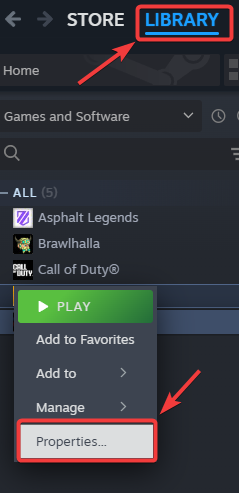
- Open Steam en ga naar de bibliotheek.
- Klik met de rechtermuisknop op ARK: Survival Evolved En kies Eigendommen.
![]()
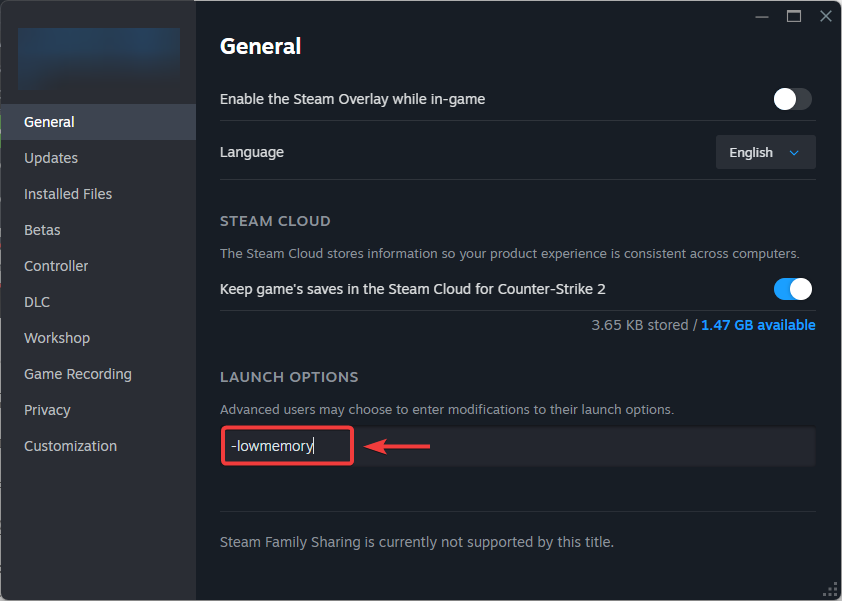
- op het tabblad Jaar, Zoeken Afspeelopties.
- Typ een of meer van de volgende opdrachten om de belasting van uw systeem te verminderen:
-lowmemory → Start het spel in de modus met weinig geheugen.
-sm4 → Dwingt een shader-model met lage specificaties af om compatibel te zijn met bepaalde systemen.
-nomansky → Schakelt hemeleffecten uit om de prestaties te verbeteren.
-d3d10 → Dwingt DirectX 10 af in plaats van 11 (kan helpen bij oudere GPU's, indien ondersteund).
- Om het spel zonder anti-cheat-systeem te testen, start je het spel en selecteer je... Speel ARK: Survival Evolved (zonder BattlEye anti-cheat) Wanneer gevraagd om dit te doen.
- Herstarten Start het spel en controleer of het werkt zonder vast te lopen.
2. Controleer spelbestanden
Beschadigde of ontbrekende gamebestanden behoren tot de meest voorkomende oorzaken van dit probleem. Door de gamebestanden te controleren, worden beschadigde onderdelen hersteld en een volledige installatie gegarandeerd. Wanneer je de gamebestanden controleert , scant de speler op ontbrekende of beschadigde bestanden en vervangt deze door nieuwe kopieën van de server te downloaden.
- Open Steam en ga naar de bibliotheek.
- Klik met de rechtermuisknop op ARK: Survival Evolved En kies Eigendommen.
![]()
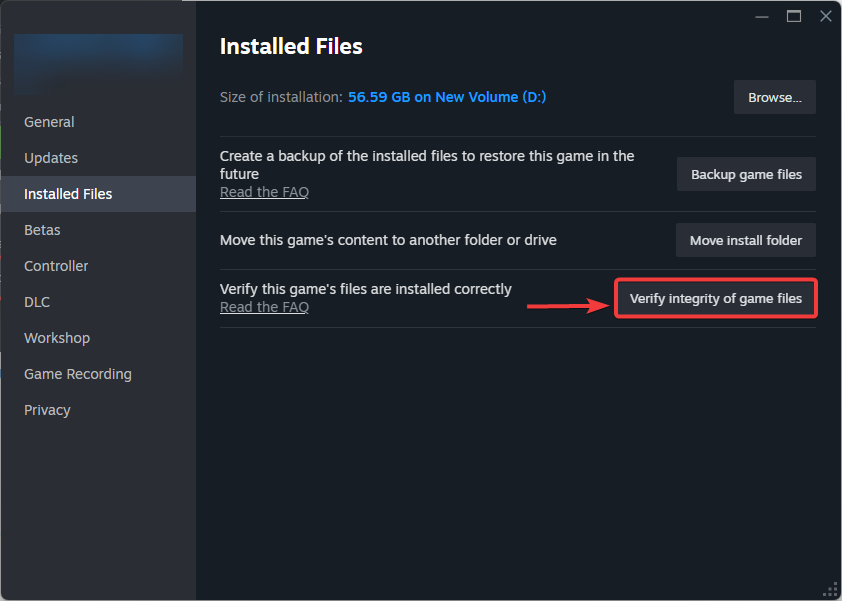
- Ga naar het tabblad Geïnstalleerde bestanden en klik Controleer de integriteit van gamebestanden.
![]()
- Zodra het proces is voltooid, Herstarten Steam.
- Start ARK: Survival Evolved nogmaals op om te zien of het nu zonder vast te lopen werkt.
3. Stel de experimentele deelname in op Preeaquatica ASE of Geen.
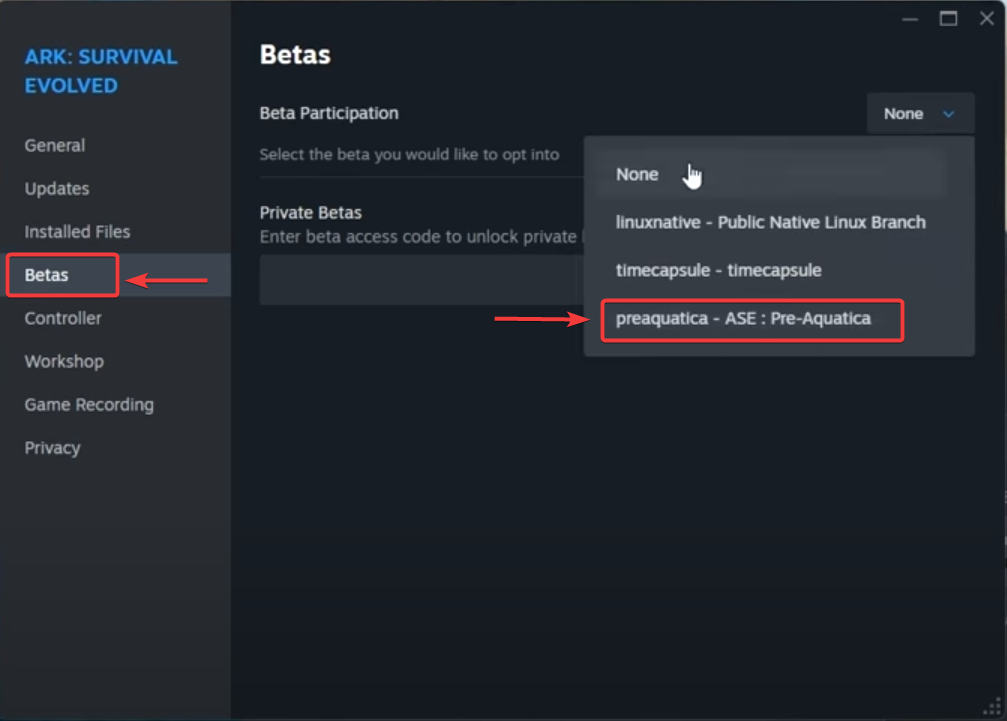
Onlangs ondervonden veel spelers compatibiliteitsproblemen als gevolg van een update. Verschillende mods werden uitgeschakeld door de Aquatica-update, waardoor het spel mogelijk vastliep of niet opstartte. (Als je Steam Workshop-mods gebruikt, worden deze doorgaans beheerd via de ARK Workshop-pagina op Steam.) Door de bètaversie "preeaquatica ASE" of "none" te selecteren , wordt het spel teruggezet naar een stabielere versie, wat de opstartproblemen die door de nieuwe update zijn veroorzaakt, mogelijk kan oplossen.
- Open Steam en ga naar de bibliotheek.
- Klik met de rechtermuisknop op ARK: Survival Evolved En kies Eigendommen.
![]()
- Klik in het menu aan de linkerkant op het tabblad. Proefversies.
- Open het vervolgkeuzemenu Doe mee aan de bètaversie.
- Kies een van de volgende opties:
preeaquatica ASE ← keert terug naar de versie van vóór de Aquatica-update.
Geen ← Annuleert het abonnement op alle proefversies en start de stabiele versie.
- sluit het raam entoestaan Download en installeer voor Steam alle benodigde updates.
- Als je klaar bent, start het spel dan op om te controleren of het zonder problemen werkt.
4. Verwijder BattlEye Anti-Cheat
Mogelijk zijn je anti-cheat-bestanden beschadigd , waardoor het spel niet kan opstarten. Deze stap is vooral bedoeld om te testen of BattlEye de oorzaak van de crash is. (Als je het verwijdert voor de test, kun je het later opnieuw installeren door het spel normaal via Steam te starten.)
- dichtbij ARK: Survival Evolved Zorg ervoor dat Steam het spel niet op de achtergrond uitvoert.
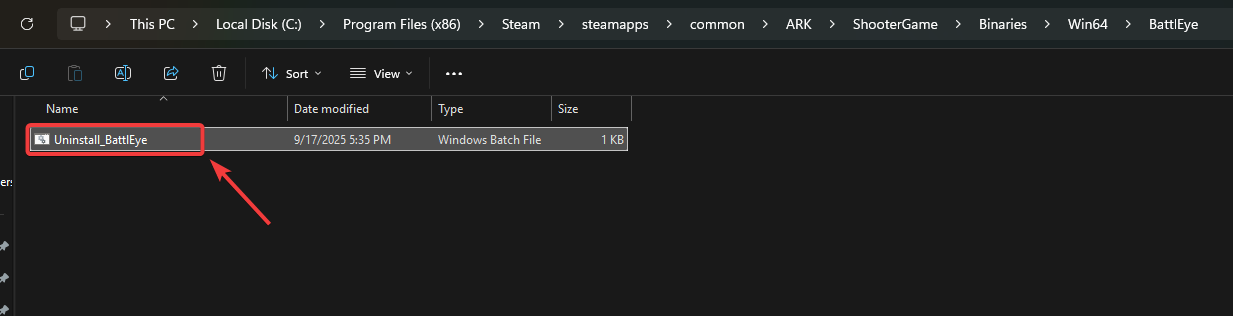
- Open Verkenner en navigeer naar de installatiemap van ARK. Deze bevindt zich standaard in:
C:Program Files (x86)SteamsteamappscommonARK
- Open de map ARK. Schietspel > binaries > Win64 > BattleEye.
- Zoek het bestand met de naam Uninstall_BattlEye.bat.
- Dubbelklik op dit bestand om het proces te starten. verwijderen.
![]()
- Als je klaar bent, start ARK via Steam en selecteer Speel ARK: Survival Evolved (zonder BattlEye anti-cheat) als daarom gevraagd wordt.
5. Laat het spel door het antivirusprogramma gaan.
Antivirussoftware kan soms de game of anti-cheat-bestanden blokkeren vanwege onterechte meldingen . Door ARK toe te voegen aan de uitzonderingslijst, voorkom je dat de speler wordt geblokkeerd. (Dit geldt ook als je alleen Windows Beveiliging of Windows Defender gebruikt.)
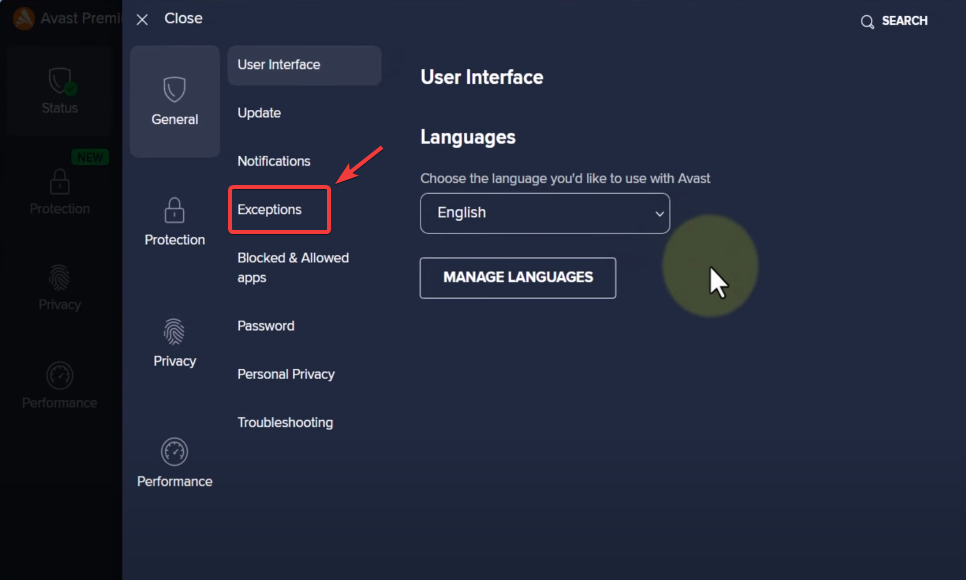
- Open Antivirus software U kunt het vinden in het systeemvak of in het Startmenu.
- Zoek naar opties Uitzonderingen، أو Uitzonderingen، أو Toegestane lijst.
![]()
- Klik toevoeging أو استعراض, ga dan naar installatiemap Jouw ARK.
- Voeg het volgende toe aan de lijst met uitzonderingen:
ShooterGame.exe is de volledige installatiemap van ARK.
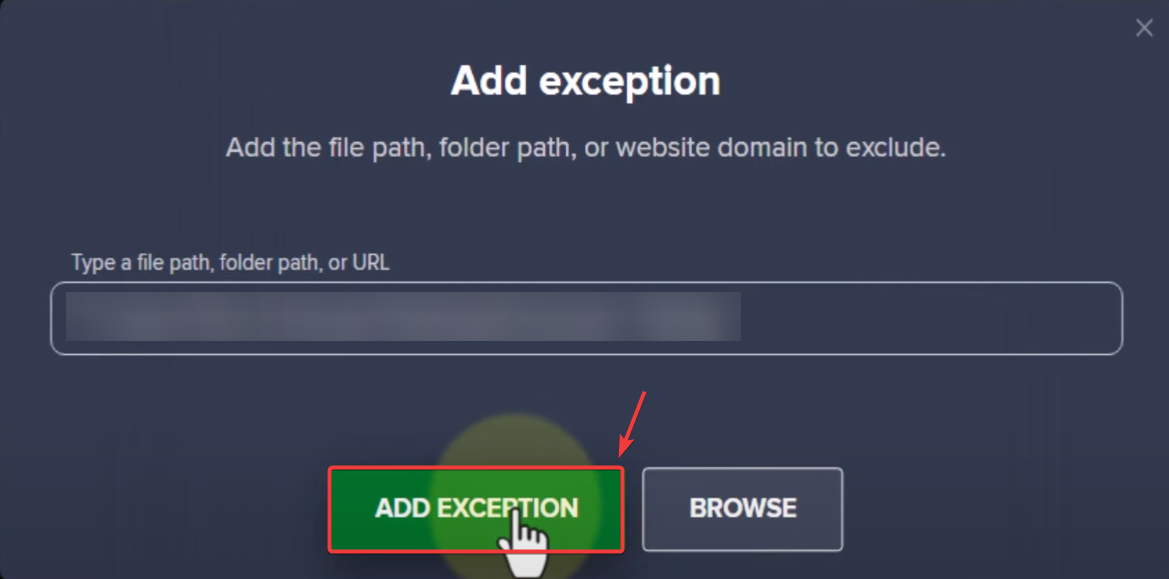
- Sparen Veranderingen enHerstarten jouw computer.
- Start ARK: Survival Evolved opnieuw op en controleer of het probleem zich nog steeds voordoet.
6. Installeer het GPU-stuurprogramma opnieuw.
Een verouderd of beschadigd GPU-stuurprogramma kan voorkomen dat ARK de grafische engine initialiseert en kan ervoor zorgen dat het programma vastloopt tijdens het opstarten. Door het stuurprogramma opnieuw te installeren, wordt de installatie bijgewerkt en kunnen vastlopers die worden veroorzaakt door beschadigde stuurprogrammaonderdelen worden verholpen. (Een standaard herinstallatie is meestal voldoende, tenzij het probleem aanhoudt. In dat geval kan een schone installatie uitkomst bieden.)
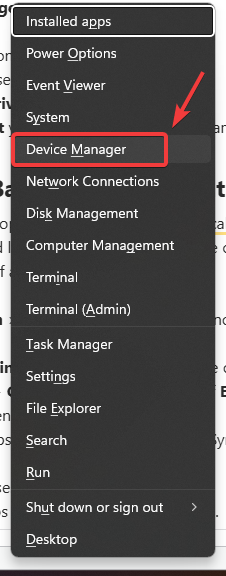
- Klik op Win + X Selecteer vervolgens op het toetsenbord Apparaat beheerder.
![]()
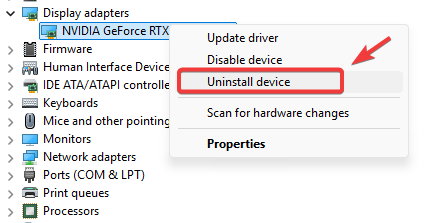
- Vouw in het venster Apparaatbeheer uit. Beeldschermadapters.
- Klik met de rechtermuisknop op Grafische kaart Kies vervolgens uw (NVIDIA, AMD of Intel) Het apparaat verwijderen.
![]()
- Herstarten Uw computer moet het verwijderingsproces voltooien.
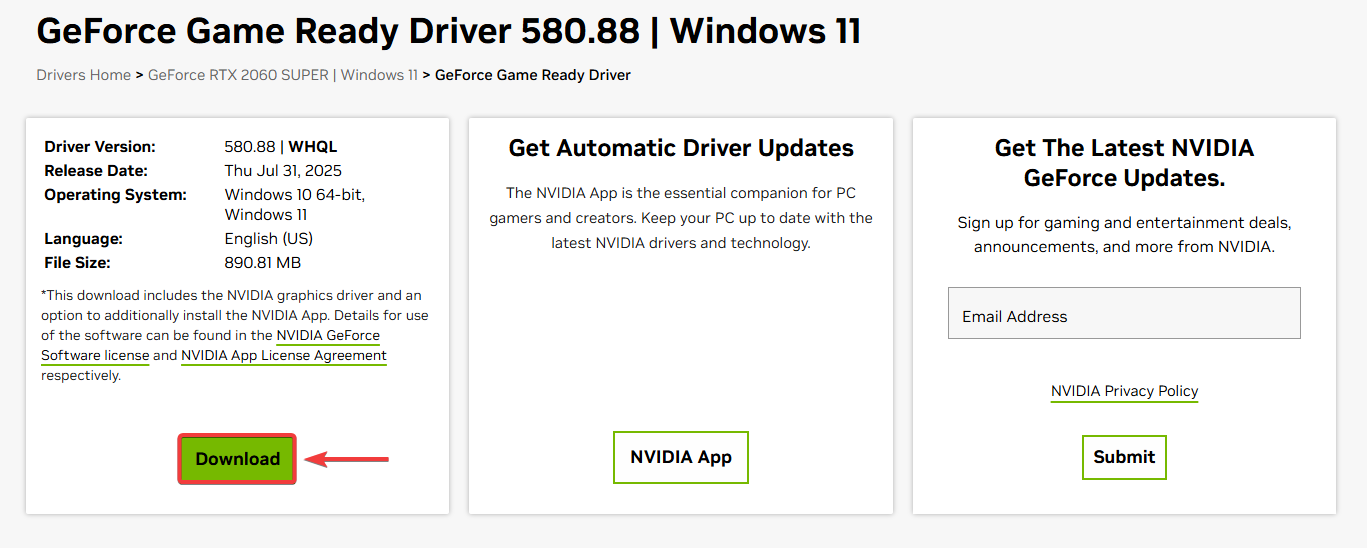
- Bezoek de officiële website van de fabrikant van uw grafische processor (GPU).
- Download de Het meest recente stuurprogramma voor uw grafische kaartmodel en besturingssysteem.
![]()
- Vullen Installeer het programma en volg de instructies op het scherm om het stuurprogramma opnieuw te installeren.
- Zodra de installatie voltooid is, Herstarten jouw computer.
- Start ARK: Survival Evolved om te controleren of het probleem is opgelost.
Als het probleem aanhoudt na het proberen van alle bovenstaande oplossingen, voer dan als laatste redmiddel een schone herinstallatie van het spel uit. Dit verwijdert alle resterende of beschadigde bestanden die mogelijk niet door de controle zijn hersteld en zorgt ervoor dat het spel na de Aquatica-update opnieuw wordt geïnstalleerd met de juiste versie.

Reacties zijn gesloten.