


Als je in een online NBA 2K-wedstrijd de melding 'Er is een fout opgetreden waardoor het spel niet verder kon worden gespeeld' ziet, betekent dit dat de verbinding met de sessie is verbroken . Dit komt meestal door een onderbreking van de verbinding, een synchronisatieprobleem of een storing. Je wordt teruggebracht naar het hoofdmenu. Je score/voortgang wordt mogelijk niet opgeslagen en sommige spelers melden dat het alsnog als een verlies wordt geteld . Beschouw het als een mislukte sessie , niet als een gegarandeerd verlies.
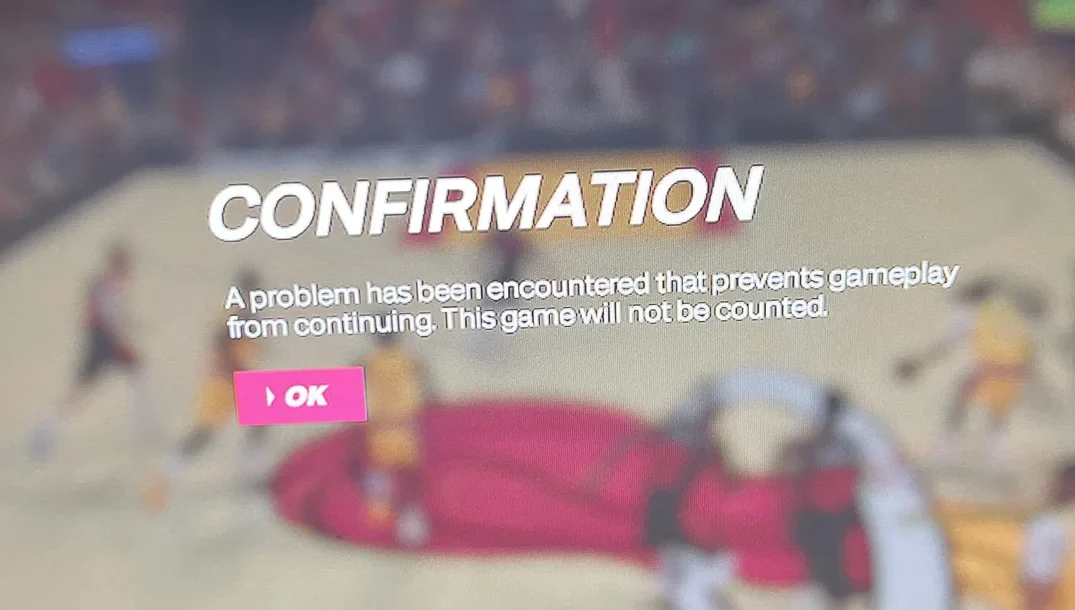
Dit komt vaak voor in spelmodi zoals MyCAREER , REC , Park en Pro-Am . Het kan direct na de start van een wedstrijd of halverwege optreden en verschijnt vaak zonder verdere foutcode.
Algemene oorzaken
- 2K-serverproblemen (Onderhoud, onderbrekingen, instabiliteit van de conformiteit)
- Instabiel internet (Pakketverlies, jitter, wifi-interferentie, routering/congestie door de internetprovider)
- NAT/firewall/poorten Het stabiele sessieverkeer wordt geblokkeerd.
- PC: Beschadigde/ontbrekende bestanden of prestatieproblemen die zich manifesteren als "verbindingsonderbrekingen".
- PC (zeldzaam): Console-overlays/toewijzingstools/invoerconflicten
- Ander: Specifiek synchronisatie-/bouwprobleem met MyPLAYER
Controleer dit eerst: als veel spelers tegelijkertijd uit het spel worden gegooid, ligt het probleem meestal aan de serverkant . Lokale oplossingen werken pas als de wedstrijd stabiel is.
Officiële serverstatus: nba.2k.com/server-status
Controleer ook de status van je PSN/Xbox/Steam/Epic Games-account als 2K er "groen" uitziet, maar je nog steeds niet in wedstrijden kunt blijven.
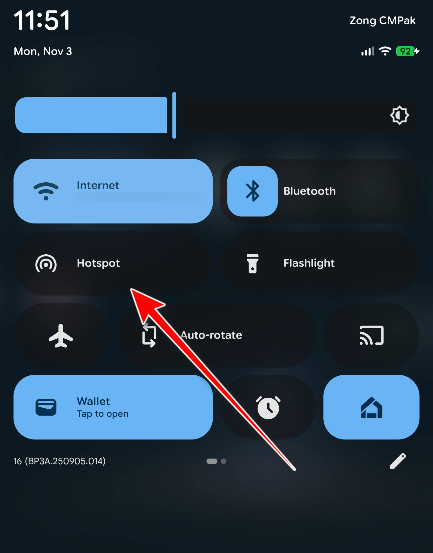
1. Gebruik een mobiele hotspot
Het toegangspunt dwingt je verbinding om een compleet andere route naar 2K te nemen, waardoor het een van de snelste "ja/nee"-tests is die je kunt uitvoeren. Dit laat je snel zien of het probleem bij de routering van je thuisnetwerk ligt (router, wifi-interferentie, routering door de internetprovider, NAT-type of firewallregels).
- Inschakelen hotspot op je telefoon.
![Schakel de mobiele hotspot in om de NBA 2K-connectiviteit te testen.]()
- Sluit je gameconsole/computer aan op het toegangspunt.
- Test een wedstrijd online.
Tips tijdens het testen: Houd je telefoon dicht bij het apparaat, vermijd beweging en schakel tijdelijk eventuele VPN/proxy op je telefoon uit. Test indien mogelijk 2-3 wedstrijden (één wedstrijd kan een uitzondering zijn als de servers instabiel zijn).
Het resultaat:
- Het contactpunt werkt: Ik ben een gelovige Oplossingen 3-4 (UPnP/NAT/dubbele NAT/router/ISP).
- Ook het verbindingspunt faalt: Er is een kans op instabiliteit op de lokale server/het platform/in het spel, zie hieronder.
2. Wijzig DNS-instellingen
DNS beïnvloedt hoe je apparaat 2K/PSN/Xbox/Steam-services vindt (zoekopdrachten voor matchmaking, inlogpunten en bepaalde routeringsbeslissingen op basis van regio). Het lost het daadwerkelijke pakketverlies niet op, maar het kan wel die vreemde verbindingsproblemen verminderen waarbij je wel gewoon kunt internetten, maar de matchmaking steeds mislukt of voortijdig wordt verbroken.
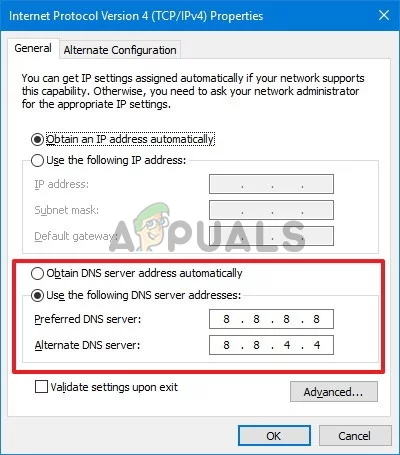
- Google-DNS: 8.8.8.8 / 8.8.4.4
- Cloudflare: 1.1.1.1 / 1.0.0.1
Op een Windows-pc
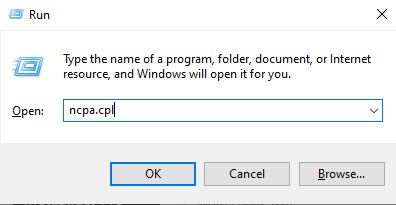
- Klik op Windows + R > typ ncpa.cpl Druk op Enter.
![Open netwerkverbindingen met behulp van ncpa.cpl]()
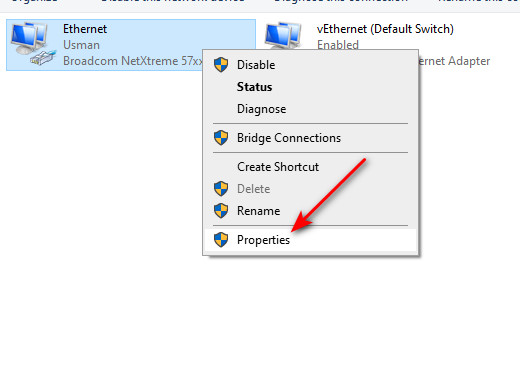
- Klik met de rechtermuisknop op uw netwerkadapter > Eigendommen.
![Open de adaptereigenschappen in Windows.]()
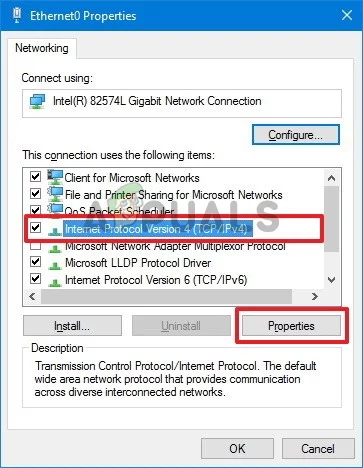
- bevind zich 4 Internet Protocol Version (TCP / IPv4) > Eigendommen.
![Selecteer IPv4 en open de eigenschappen ervan.]()
- bevind zich Gebruik de volgende DNS-serveradressen Voer uw DNS-server in.
![DNS-instellingen in Windows]()
- Sla het spel op en start het opnieuw.
Optioneel (pc): Nadat u de DNS-instellingen hebt gewijzigd, verwijdert u oude zoekopdrachten uit de cache, zodat Windows deze niet langer gebruikt.
ipconfig /flushdnsOp PlayStation (PS4/PS5)
- Instellingen > Netwerk > Internetverbindingsinstellingen > Uw verbinding > Geavanceerde instellingen DNS-instellingen > handmatig
![]()
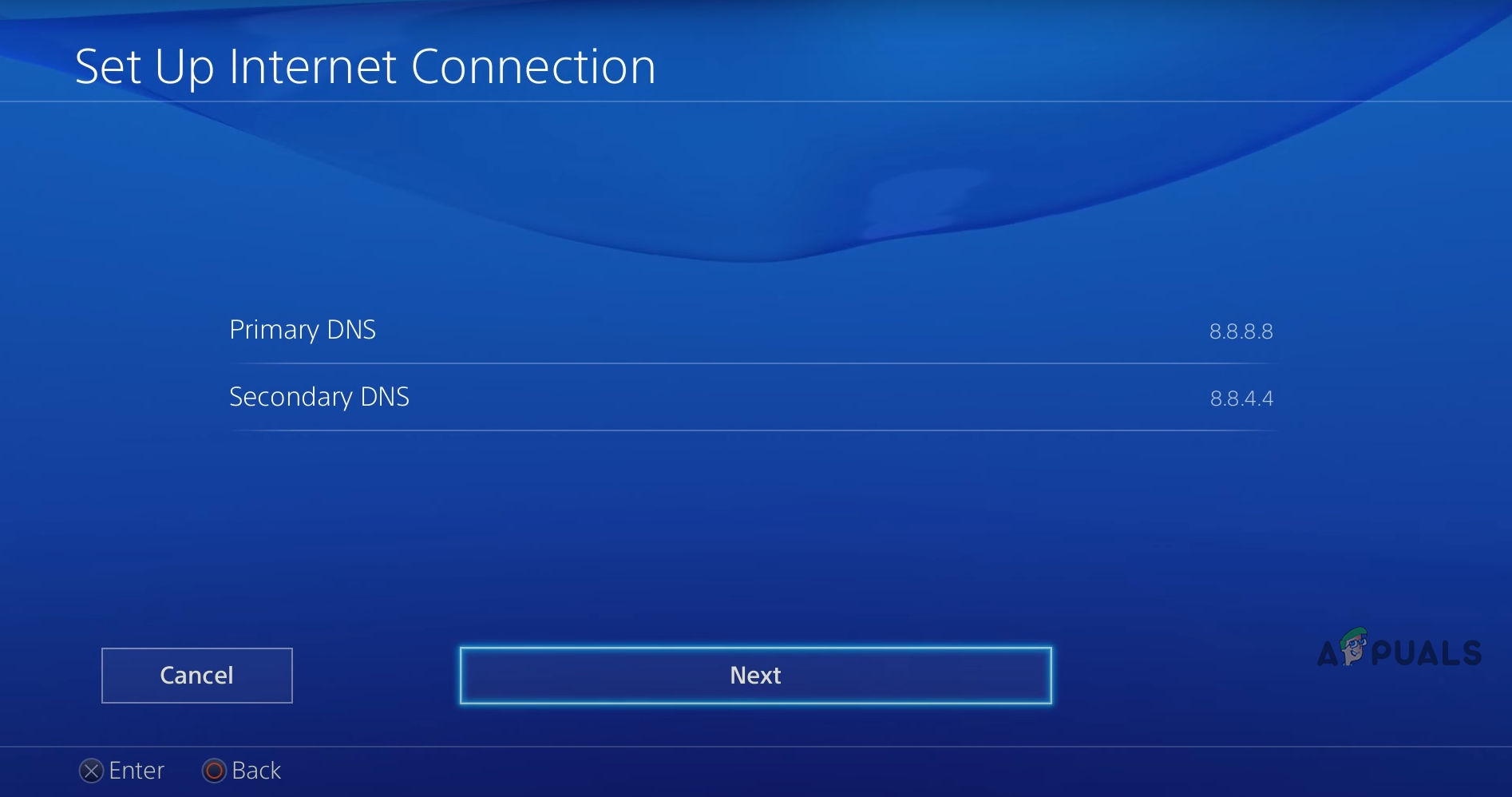
Tip (Console): Nadat u de DNS hebt gewijzigd, start u de console volledig opnieuw op (niet alleen in de rustmodus) zodat het netwerkpakket volledig wordt bijgewerkt.
op Xbox
- Instellingen > Algemeen > Netwerkinstellingen > Geavanceerde instellingen > DNS-instellingen > handmatig
![]()
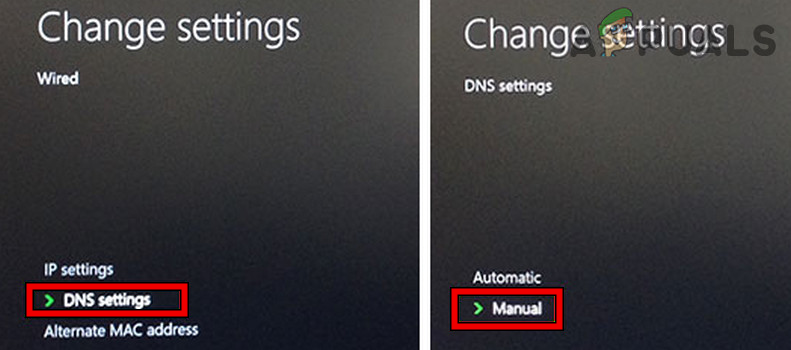
(Xbox-tip): Start je console opnieuw op nadat je de DNS hebt ingesteld en test vervolgens een online wedstrijd. Als je nog steeds midden in een wedstrijd de verbinding verliest, is de DNS mogelijk niet het belangrijkste probleem.
3. Verlaag de grafische instellingen (pc)
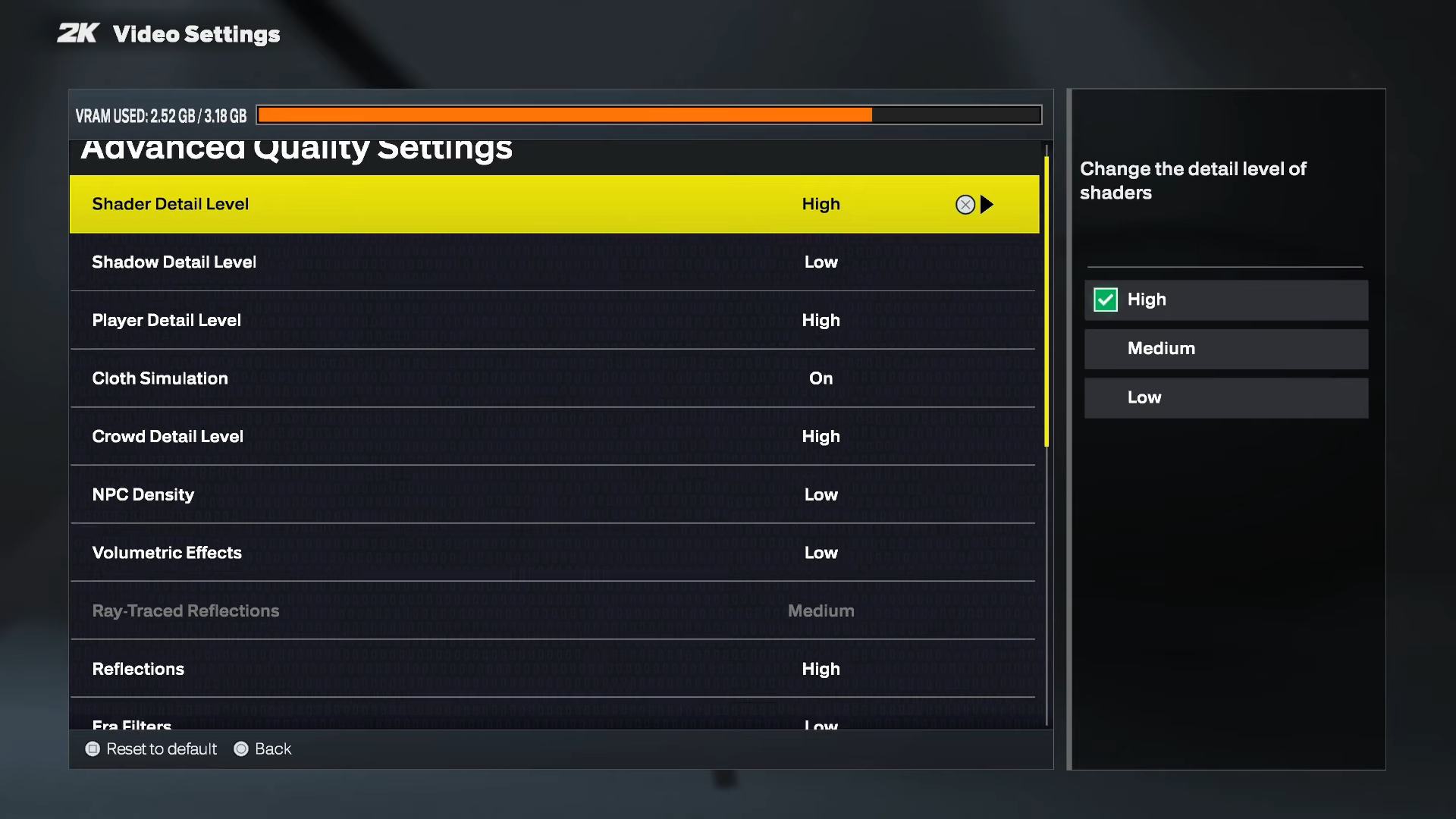
De laadtijden van NBA 2K kunnen kortstondig oplopen tijdens tussenfilmpjes, overgangen, time-outs, herhalingen en drukke scènes. Als uw pc 100% CPU-gebruik bereikt, het VRAM-geheugen opraakt, oververhit raakt of als een overlay op het verkeerde moment aan het spel wordt toegevoegd, kan de sessie mislukken en lijken op een netwerkstoring.
- Open Opties > Grafische instellingen.
![Menu met grafische instellingen voor NBA 2K]()
- Lager Texturen/Schaduwen/AAStel de FPS in (indien beschikbaar) en schakel overlays uit tijdens het testen.
- Start het spel opnieuw en test het nogmaals.
4. Test met een andere versie van MyPLAYER (probleem met aanmaken/opslaan)
Als de fout zich alleen in één spelinstantie voordoet (en andere instanties wel normaal online kunnen spelen), ligt het probleem mogelijk aan cloudopslag-/synchronisatiebestanden en niet aan een netwerkprobleem. Met andere woorden, de sessie mislukt wanneer het spel probeert specifieke MyPLAYER-gegevens te laden/synchroniseren.
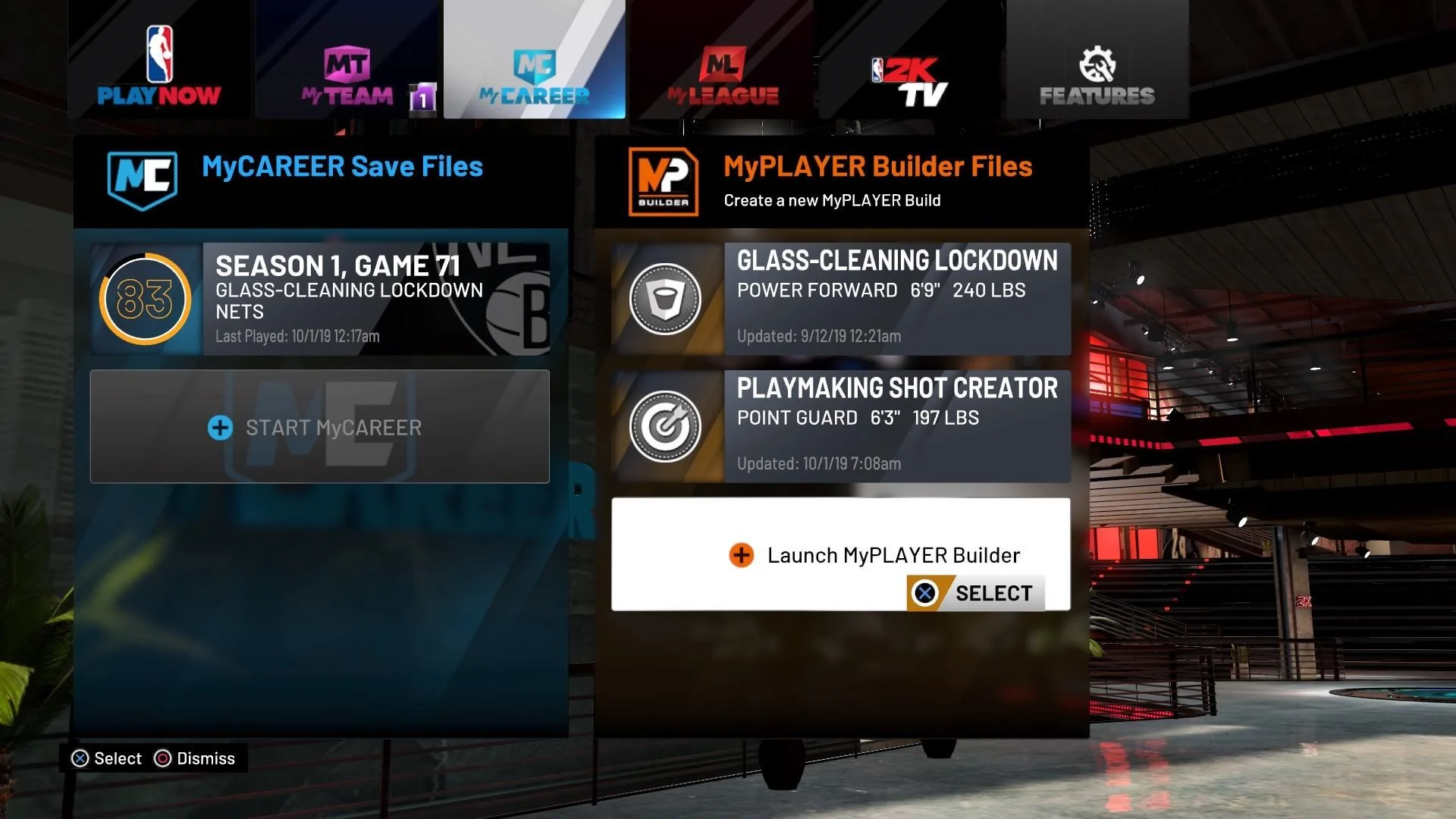
Stap A: Zorg ervoor dat het specifiek is voor de spelversie.
- ga naar de Mijn carrière En maak een nieuwe spelversie via MyPLAYER-bouwer.
![Mijn speler-builder in NBA 2K]()
- Speel online met de nieuwe gameplay-versie.
Stap B: Als de nieuwe spelversie werkt
- Gebruik de werkende versie van het spel tijdens het testen (om frequente crashes/verlies te voorkomen).
- Sluit het spel volledig af, start het opnieuw op en probeer vervolgens de problematische spelkopie opnieuw te laden (om een schone synchronisatiepoging af te dwingen).
- telefoongesprek 2K-ondersteuning Ik herinner me dat het in de ene spelversie wel werkt, maar in de andere niet (dit soort details versnelt het oplossen van problemen).
Tip: Als je een gameconsole voor thuisgebruik hebt, probeer deze dan eerst volledig uit te schakelen (niet alleen in de ruststand te zetten) voordat je de defecte gamekopie opnieuw probeert te gebruiken. Het doel is een schone herstart, zodat de game je profiel-/gamekopiegegevens correct kan opvragen.
5. Het oplossen van conflicten tussen controller en invoer (PC - komt zelden voor)
Dit komt zelden voor, maar het is waar: extra controllers, virtuele controllers, reset-apparaten en overlays kunnen dubbele invoer , menu-sprongen of vreemde vastlopers veroorzaken waardoor je online sessie mislukt. Als een game problemen ondervindt met twee gelijktijdige invoer, of als een reset-apparaat commando's injecteert tijdens het laden, kun je uit de game worden gegooid, zelfs als je internetverbinding in orde is.
- Koppel de extra controllers/USB-ingangsapparaten los (laat één apparaat aangesloten).
- Schakel de overlays (Steam/Discord/GeForce Experience) uit en test het opnieuw.
- in plaats van Stoominvoer Voor NBA 2K (getest na elke wijziging).
Als het probleem wordt veroorzaakt door een controller die niet van Xbox is, kun je als laatste redmiddel de x360ce testen.
Gebruik x360ce (PC - laatste redmiddel)
- Download de x360ce.
![Download x360ce van de officiële website.]()
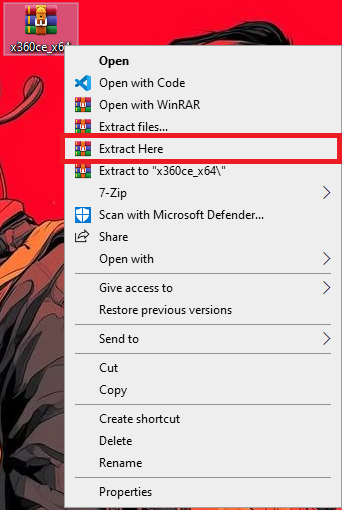
- Pak het gecomprimeerde ZIP-bestand uit.
![Het x360ce zip-bestand uitpakken]()
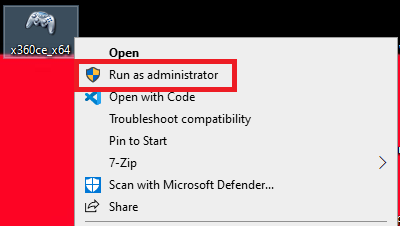
- Vullen x360ce.exe Als ambtenaar heb ik de declaraties ingediend.
![Start x360ce als beheerder.]()
- Configure Controller 1Sla het spel vervolgens op en start het opnieuw.


Reacties zijn gesloten.