

Oplossing voor problemen met het opstarten of crashen van Battlefield 6: een reparatiehandleiding

Als Battlefield 6 niet opstart of blijft crashen met DirectX-fouten , zwarte schermen of vastlopers , komt dit meestal door een conflict tussen de spel-/anti-cheat-instellingen en een systeeminstelling. De meeste gevallen vallen onder de volgende categorieën:
- GPU-stuurprogramma/DirectX-configuratie (Slechte/verouderde stuurprogramma's, problemen met shaderassemblage)
- Windows-beveiliging / Bescherming tegen exploits (Verbant het spel/anti-cheat en zorgt voor stille afsluitingen)
- Beschadigde spel-/configuratiebestanden (Uitgeschakelde bestanden/instellingen leiden tot oneindige lussen en onmiddellijke crashes)
- Overklokken/Instabiele spanningsverlaging (XMP/EXPO, GPU/CPU-aanpassing leidt tot willekeurige vastlopers/crashes)
1. Update of installeer de GPU-stuurprogramma's opnieuw.
Verouderde of beschadigde stuurprogramma's zijn een belangrijke oorzaak van DirectX-fouten en opstartproblemen. Installeer stuurprogramma's van NVIDIA/AMD/Intel . Als de problemen na een recente update zijn begonnen, kan het testen van een bekende stabiele versie wellicht helpen.
Volg onze gedetailleerde handleiding voor dit hele proces op: Hoe update ik mijn grafische driver in Windows? (AMD, Nvidia, Intel)
2. Het uitschakelen van misbruik van bescherming tegen uitbuiting (Uitsluitend voor speldoeleinden)
Op sommige computers blokkeert de exploitbeveiliging van Windows de methode om het spel/anti-cheat-bestand te koppelen bij het opstarten, wat stilletjes crashes veroorzaakt na het startscherm . De veiligste aanpak is om alleen de belangrijkste beveiligingsmaatregelen voor bf6.exe (en, indien nodig, het anti-cheat .exe-bestand) uit te schakelen .
Belangrijk: Dit vermindert de beveiliging van dit uitvoerbare bestand. Herstel de instellingen als dit niet helpt.
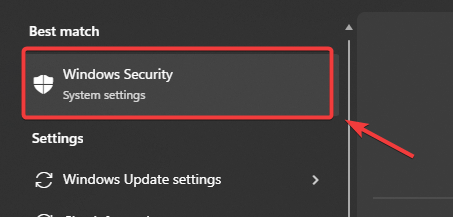
- Druk op Windows + S en typ Windows Securityen druk vervolgens op Enter.
![]()
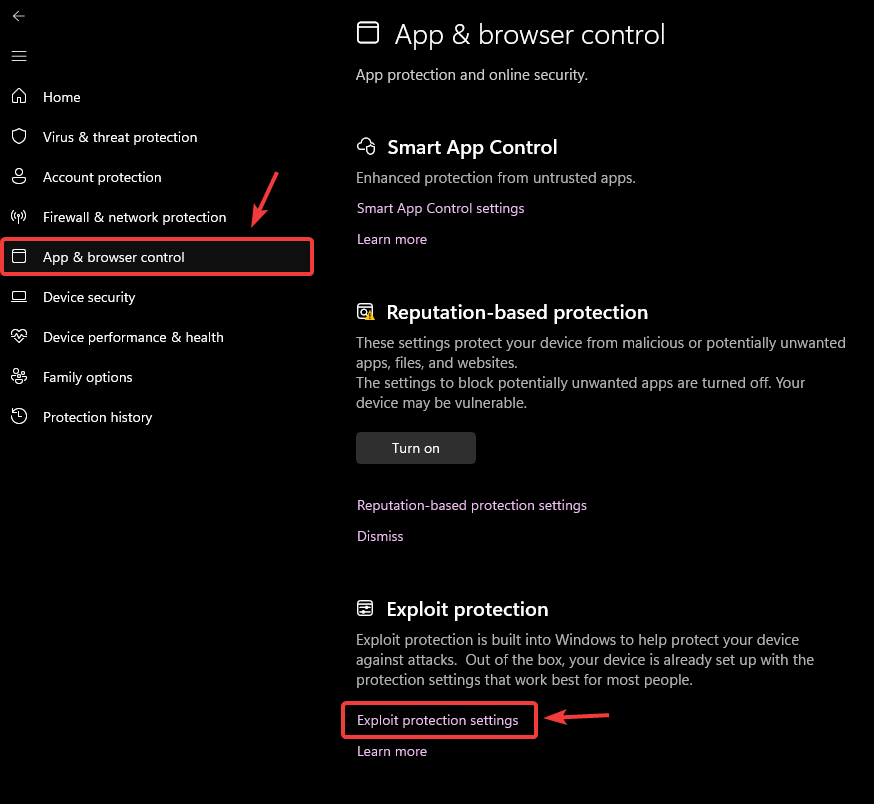
- tik op App- en browserbeheer.
- Onder Exploit bescherming, tik op Beveiligingsinstellingen voor exploits.
![]()
- Open het tabblad Programma-instellingen.
- tik op Voeg een programma toe om aan te passen > Kies het exacte bestandspad..
- bevind zich Uitvoerend dossier van Battlefield 6 (Hoofdbestand) bf6.exe (In de installatiemap).
- Aanpassen:
- Regelbare stroombeveiliging (CFG): een daad Systeeminstellingen overschrijven ← Instellen op af
- Geforceerde randomisatie voor afbeeldingen (verplichte ASLR): een daad Systeeminstellingen overschrijven ← Instellen op af
- tik op Toepassen, Dan Herstarten pc.
- Als het afsluiten doorgaat na het opstartscherm: Toevoegen Antifraude-executief dossier Hij bracht ook dezelfde twee overtredingen in aanmerking.
3. Schakelen van de modus 'volledig scherm zonder randen' naar de modus 'volledig scherm/venster'
Als je last hebt van zwarte schermen of vastlopende beelden, kan het helpen om de weergavemodus te wijzigen , omdat dit het weergavepad verandert. Sommige instellingen zijn minder stabiel in de modus voor volledig scherm zonder randen.
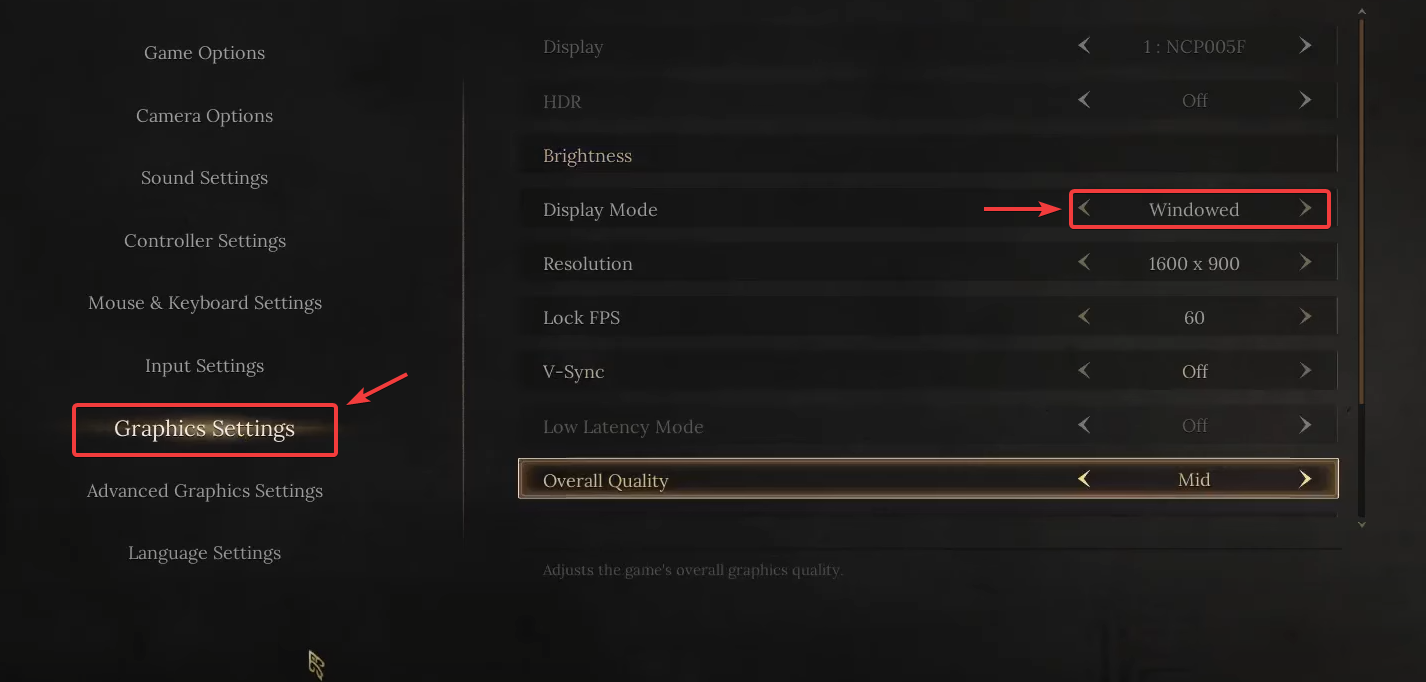
- Start Battlefield 6 en open settings.
- ga naar de Scherm أو grafiek.
- bevind zich Display Mode.
- Als het was Borderless, overschakelen naar Fullscreen أو Windowed.
![]()
- Sparen Voer de wijzigingen door en start het spel opnieuw.
4. Repareer of installeer de spelbestanden opnieuw.
Beschadigde of onvolledige bestanden kunnen crashes en DirectX-fouten veroorzaken. Met Verificatie/Reparatie worden ontbrekende of beschadigde bestanden vervangen. Als de crashes aanhouden, installeer het programma dan opnieuw voor een schone installatie.
Opmerking voor spelers: Steam gebruikt een veiligheidscontrole. Andere spelers hebben doorgaans een optie om dit te corrigeren/controleren in hun spelbeheermenu.
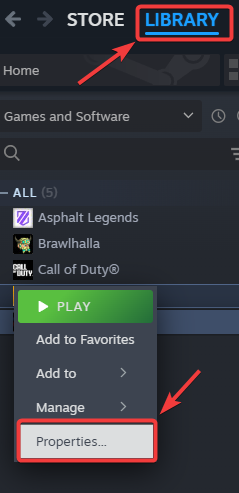
- Open Stoom en ga naar de bibliotheek.
- Klik met de rechtermuisknop op Battlefield 6 > Eigendommen.
![]()
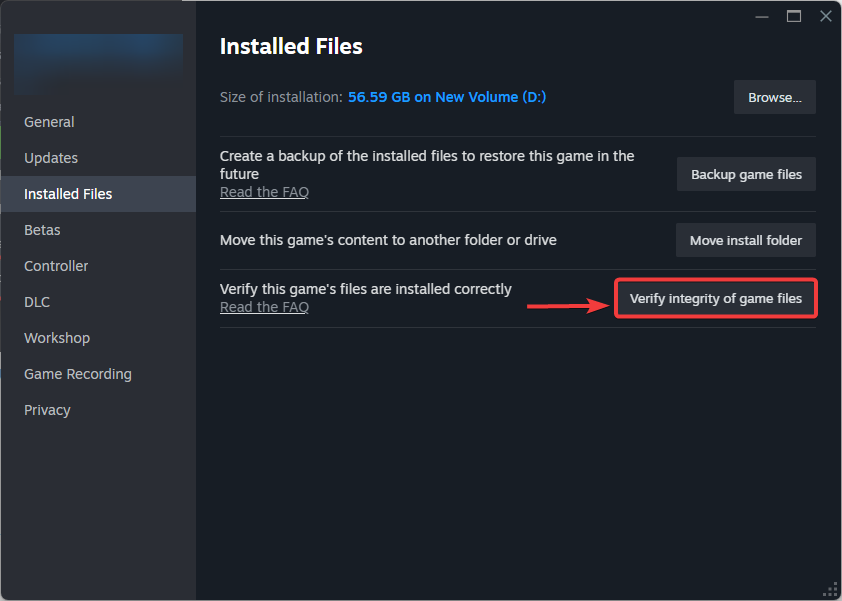
- Open Geïnstalleerde bestanden > Controleer de integriteit van de spelbestanden..
![]()
- Als de storing na controle aanhoudt, Opnieuw installeren het spel.
5. Verminder de overklok van de grafische kaart/het geheugen (voor gevorderde gebruikers)
Overklokken/spanningsverlaging van de CPU , GPU of RAM kan leiden tot vastlopers, zwarte schermen of ernstige crashes. Om dit te testen, zet je eerst alles terug naar de standaardinstellingen .
Controleer ook je RAM-geheugen: schakel XMP/EXPO tijdelijk uit (zet het op Auto/Standaard) tijdens het oplossen van problemen.
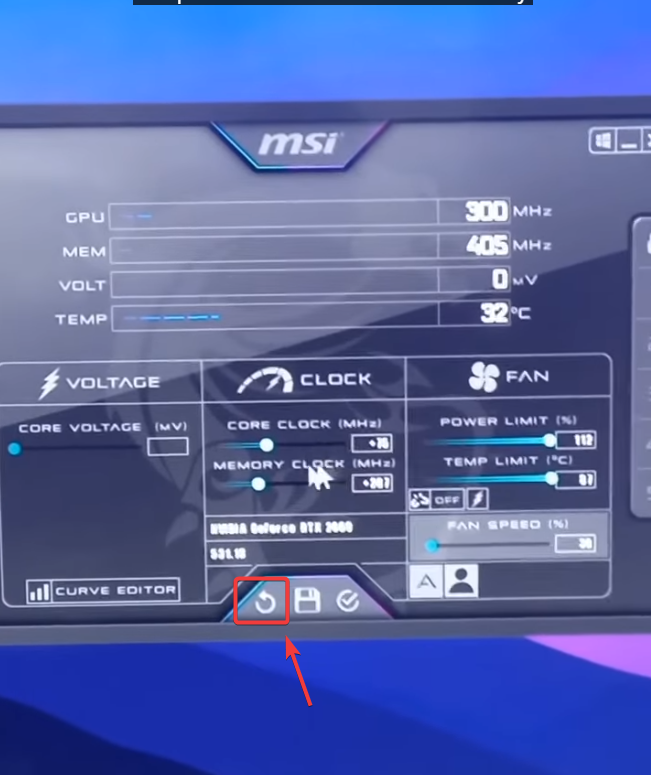
- Open de tuningtool voor de grafische processor (MSI Afterburner, Precision X1, AMD Adrenalin, Intel Arc Control).
- Reset Core Clock / Geheugenklok En alle profielen Verlaag de spanning naar mij Aannames.
- Zet de vermogenslimieten/krachtige ventilatorcurves terug naar een normaal profiel.
- Herstarten Controleer je computer en probeer het opnieuw.
![]()

Reacties zijn gesloten.