


De foutcode "8-0x0000007d" in Rainbow Six Siege is een verbindings-/sessiefout die optreedt wanneer Siege geen stabiele sessie met de Ubisoft-services kan onderhouden.
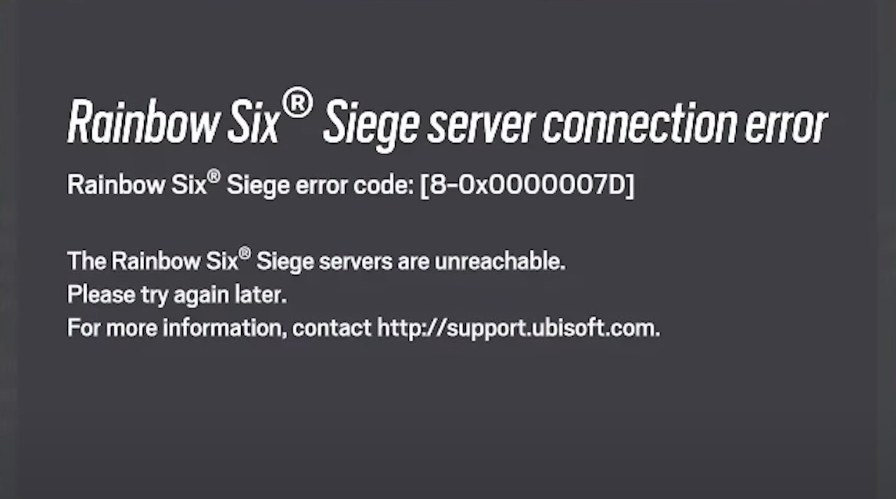
Meestal wordt dit veroorzaakt door storingen/onderhoud bij Ubisoft of netwerkinstabiliteit (pakketverlies, instabiele wifi, VPN/proxy-routering, strikte/dubbele NAT, wijzigingen in routes/IP-adressen van internetproviders). Het kan ook voorkomen na een update die niet helemaal in orde is en waarbij de game-/spelercache gedeeltelijk is blijven staan.
Wanneer treedt deze fout doorgaans op?
- gedurende Inloggen (“Verbinden met Ubisoft-services”).
- Wanneer De zoektocht naar de match begint.Of sluit je aan bij een team/groep, of start een wedstrijd.
- Onmiddellijk daarna Dringende correctie/hervorming (Downloads blijven hangen, cache is beschadigd, installatie is gedeeltelijk).
- بعد Netwerkwijziging Op de achtergrond (VPN-instelling gewijzigd, wifi-bereik gewijzigd, routerings-/NAT-gedrag van de internetprovider).
Voordat u met de reparatie begint: snelle controles
- Controleer of de Siege/Ubisoft-services niet beschikbaar zijn.:
- Sluit het spel volledig af. (Alt + F4), dan Ubisoft Connect opnieuw opstarten (Sluit het systeemvak af > Heropen > Aanmelden).
- Als dit probleem na een update is ontstaan: laat Ubisoft Connect een paar minuten openstaan en controleer of... Alle downloads zijn voltooid. Voor de operatie.
1. Herstart je router/modem en test een ander netwerk.
Een snelle herstart verhelpt tijdelijke problemen met de router/internetprovider en kan je route/IP-adres vernieuwen, wat handig is als Siege sessies verliest.
- uitschakelen Je router (en modem, indien apart), dan Schakel de stroom uit..
- wacht 30-60 seconden.
- Start alles opnieuw op en wacht tot de internetverbinding volledig is hersteld.
- Test indien mogelijk op Ethernet (Draadloze).
- Om problemen met de internetprovider/router te isoleren, probeer het eens eenmalig uit te voeren. draagbare hotspotAls de hotspot wel werkt, maar de internetverbinding thuis niet, is er waarschijnlijk een probleem. Routerroutering/NAT/ISP/DNS.
2. Schakel VPN/Proxy (en eventuele netwerkversterkers) uit.
VPN's/proxy's/routeringsapps kunnen het inlogproces/de matchfinder verstoren door je route te wijzigen, de latentie te verhogen of je IP-adres tijdens de sessie te wijzigen.
- Uitzetten VPN/Proxy Sluit alle "Game Booster"/Guidance-apps af.
- Sluiten en heropenen Ubisoft Connect Om je sessie bij te werken.
- Start Siege en test de matchmaking opnieuw.
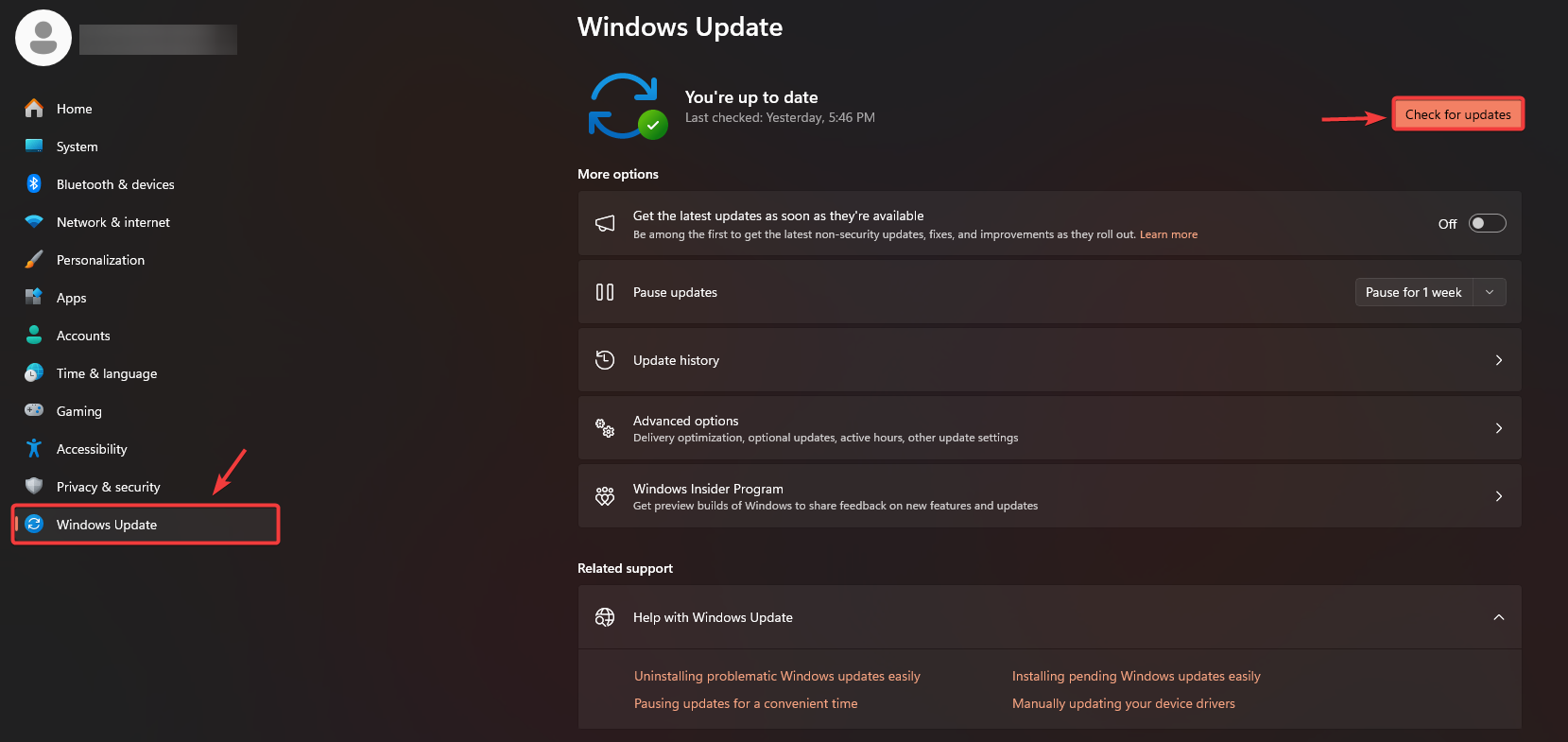
3. Installeer lopende Windows-updates
Als de fout zich elke keer voordoet wanneer u het programma uitvoert, installeer dan de openstaande Windows-updates (netwerk-/beveiligingspatches kunnen mogelijk helpen bij het oplossen van aanhoudende sessieproblemen).
- Start je computer opnieuw op.
- Klik op Windows + I > Windows update.
- Klik Controleren op updates Installeer alles wat beschikbaar is.
- Start de computer opnieuw op nadat de updates zijn voltooid.
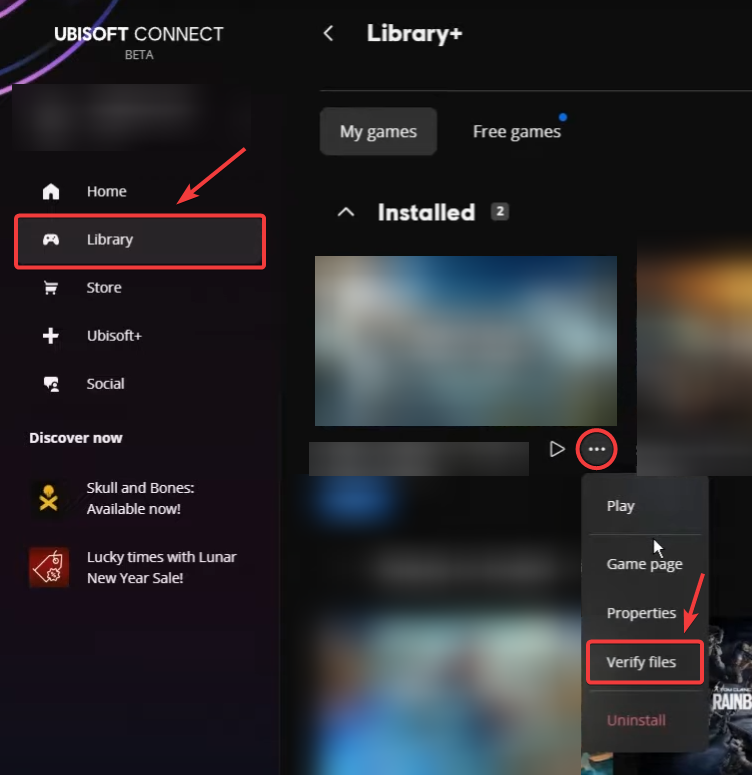
4. Controleer de gamebestanden en installeer updates (game + Ubisoft Connect).
Het controleren van de integriteit van de gamebestanden vervangt verloren/beschadigde gegevens en is een van de beste oplossingen na patches, crashes tijdens een update of een slechte cacheconditie.
- Open Ubisoft Connect > ga naar Bibliotheek > selecteer Rainbow Six Siege.
- tik op De drie punten Naast het spel > Selecteren Controleer de bestanden.
- Wacht tot de verificatie is voltooid.
- installeer elke Spelupdates Dan beschikbaar.
- Bijwerken Ubisoft Connect Als daarom wordt gevraagd, start de speler dan opnieuw op en probeer het nogmaals.
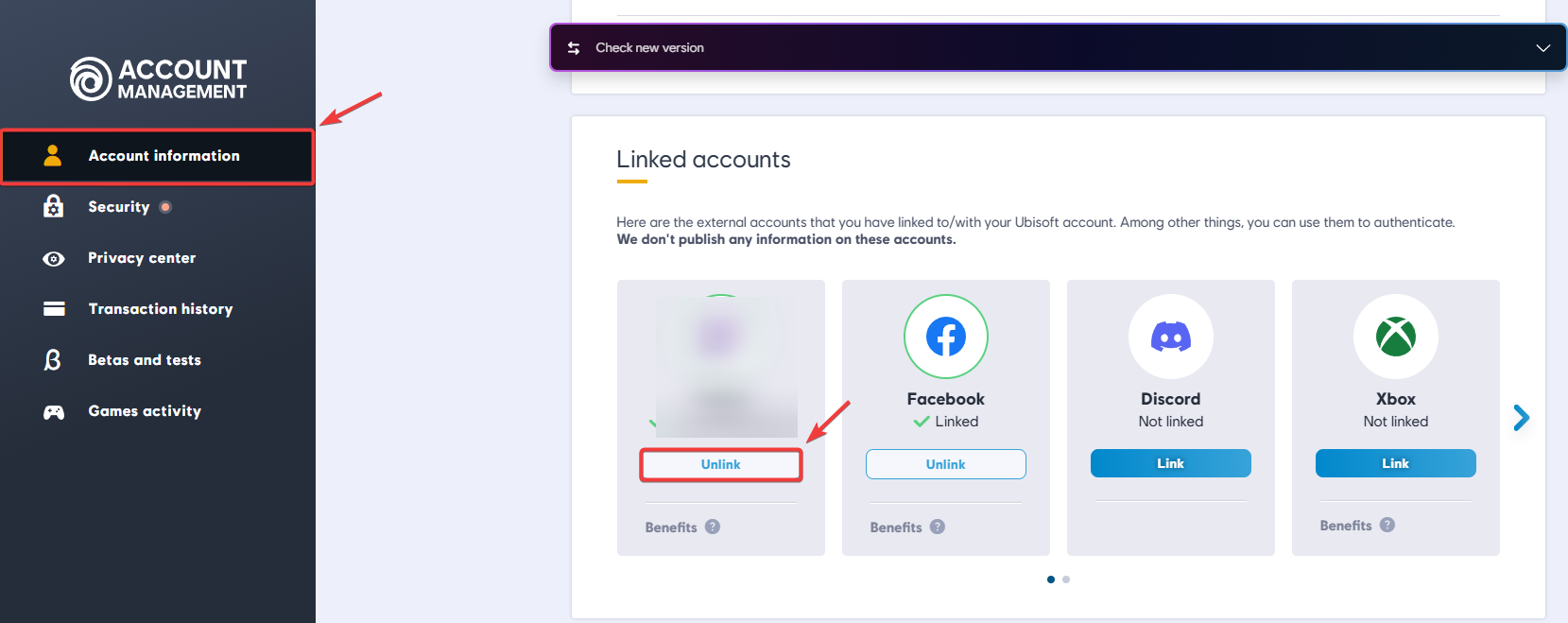
5. Ontkoppel en koppel je Ubisoft-account opnieuw (alleen als het eigenaarschap/de koppeling er niet goed uitziet).
Doe dit alleen als je vermoedt dat er een probleem is met de accountkoppeling (er is ingelogd met het verkeerde Ubisoft-account, de gekoppelde accounts zijn recent gewijzigd of het eigendom van Siege is gekoppeld aan Steam/Epic, maar de authenticatie vindt plaats via een ander Ubisoft-account).
Belangrijk: Het ontkoppelen kan beperkingen hebben (vaak kun je alleen accounts van hetzelfde platform opnieuw koppelen , en sommige platforms hanteren een wachttijd). Als Ubisoft waarschuwingen weergeeft, stop dan en volg de instructies op het scherm.
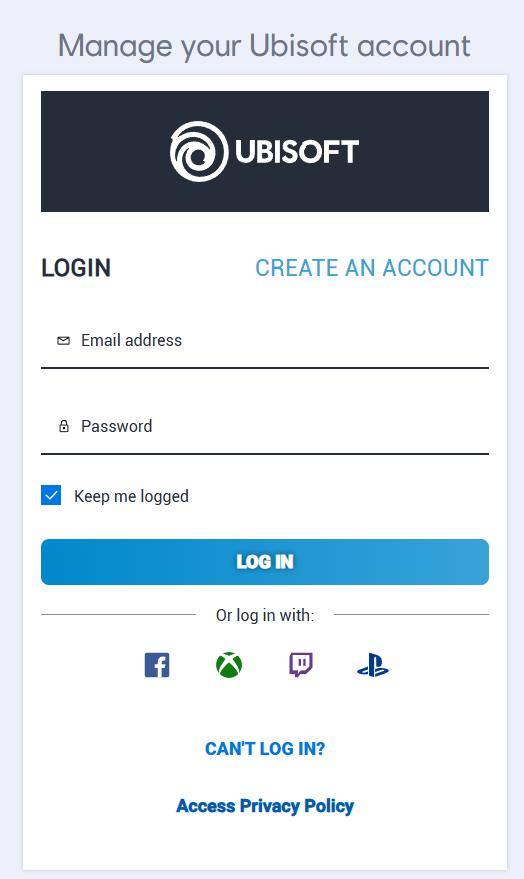
- Open Ubisoft-accountbeheer.
- Inloggen Naar het Ubisoft-account dat is gekoppeld aan Siege.
- Ga naar Account Information > Gekoppelde accounts.
- Zoek je platform (Steam/Epic/Xbox/PlayStation) en selecteer ontkoppelen.
- Herstarten Je computer/console.
- Verwijs naar de Gekoppelde accounts و Link alweer.
- Start Siege en test het.
Als het probleem aanhoudt
Als de fout na alle stappen blijft aanhouden, beschouw het dan als een aanhoudend probleem met de sessiestabiliteit (regionale routering, ISP/NAT-routering of een terugkerend probleem met de Ubisoft-service). Controleer de officiële statuspagina's opnieuw tijdens piekuren en probeer het later nogmaals als er actief onderhoud of storingen zijn.
- Controleer de serverstatus opnieuw en probeer het later nogmaals als er een storing is.
- Wanneer u contact opneemt met de Ubisoft-support, vermeld dan het volgende:
- De exacte code: 8-0x0000007d
- Je besturingssysteem (Ubisoft Connect / Steam / Epic / Xbox / PlayStation)
- Uw regio en Geschatte tijd Waar de fout zich voordeed
- Schermafbeelding van de fout
- Je Ubisoft Connect (pc) gegevens Indien gevraagd

Reacties zijn gesloten.