

Het probleem met het laadscherm van Schema 1 op Steam oplossen: een eenvoudige handleiding

Als Schedule I vastloopt op het laadscherm, ligt de oorzaak meestal bij problemen zoals het draaien van de bètaversie, ontbrekende of beschadigde spelbestanden, of het gebruik van een incompatibele spelversie. In sommige gevallen kunnen bestaande configuratiebestanden of cachebestanden het correct laden belemmeren. Compatibiliteitsproblemen kunnen ook een rol spelen.Bijvoorbeeld, niet-overeenkomende applicatieprogrammeersinterfaces (API's) (zoals DirectX en Vulkan). Ofwel niet-ondersteunde systeemcomponenten – dat is het probleem.
Nu we de mogelijke oorzaken hebben besproken, gaan we snel de meest effectieve oplossingen doornemen om het spel weer aan de praat te krijgen.
1. Terugtrekking uit de bètatak
Bètaversies bevatten vaak experimentele functies of vroege updates die mogelijk niet volledig compatibel zijn met uw systeemconfiguratie. Deze versies kunnen instabiliteit of bugs veroorzaken die niet in de stabiele versie voorkomen. Als u momenteel de bètaversie van het spel gebruikt, probeer deze dan af te sluiten om te zien of dat het laadprobleem oplost.
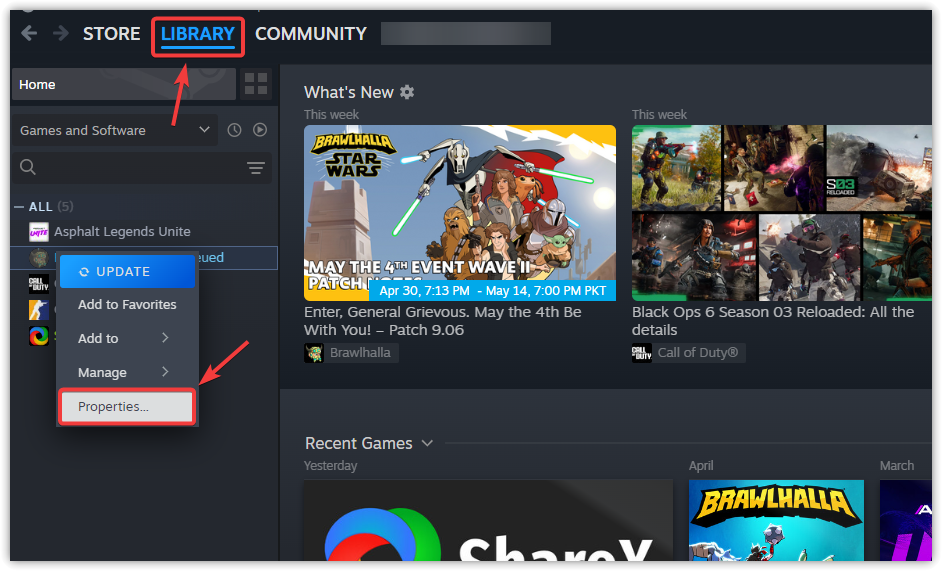
- Lanceerprogramma Stoomclient En ga naar het tabblad Bibliotheek Je eigen.
- Klik met de rechtermuisknop op het spel met het probleem en selecteer Aanbod vanuit het contextmenu.

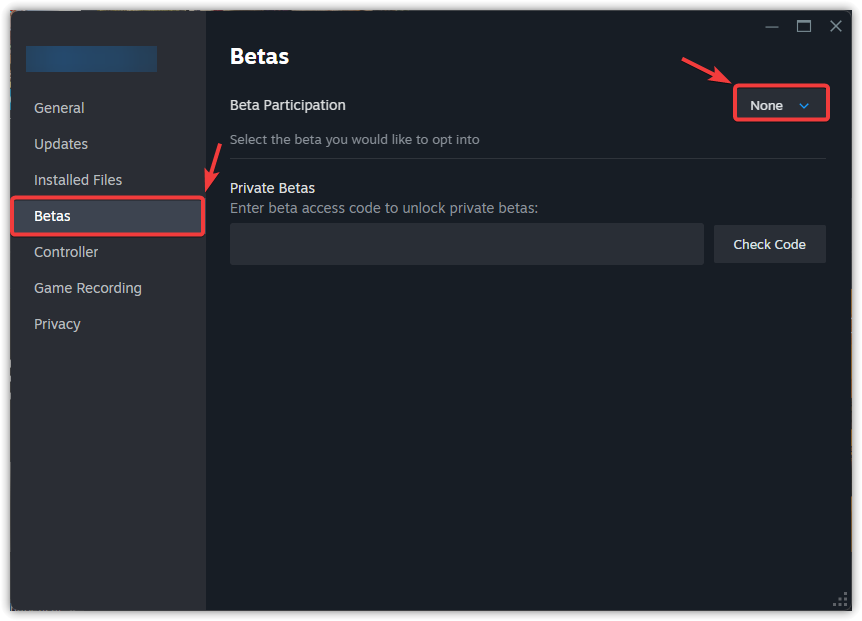
- Selecteer tabblad bèta's Selecteer vervolgens in de linkerzijbalk Geen – Meld je af voor alle bètaprogramma's uit het vervolgkeuzemenu.

- Sluit Steam volledig af (via Steam > Afsluiten (In de menubalk), start het dan opnieuw op en test het spel.
2. Controleer de integriteit van gamebestanden
Het spel kan vastlopen tijdens het laadscherm als er beschadigde of ontbrekende bestanden in de installatiemap aanwezig zijn. Controleer de integriteit van gamebestanden Het controleert op deze problemen en vervangt automatisch beschadigde bestanden door nieuwe kopieën van de server. Als je je gamebestanden nog niet hebt gecontroleerd, kan dit helpen om het probleem op te lossen.
- Vullen Stoom en klik Bibliotheek in de bovenste navigatiebalk.
- Klik met de rechtermuisknop op het betreffende spel en selecteer Aanbod vanuit het contextmenu.
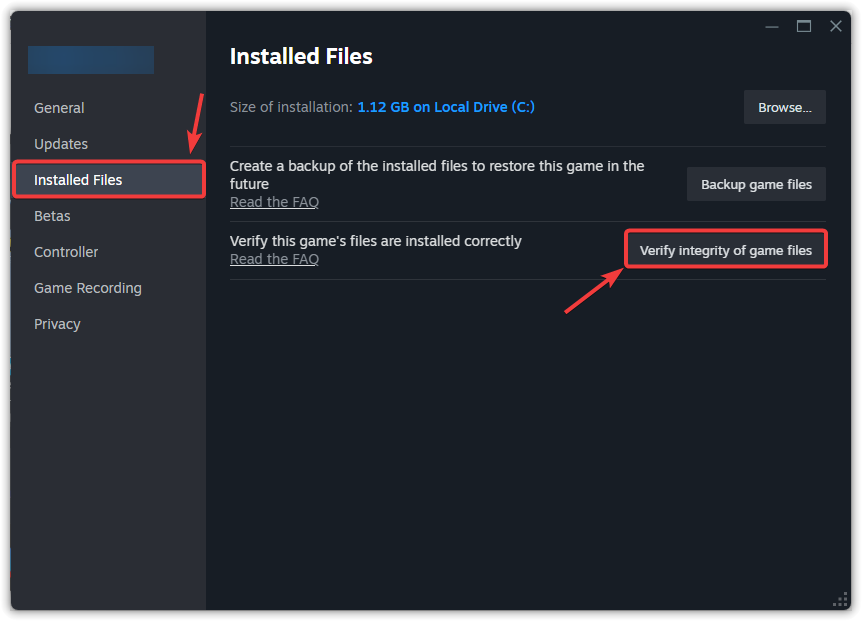
- Ga naar het tabblad Geïnstalleerde bestanden en klik Controleer de integriteit van gamebestanden.
- Wacht tot de verificatie is voltooid (dit kan enkele minuten duren) en start het spel vervolgens normaal om te testen of het probleem is opgelost.
3. Hernoem of verwijder de map met opgeslagen gegevens.
De map met opgeslagen gegevens bevat gebruikersconfiguraties, cachegegevens en voortgangsbestanden waarop het spel tijdens het opstarten vertrouwt. Als een van deze gegevens ongeldig wordt – door een onderbroken opslag, een crash of een versieconflict – kan dit ervoor zorgen dat het spel niet correct laadt. Door de map te hernoemen of te verwijderen, dwingt u het spel om nieuwe standaardgegevens aan te maken, wat vaak problemen oplost zoals vastlopen op het laadscherm.
Belangrijk: Voordat je je map met opgeslagen spelgegevens hernoemt of verwijdert, is het verstandig om er een back-up van te maken. Kopieer de map en plak deze naar een andere locatie op je harde schijf, bijvoorbeeld je bureaublad, zodat je je voortgang later kunt herstellen als dat nodig is.
- Open file Explorer (Windows-toets + E) en ga naar:
C:Program Files (x86)Steamuserdata[Je Steam ID][Game ID]
Let op: je Steam ID vind je in Steam > Instellingen > Account > Accountgegevens
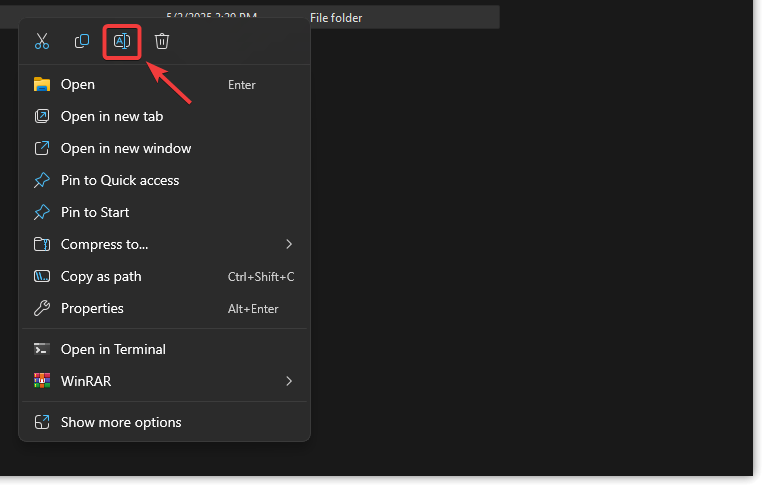
- Zoek de map met de opgeslagen gegevens, klik er met de rechtermuisknop op en selecteer hernoemen (Voeg bijvoorbeeld “_old” toe aan de mapnaam).

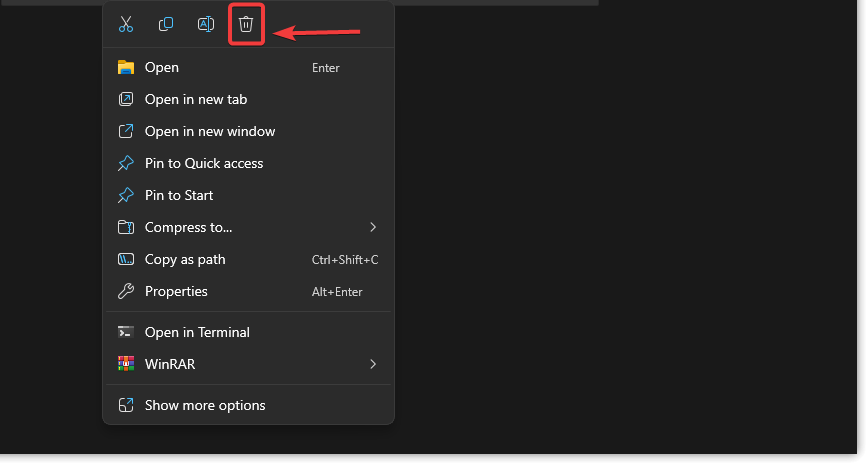
- Als het probleem na het hernoemen blijft bestaan, klik dan opnieuw met de rechtermuisknop op de map en selecteer verwijderen.

- Start het spel op – hierdoor worden automatisch nieuwe opslagbestanden aangemaakt, wat laadproblemen mogelijk kan oplossen.
4. Bedieningsopties toevoegen
Met de opstartopties kun je het spel starten met specifieke grafische API's. In sommige gevallen kan de standaard-API instabiel zijn of niet worden ondersteund op je systeem. Om dit te verhelpen, kun je proberen opstartopties toe te voegen, zoals... -force-d3d12 أو -force-d3d11 أو -dx11 Om het spel te dwingen een andere versie van DirectX te gebruiken. Deze opties dwingen het spel om op een specifieke versie van DirectX (12 of 11) te draaien. Dit kan helpen als uw systeem problemen ondervindt met de standaard API vanwege driverproblemen, hardwarebeperkingen of bekende enginefouten.
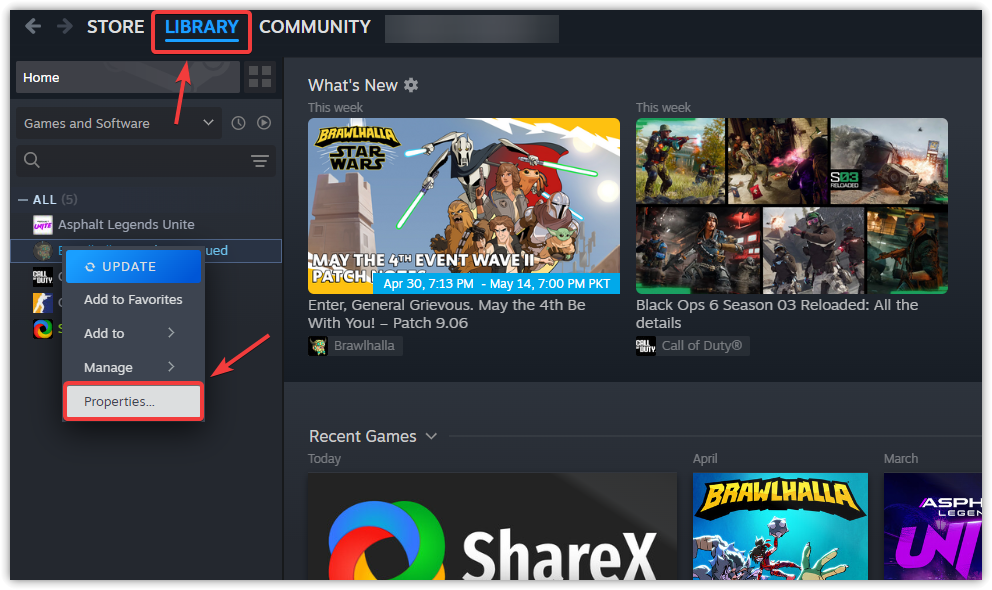
- Vullen Stoom en ga naar de bibliotheek Uw eigen (bovenste menu).
- Klik met de rechtermuisknop op het spel dat problemen ondervindt en selecteer Eigendommen.

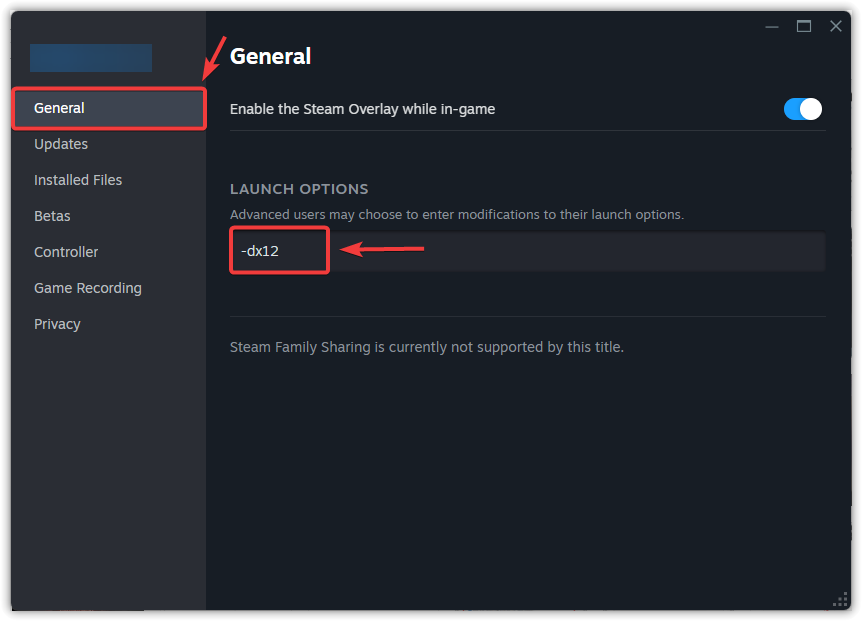
- op het tabblad JaarZoek het veld op Afspeelopties En voer in:
-dx12Om de DirectX 12-modus af te dwingen- أو
-dx11Om de DirectX 11-modus af te dwingen
- Sluit het eigenschappenvenster enStart het spel Om te testen of de grafische problemen zijn opgelost.
Als het probleem aanhoudt, is de laatste optie het opnieuw installeren van het spel. Door opnieuw te installeren worden eventuele beschadigde of verkeerd geconfigureerde bestanden verwijderd die het probleem mogelijk veroorzaken. Aangezien geen van de andere methoden heeft gewerkt, is een volledige herinstallatie wellicht de meest effectieve oplossing.

Reacties zijn gesloten.