


Het lijkt er meestal op Steam-foutcode 50 Als je probeert in te loggen of een aankoop te bevestigen, betekent dit dat het programma je sessie niet kan valideren of geen toegang kan krijgen tot de backend-servers van Steam. Het probleem komt vaak voort uit een beschadigde cache, met name het cachebestand. loginusers.vdf (Opgeslagen inloggegevens) of map webcache (Gebruiker voor de webgebaseerde onderdelen van het programma).
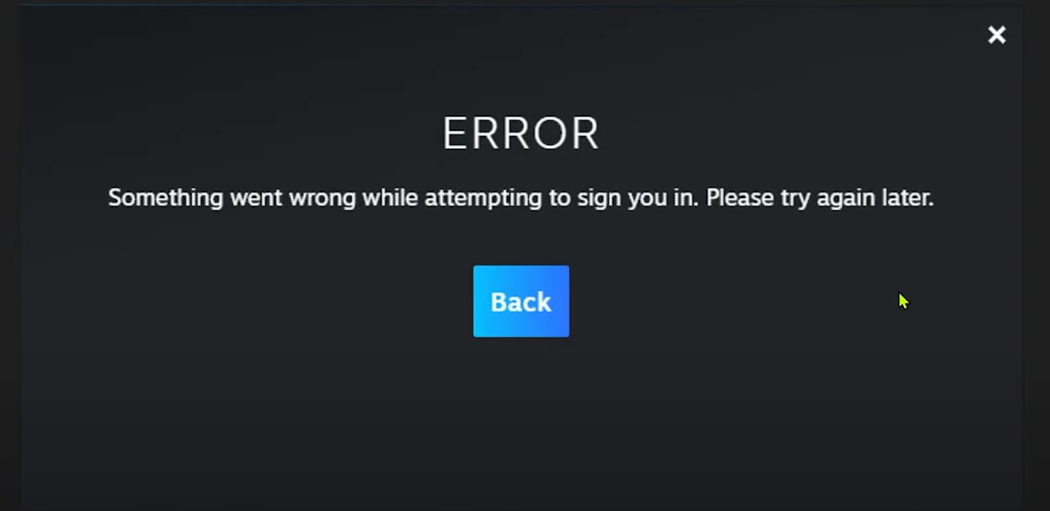
Soms kunnen onjuiste DNS-instellingen of storingen in de op React gebaseerde inloginterface problemen veroorzaken. (Het moderne webgebaseerde inlogscherm van Steam) In geval van tokenmismatches, met name na het wisselen van apparaten of het wijzigen van uw IP-adres, wordt, in tegenstelling tot fouten 105 of 118 die webinhoud blokkeren, dit probleem verholpen. Foutcode 50 Het in- en uitlogproces verloopt via het verbreken van de sessiecontinuïteit.
Voordat u geavanceerde oplossingen probeert, dient u eerst uit te loggen op elk apparaat om eventuele conflicten in de actieve sessie op te heffen. Open Steam > Instellingen > Beveiliging > Apparaten beherenen tik vervolgens op Meld u af bij alle andere apparaten.
zeker weten dat Stoombeschermer Het is actief en je hebt toegang tot je herstel-e-mailadres of de authenticatiegegevens van je mobiele telefoon, want die heb je nodig om op elk apparaat opnieuw in te loggen.
Controleer ook de status van de Steam-service (via steamstat.us Of raadpleeg een site zoals Downdetector om te controleren of het probleem niet te wijten is aan onderhoud of een grotere storing.
1. Tijdelijke bestanden wissen
Tijdelijke bestanden Het slaat gecachede gegevens op voor veel applicaties. Na verloop van tijd kunnen deze gegevens beschadigd raken en fouten veroorzaken. Hoewel de cache normale taken versnelt, kunnen beschadigde gegevens de authenticatie belemmeren. Het eerst wissen van deze bestanden lost het probleem vaak op.
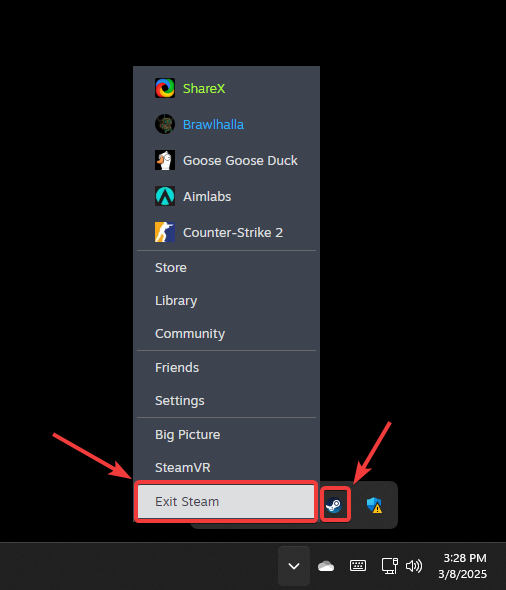
- Sluit Steam volledig af door met de rechtermuisknop op het Steam-pictogram in het systeemvak te klikken en te selecteren. Stoom afsluiten.

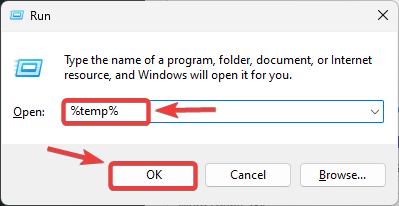
- Klik op Win + R Het dialoogvenster openen lopen.
- Type % Temp% en klik OK.

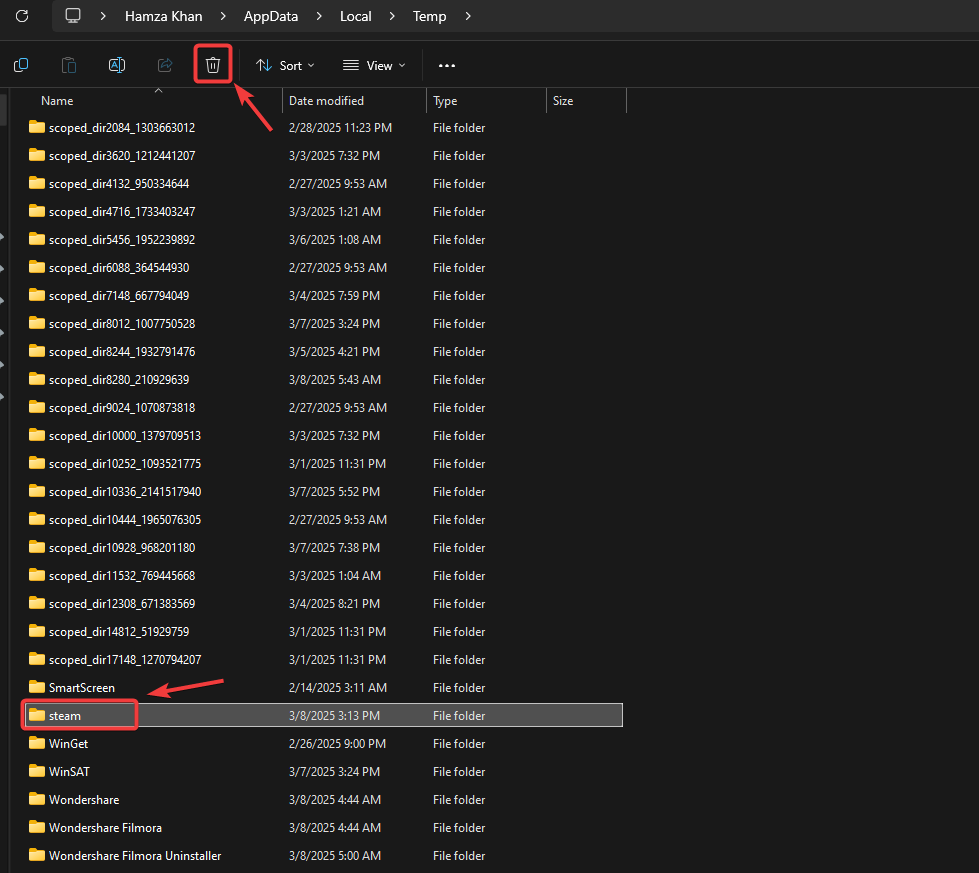
- Zoek naar mappen die gerelateerd zijn aan Steam enVerwijder het.

- Open Steam opnieuw en controleer of de fout terugkeert.
2. Start de Steam-app opnieuw op.
Het resetten van de Steam-applicatie betekent dat alle bestanden en mappen worden verwijderd, behalve... Steam.exeDit proces verwijdert beschadigde items en dwingt de client om schone kopieën van de Steam-servers te downloaden, waardoor de corruptie die de normale werking verhindert, wordt verholpen.
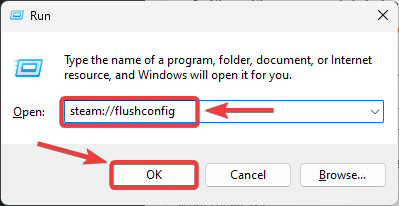
- Klik op Win + R Het dialoogvenster openen lopen.
- Typ het volgende en druk op Enter.
steam: // flushconfig
- Start je computer opnieuw op en start Steam om te controleren of de fout is verdwenen.
3. Wis de DNS-cache (Domain Name System).
Als de lokale DNS-records verouderd of beschadigd zijn, kan dit voorkomen dat de client de juiste server bereikt. Door de DNS-cache te wissen, dwingt u Windows om nieuwe records op te halen die Steam naar het juiste adres verwijzen. Volg hiervoor deze stappen:
- Sluit Steam volledig af voordat u verdergaat.
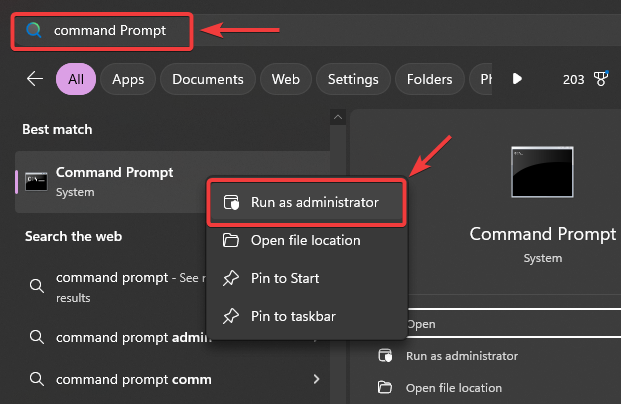
- Klik op het Start-pictogram en typ Command Prompt.
- Klik er met de rechtermuisknop op en selecteer Als administrator uitvoeren.

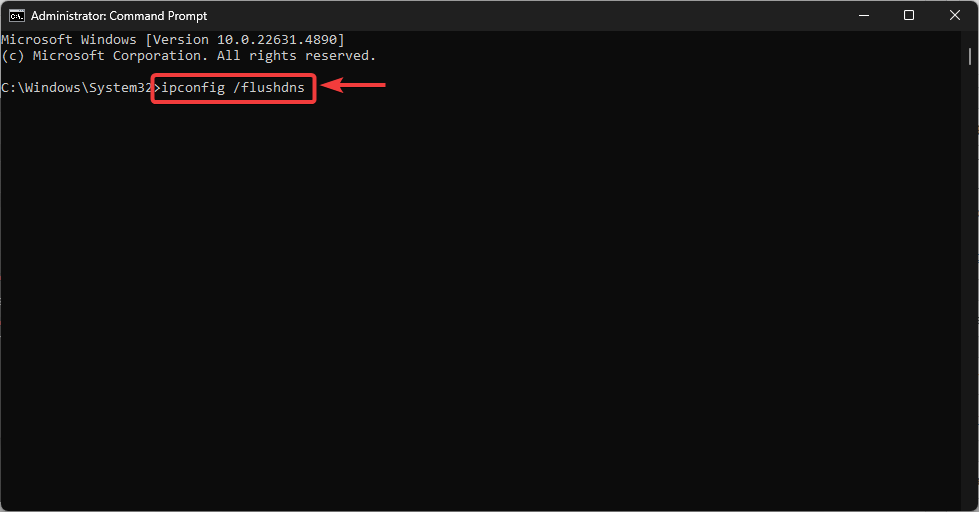
- Typ het volgende commando en druk op Enter:
ipconfig / flushdns
3. Controleer de integriteit van de Steam-bestanden.
Foutcode 50 kan worden veroorzaakt door beschadigde Steam-bestanden. Gelukkig kunt u de integriteit van uw Steam-bestanden controleren door de volgende stappen te volgen:
- Een app openen Stoom.
- Klik met de rechtermuisknop op de toepassing en selecteer Eigenschappen.
- Ga naar het tabblad Lokale bestanden.
- bevind zich Controleer de integriteit van de spelbestanden..

- Start je computer opnieuw op, open Steam en probeer opnieuw in te loggen om te zien of het probleem zich blijft voordoen.
4. Reset netwerkinstellingen
Aangezien deze fout vaak voortkomt uit een netwerkconfiguratiefout of -conflict, is het resetten van je Windows-netwerkinstellingen een goede volgende stap als eerdere oplossingen niet hebben gewerkt. Een reset vernieuwt je IP-adres, herstelt de standaard DNS-waarden en wist andere netwerkparameters, zodat Steam een stabiele verbinding kan maken. Zo doe je dat:
- Klik op het Start-pictogram en typ Opdrachtprompt.
- Klik er met de rechtermuisknop op en selecteer Uitvoeren als beheerder.
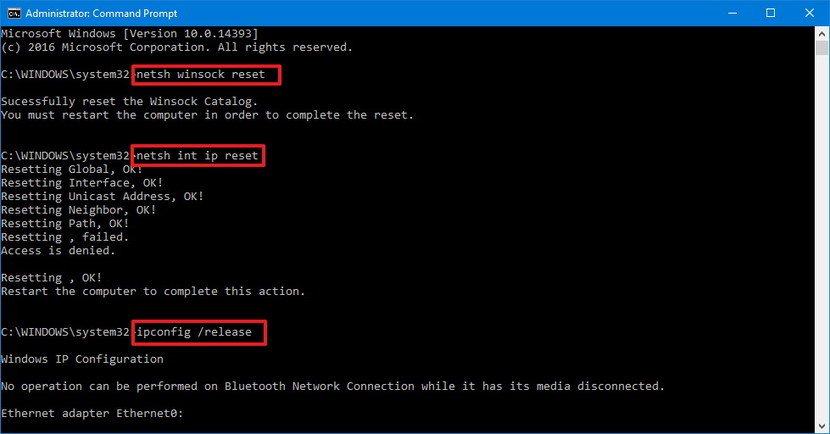
- Typ in het opdrachtpromptvenster de volgende opdrachten achter elkaar en druk op Enter. Enter Na elke bestelling:
netsh winsock reset netsh int ip reset ipconfig /release ipconfig /renew ipconfig /flushdns

- Start daarna uw computer opnieuw op en controleer of het probleem is opgelost.
Als laatste redmiddel, mocht al het andere falen, is het opnieuw installeren van Steam een optie. Een nieuwe installatie verwijdert alle resterende beschadigde bestanden of onjuiste instellingen die mogelijk voorkomen dat je kunt inloggen.

Reacties zijn gesloten.