


Als je het spel afwijst FragPunk Het probleem doet zich op uw apparaat voor, waarschijnlijk omdat... Problemen met apparaatcompatibiliteit أو Programma'sEen van de meest voorkomende redenen is het gebrek aan AVX2-ondersteuning Of schakel het uit in de BIOS, aangezien deze functie Vereist om het spel correct te laten draaien.Andere mogelijke oorzaken zijn onder meer: Onvoldoende gebruikersrechten أو verouderde GPU-stuurprogramma's أو Oude BIOS voor moederbord.
In sommige gevallen ontstaat het probleem doordat FragPunk U ondervindt problemen met de configuratie onder DirectX 12Dit geeft aan dat API-compatibiliteit Het zou een factor kunnen zijn. Hieronder volgen enkele voorbeelden. Meest voorkomende oorzaken Dit probleem en de oplossingen ervoor.
1. Schakel AVX2-ondersteuning in de BIOS in.
toestaan AVX (Advanced Vector Extensions) De centrale verwerkingseenheid (CPU) verwerkt Complexe taken sneller uitvoerenDenk bijvoorbeeld aan spelberekeningen, kunstmatige intelligentie en weergave. Veel moderne games vereisen deze functie om goed te functioneren.
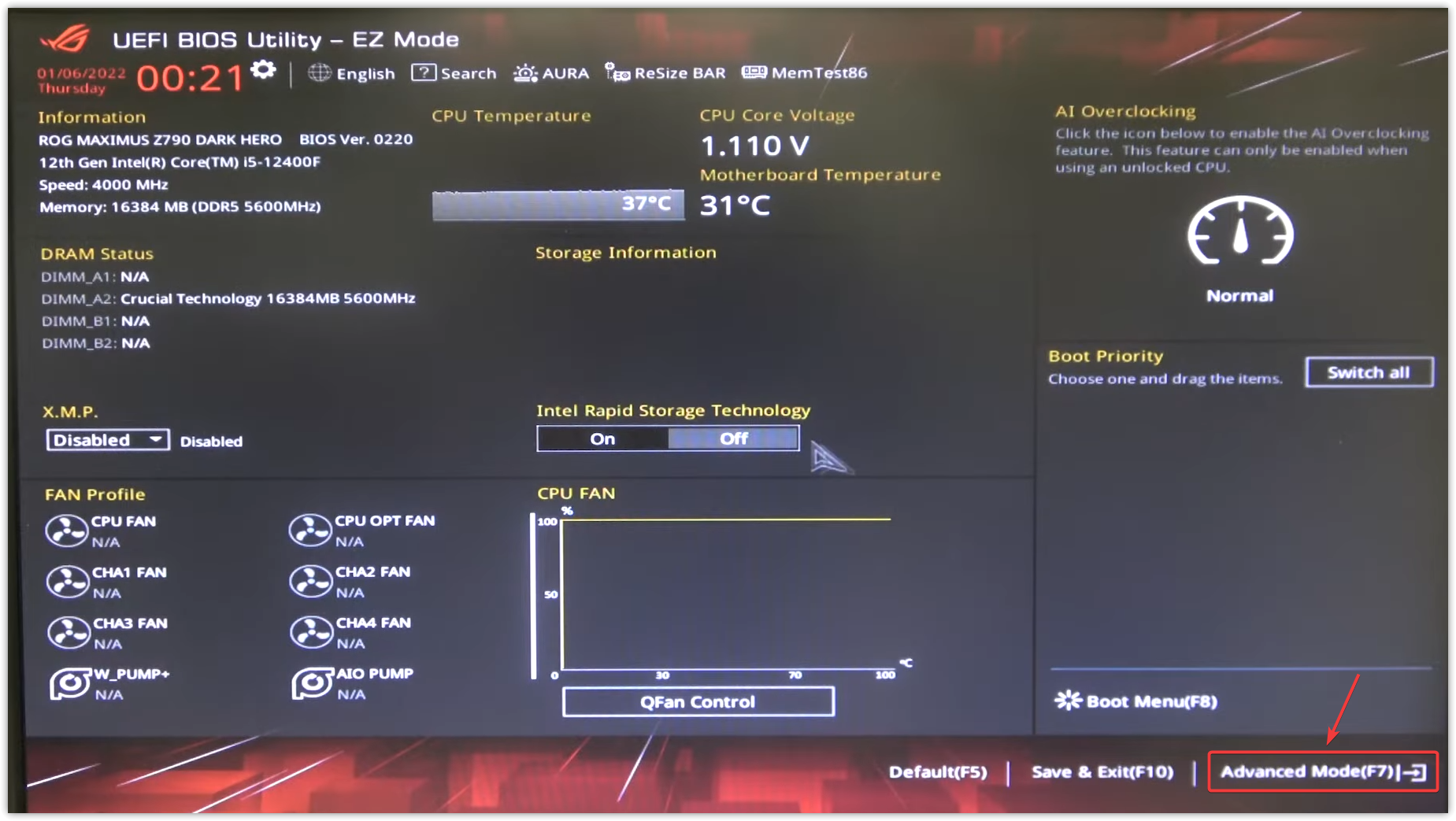
- Herstarten Uw computer. Druk tijdens het opnieuw opstarten herhaaldelijk op de BIOS-toets. Dit is meestal een van de volgende toetsen: Verwijdering أو Esc أو F2 أو F10 أو F12.
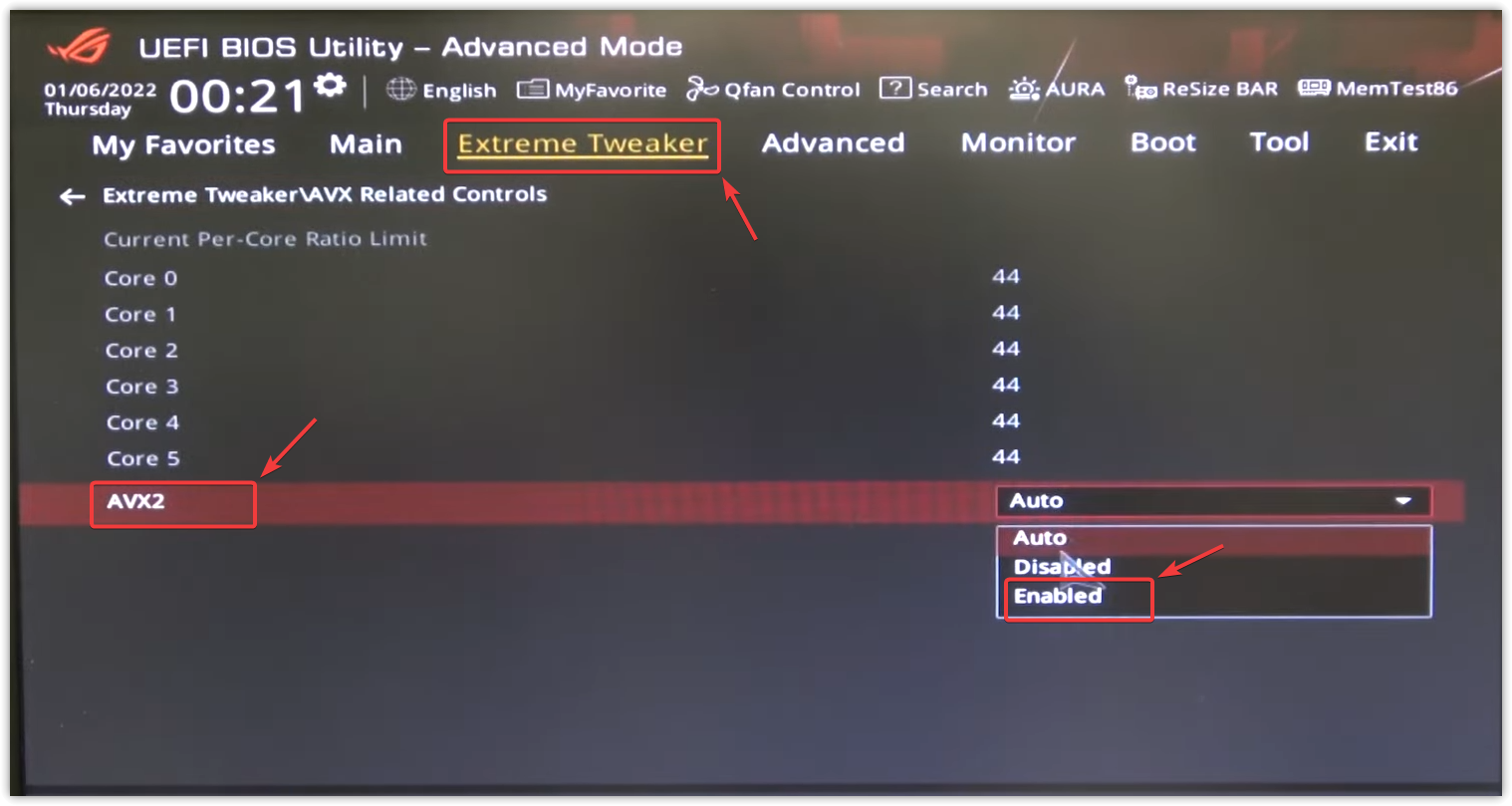
- Open een tabblad met de titel Geavanceerd أو tweaker أو CPU-configuratie.

- Zoek naar opties zoals AVX أو AVX2 أو Geavanceerde Vector ExtensionsSommige BIOS-versies vermelden dit mogelijk. Intel-virtualisatie أو CPU-functies أو Energie-/prestatie-instellingen.
- Configureer alle AVX-gerelateerde opties op ingeschakeld.

- Druk op de aangegeven toets voor Opslaan و afrit.
- Laat uw systeem opnieuw opstarten en probeer het daarna opnieuw. FragPunk alweer.
2. Als administrator uitvoeren
Door het spel als beheerder uit te voeren, verkrijgt u de benodigde machtigingen om toegang te krijgen. Systeembestanden Het reservaat. Zonder deze voordelen zou het kunnen mislukken. FragPunk In het begin.
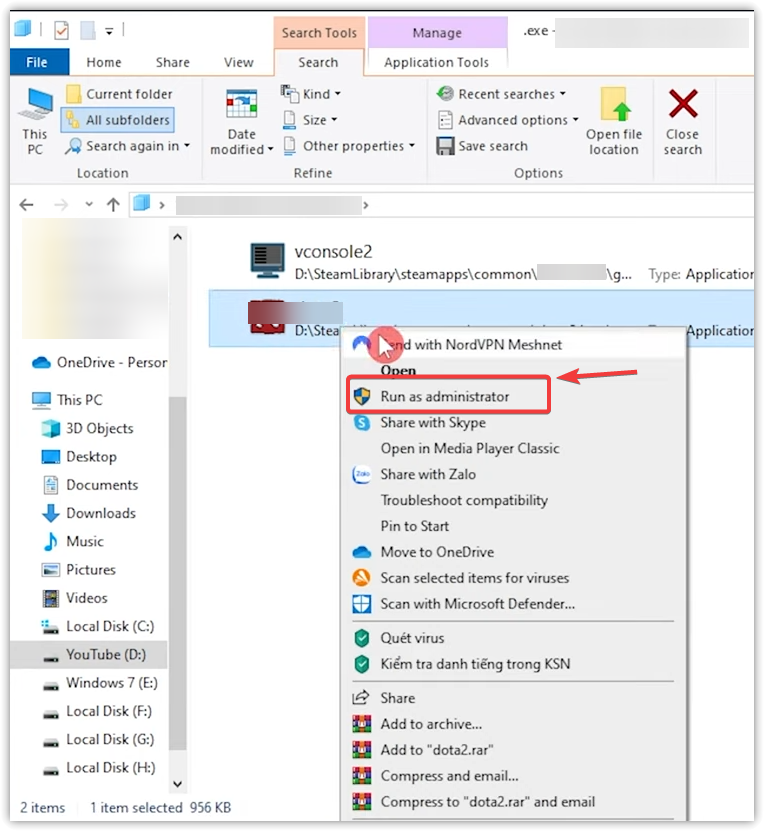
- Navigeer naar de map waarin het is geïnstalleerd. FragPunk.
- Een bestand zoeken .exe Om het spel te starten, klik er met de rechtermuisknop op en selecteer Als administrator uitvoeren.

3. Grafische stuurprogramma-update
Als het was GPU-stuurprogramma Jouw versie is verouderd en biedt mogelijk geen ondersteuning voor nieuwere renderingfuncties zoals DirectX 12 of Vulkan. De update zorgt voor compatibiliteit en voorkomt crashes of operationele fouten.
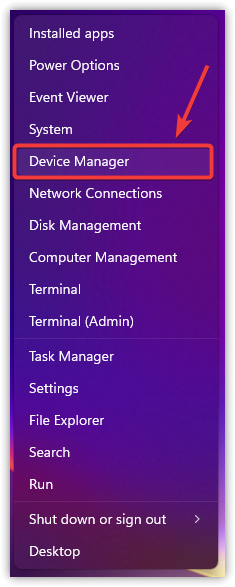
- Klik met de rechtermuisknop op het pictogram Begin En kies Apparaat beheerder.

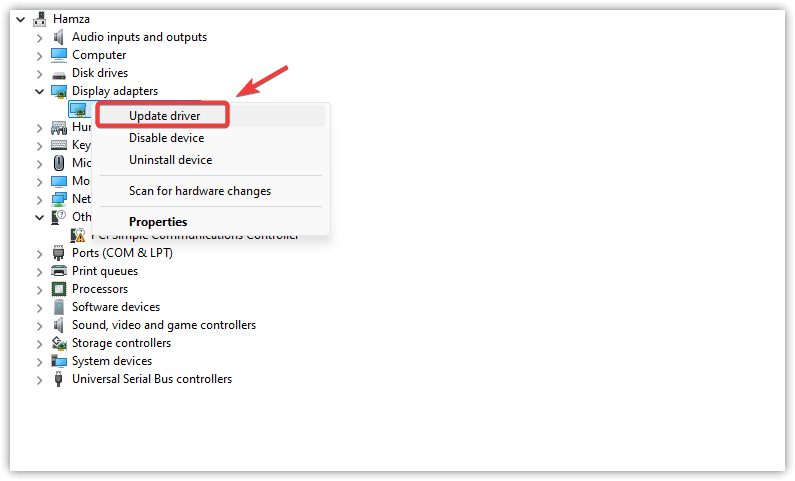
- uitbreiden Beeldschermadapters.
- Klik met de rechtermuisknop op Grafische kaart En kies Stuurprogramma-update.

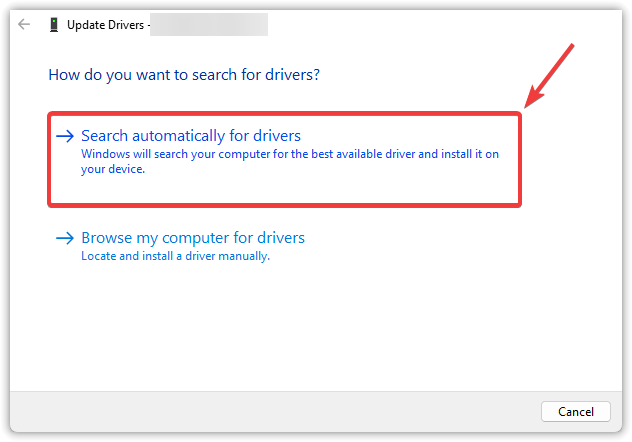
- tik op Automatisch zoeken naar stuurprogramma's.

- Volg de instructies op het scherm om het stuurprogramma te installeren.
- Herstarten Probeer het eens op je computer. FragPunk alweer.
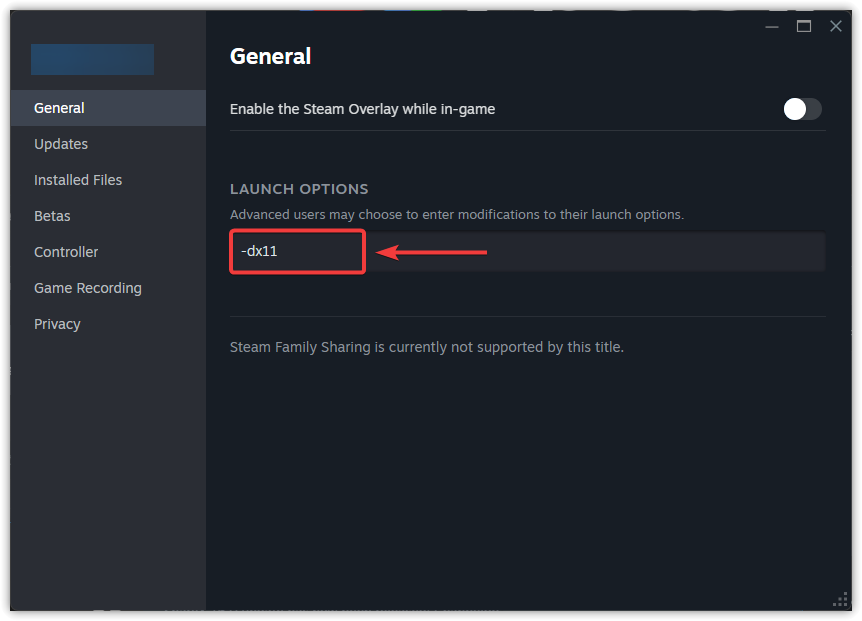
4. Het spel uitvoeren met DX11.
Het kan mislukken FragPunk Begin met DirectX 12 of Vulkan op sommige systemen. Overstappen naar DirectX 11 kan de stabiliteit verbeteren en crashes voorkomen.
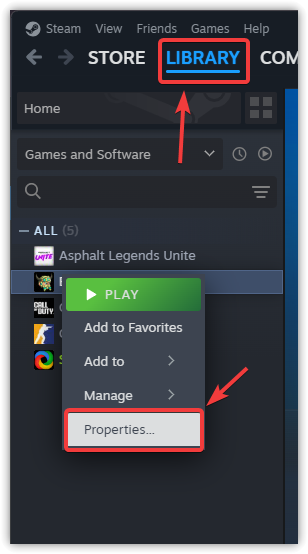
- Open Stoom en ga naar de bibliotheek Je eigen.
- Klik met de rechtermuisknop op FragPunk En kies Eigendommen.

- Onder het tabblad Jaar, Zoeken Afspeelopties En typ:
-dx11

- Sluit het venster en probeer het spel opnieuw te starten.
5. BIOS-update voor het moederbord (alleen voor gevorderde gebruikers)
Als u een nieuwere CPU gebruikt (zoals een Intel-processor van de 13e of 14e generatie) met verouderde BIOS، Functies zoals AVX2 werken mogelijk niet naar behoren.Door de BIOS bij te werken, wordt volledige compatibiliteit met de CPU gegarandeerd.
Ga hiervoor naar de officiële website van de fabrikant van je moederbord en download de benodigde bestanden. Nieuwste BIOS-versie Volg voor uw model de instructies voor het bijwerken via een USB-stick.

Reacties zijn gesloten.