


Het laden van een aangepaste skin in Minecraft kan soms de volgende foutmelding opleveren: “De afbeeldingen die als voorbeeld dienen, moeten PNG-bestanden zijn met een afmeting van 64x64 of 64x32 pixels.”Deze foutmelding treedt op wanneer het geüploade thema niet voldoet aan de technische vereisten van Minecraft. Het spel accepteert alleen themabestanden die... 64 × 64 أو 64 × 32 Pixels, en moet in het juiste formaat zijn. PNGAls aan deze voorwaarden niet wordt voldaan, kan het thema niet worden geladen of gebruikt.
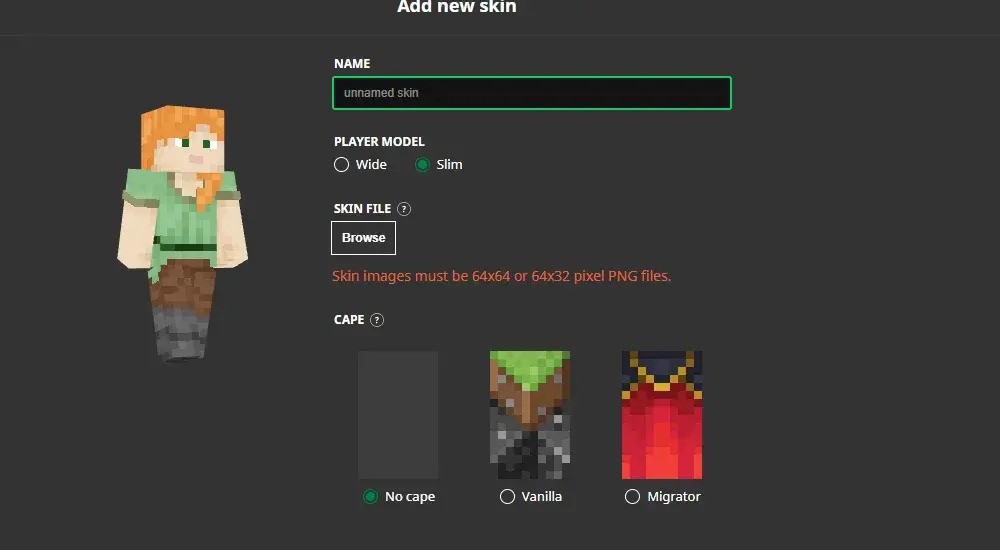
Verschillende factoren kunnen ervoor zorgen dat een thema niet laadt. Denk hierbij aan het downloaden van thema's van onofficiële bronnen , het gebruik van onjuiste bestandsformaten of -afmetingen, of problemen met verschillende thematypes. Zo ondersteunen sommige Minecraft-versies of launchers het slim (Alex) thema mogelijk niet . Daarnaast kunnen tijdelijke serverproblemen ook het uploaden van thema's belemmeren.
Voordat u problemen oplost:
Verifiëren Servicestatuspagina Speciaal voor Minecraft om ervoor te zorgen dat er geen aanhoudende problemen zijn met het downloaden van uiterlijke aanpassingen.
In deze handleiding leiden we je stap voor stap door de oplossingen om dit probleem op te lossen.
1. Converteer de afbeelding naar PNG-formaat.
Minecraft ondersteunt alleen PNG-bestanden voor vormen, omdat dit formaat transparantie behoudt en compressievervorming voorkomt . Door je vorm van JPG of andere formaten naar PNG te converteren, zorg je ervoor dat deze compatibel is met het weergavesysteem van Minecraft.
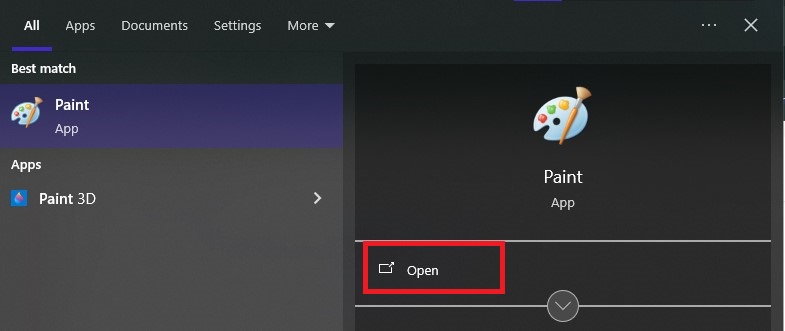
- Klik op Windows-toets, en typ "Verf", en open het.
![]()
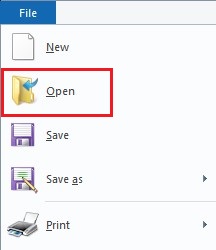
- tik op een bestand in de rechterbovenhoek en selecteer vervolgens Open.
![]()
- Blader en selecteer het uiterlijkbestand. JPG of geen PNG Jouw.
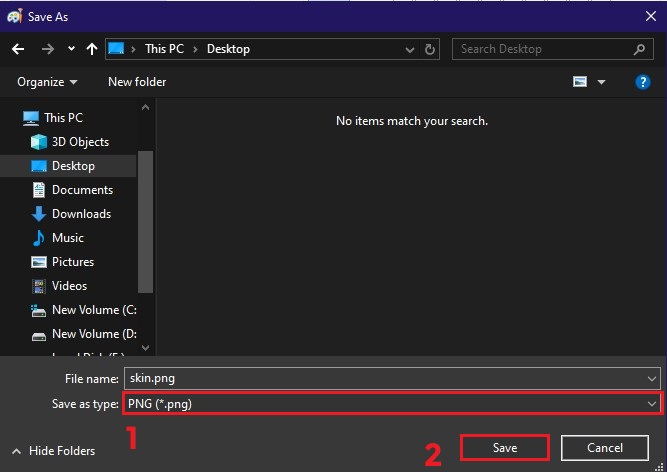
- Zodra het geopend is, klik je op een bestand opnieuw en selecteer Opslaan als ← PNG-bestand.
![]()
- probeer Opnieuw uploaden Het geconverteerde bestand in de Minecraft-speler.
2. Wijzig de afmetingen van het uiterlijk
Minecraft vereist dat afbeeldingen exacte afmetingen hebben van 64x64 of 64x32 pixels. Door de afbeelding te verkleinen met de uiterlijkeditor, zorg je ervoor dat aan deze afmetingen wordt voldaan en los je uploadfouten op die worden veroorzaakt door onjuiste schaling.
- Klik met de rechtermuisknop op je uiterlijkbestand → Eigendommen → details (Op een Windows-systeem) Om de huidige afmetingen te controleren. Als deze niet 64x64 of 64x32 zijn, volg dan de onderstaande stappen.
- Open webbrowser Jouw.
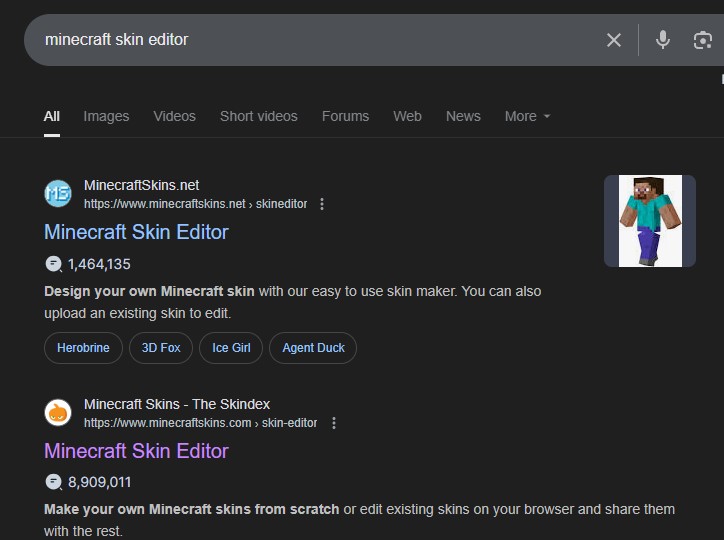
- Zoeken Minecraft-thema-editor Bezoek een betrouwbare website zoals skindex أو NovaSkin.
![]()
- Upload het uiterlijkbestand vanaf uw computer.
![]()
- Pas het uiterlijk en de lay-out aan op 64 × 64 أو 64 × 32.
- Download het bijgewerkte bestand in het formaat PNG.
- Importeer de nieuwe look naar Minecraft-speler.

3. Schakel de optie "Alleen vertrouwde thema's" uit in Minecraft.
Door de instelling 'Alleen vertrouwde skins' uit te schakelen, kun je aangepaste skins van onofficiële bronnen gebruiken. Minecraft blokkeert deze skins standaard, dus door deze optie uit te schakelen wordt deze beperking opgeheven, terwijl het vereiste bestandsformaat en de afmetingen wel behouden blijven.
Let op: deze optie is alleen beschikbaar in Minecraft Bedrock Edition (1.20.2 en later) . De Java-editie bevat deze functie niet.
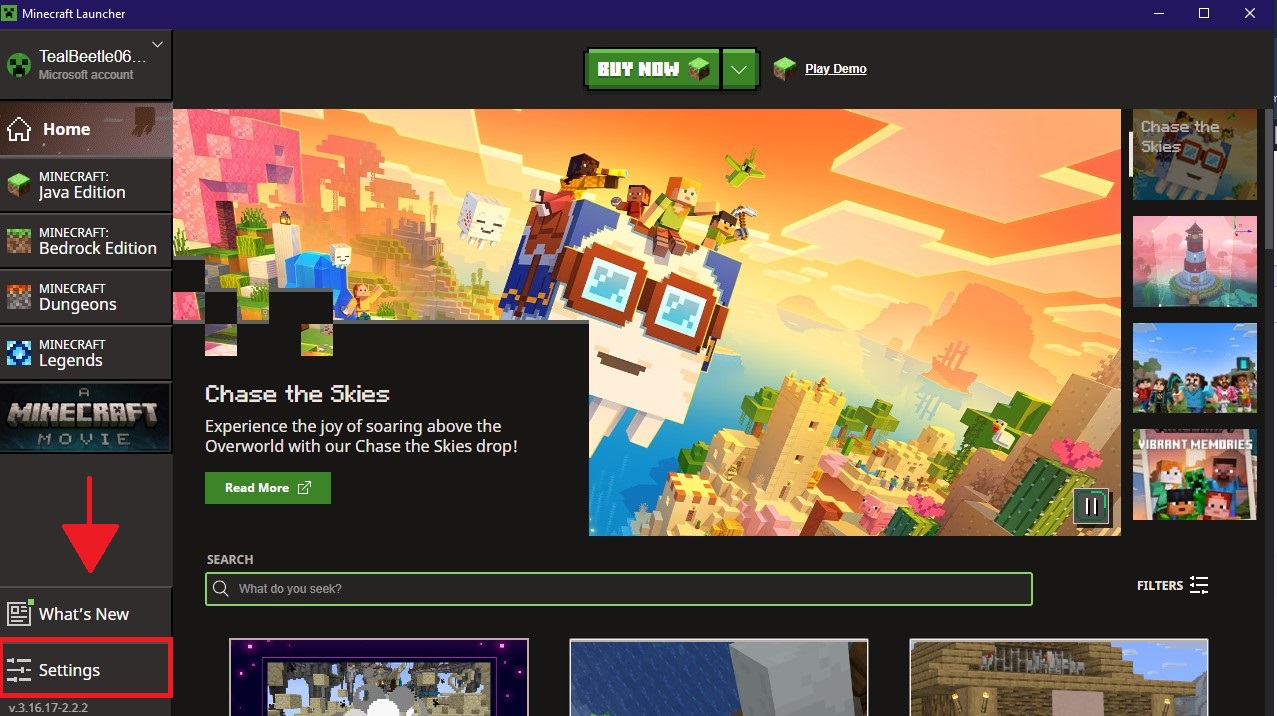
- Open Officiële Minecraft-launcher.
- Klik op icoon "Instellingen".
![]()
- Ga naar het tabblad "algemeen".
- uitschakelen “Alleen vertrouwde oppervlakken zijn toegestaan.” أو "Toon alleen vertrouwde oppervlakken".
- Sluit Minecraft af en open het opnieuw om de wijzigingen toe te passen.
4. Maak er een oppervlakteverpakking van.
Door je eigen deck samen te stellen tot een deckpakket gebruik je het officiële Minecraft-resourceformaat, waardoor het spel je deck gemakkelijker herkent als geldige content. Dit helpt vaak om uploadbeperkingen te omzeilen.
Let op: deze methode werkt alleen met Bedrock Edition.
- Open De browser Jouw.
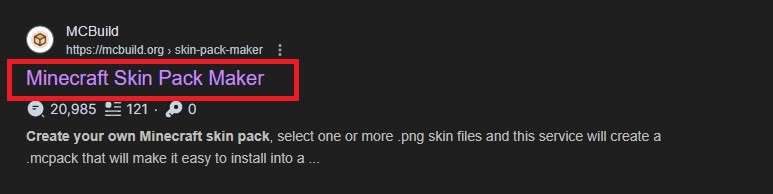
- ga naar de MCBuild Skin Pack Generator.
![]()
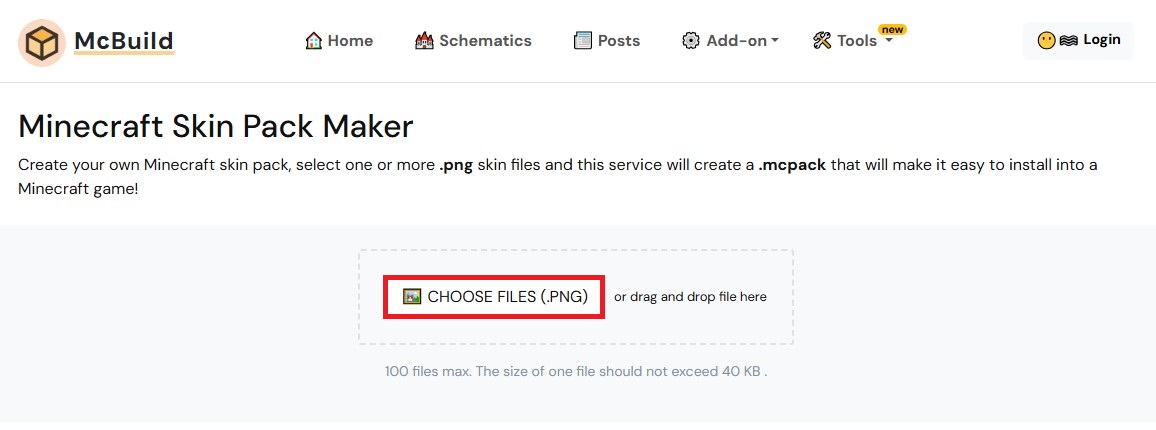
- oppakken Uw huisvestingsdossier (zorg ervoor dat het in het juiste formaat is) PNG En kleiner dan 40 kilobytes).
![]()
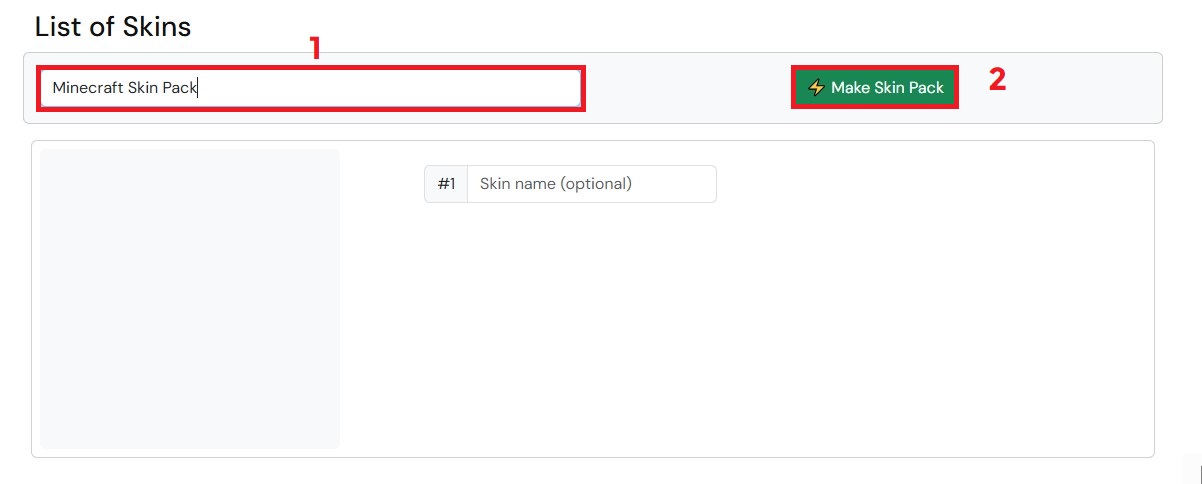
- Geef je woningpakket een naam en klik op “Maak een huidmasker” (Het opstellen van het woningbouwpakket).
![]()
- Download het aangemaakte bestand en upload het via Minecraft-opstartprogramma.
Als geen van deze stappen het probleem oplost, kunt u contact opnemen met de Mojang-ondersteuning of de officiële Minecraft-bugtracker raadplegen om te controleren of er nog steeds problemen zijn met het laden van skins.

Reacties zijn gesloten.