

Werkt FragPunk niet? Zo los je het probleem op.
Als FragPunk niet op je apparaat start, komt dat waarschijnlijk door compatibiliteitsproblemen met de hardware of software . Een van de meest voorkomende oorzaken is het ontbreken van AVX2-ondersteuning of het uitschakelen ervan in de BIOS, aangezien deze functie nodig is om het spel correct te laten werken . Andere mogelijke oorzaken zijn onvoldoende gebruikersrechten , verouderde GPU-stuurprogramma's of een verouderde BIOS van het moederbord.
In sommige gevallen ontstaat het probleem doordat FragPunk moeite heeft met initialiseren onder DirectX 12 , wat erop wijst dat API-compatibiliteit een rol kan spelen. Hieronder staan de meest voorkomende oorzaken van dit probleem en de bijbehorende oplossingen.
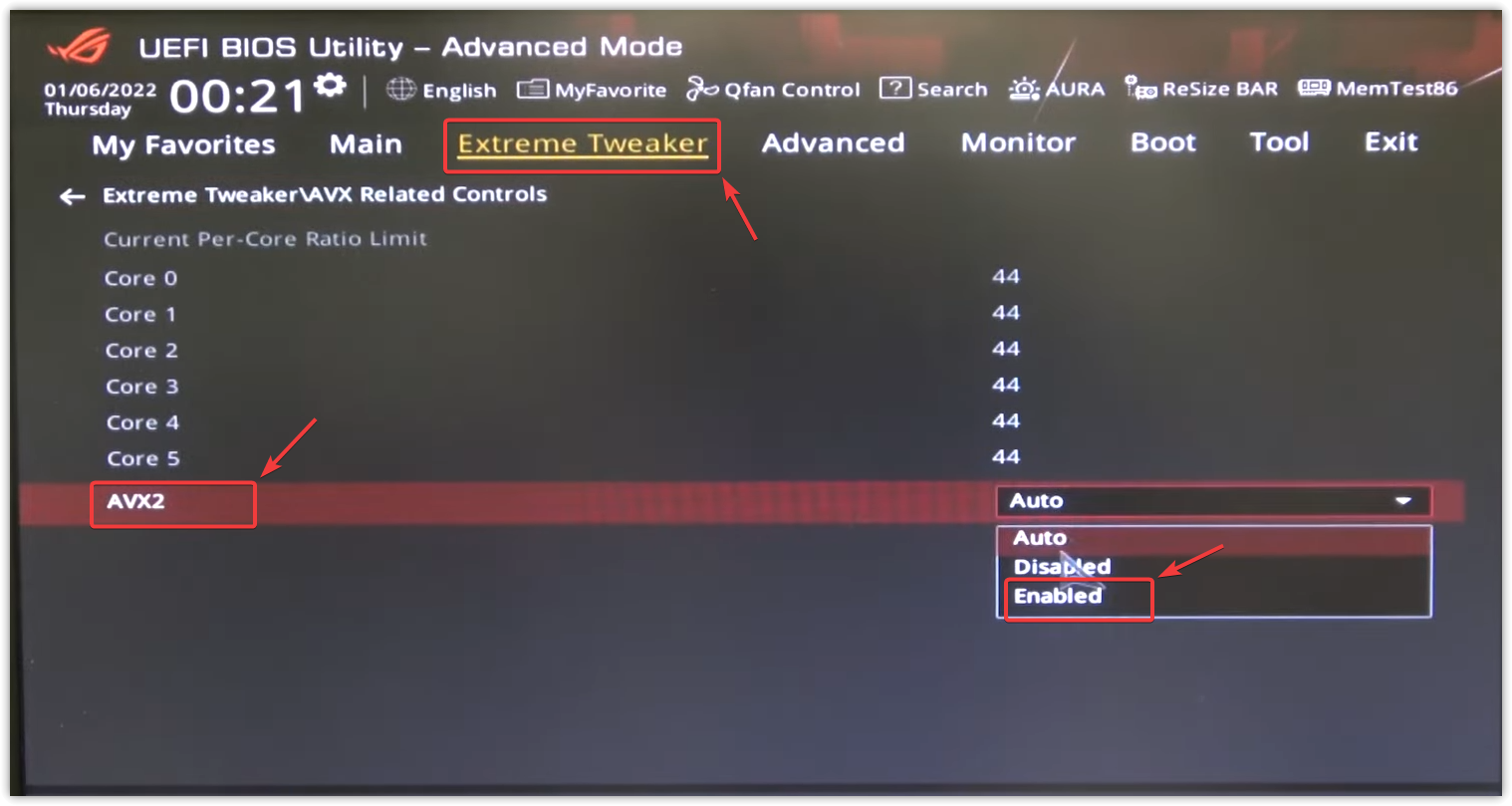
1. Schakel AVX2-ondersteuning in de BIOS in.
AVX (Advanced Vector Extensions) stelt de CPU in staat complexe taken sneller te verwerken , zoals spelberekeningen, kunstmatige intelligentie en rendering. Veel moderne games hebben deze functie nodig om goed te functioneren.
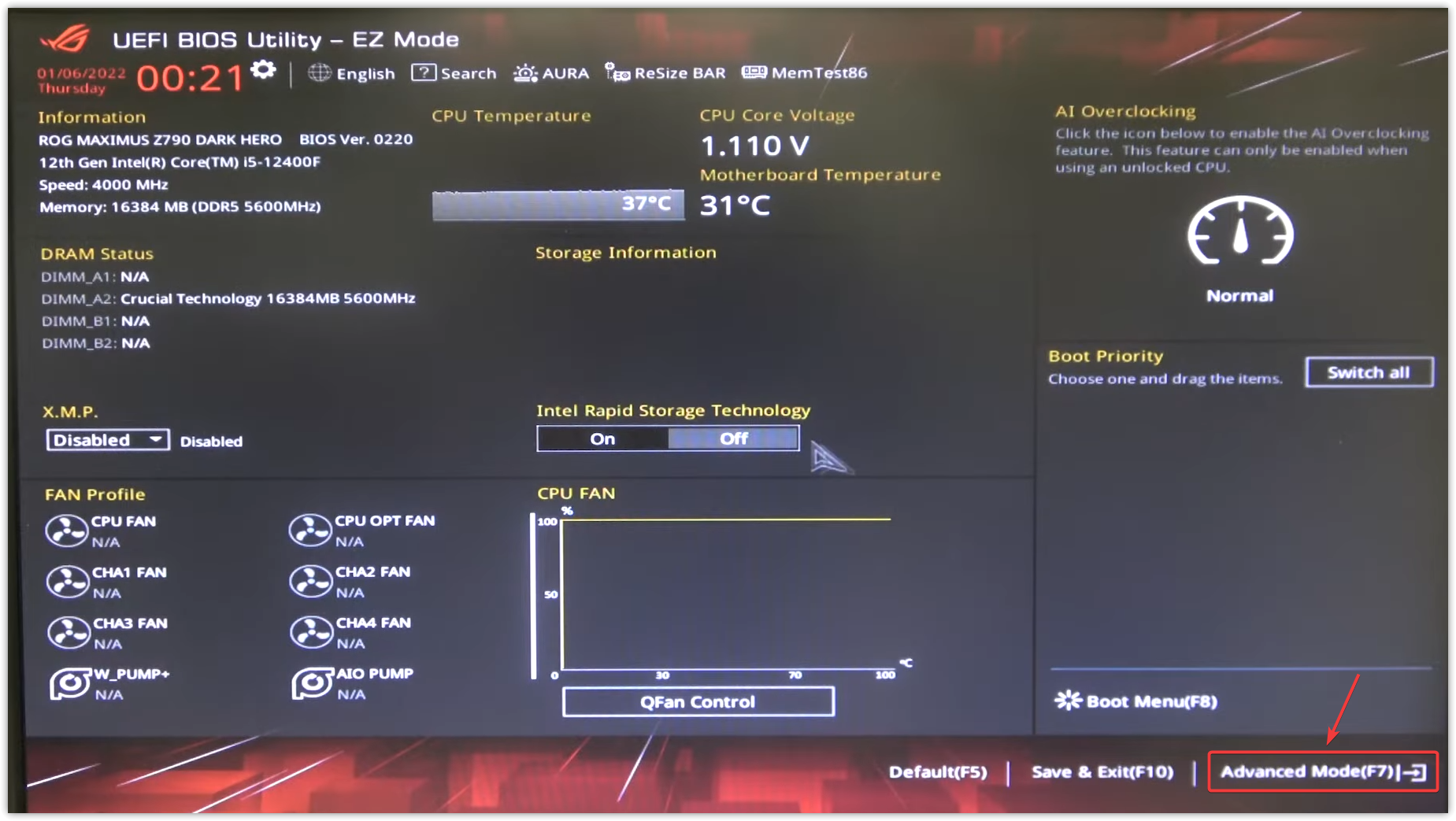
- Herstarten Uw computer. Druk tijdens het opnieuw opstarten herhaaldelijk op de BIOS-toets. Dit is meestal een van de volgende toetsen: Verwijdering أو Esc أو F2 أو F10 أو F12.
- Open een tabblad met de titel Geavanceerd أو tweaker أو CPU-configuratie.

- Zoek naar opties zoals AVX أو AVX2 أو Geavanceerde Vector ExtensionsSommige BIOS-versies vermelden dit mogelijk. Intel-virtualisatie أو CPU-functies أو Energie-/prestatie-instellingen.
- Configureer alle AVX-gerelateerde opties op ingeschakeld.

- Druk op de aangegeven toets voor Opslaan و afrit.
- Laat uw systeem opnieuw opstarten en probeer het daarna opnieuw. FragPunk alweer.
2. Als administrator uitvoeren
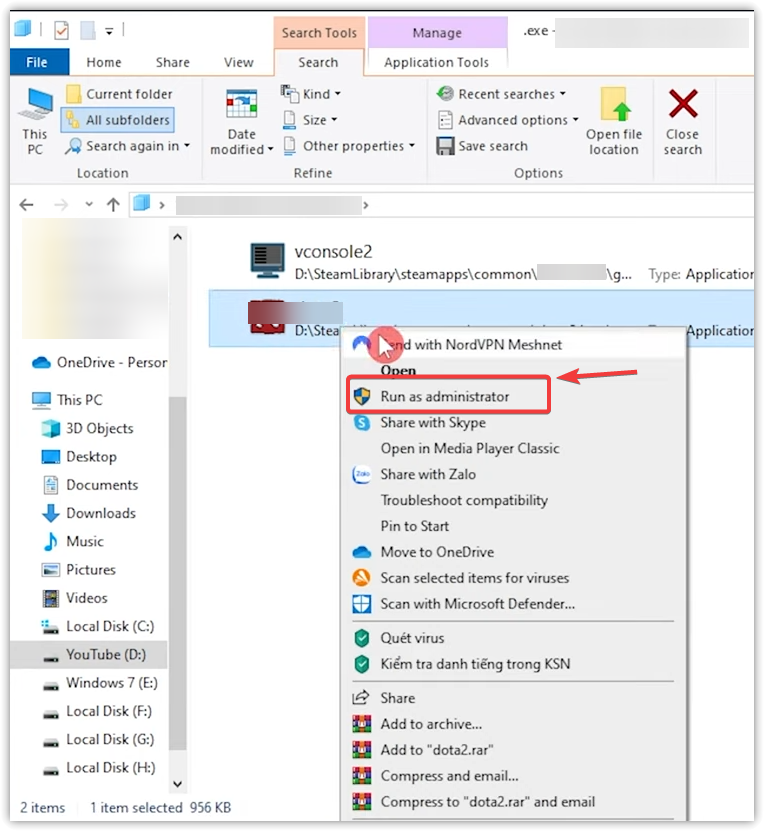
Door het spel als beheerder uit te voeren, verkrijgt u de benodigde machtigingen om toegang te krijgen tot beveiligde systeembestanden . Zonder deze machtigingen kan FragPunk mogelijk niet opstarten.
- Navigeer naar de map waarin het is geïnstalleerd. FragPunk.
- Een bestand zoeken .exe Om het spel te starten, klik er met de rechtermuisknop op en selecteer Als administrator uitvoeren.

3. Grafische stuurprogramma-update
Als uw GPU-stuurprogramma verouderd is, biedt het mogelijk geen ondersteuning voor nieuwere renderingfuncties zoals DirectX 12 of Vulkan. Updaten zorgt voor compatibiliteit en voorkomt crashes of prestatieproblemen.
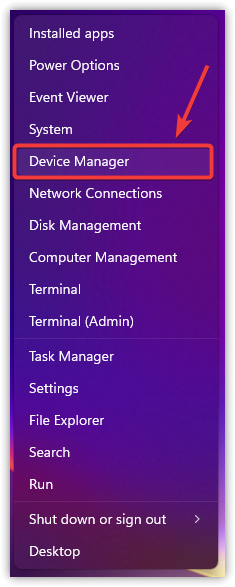
- Klik met de rechtermuisknop op het pictogram Begin En kies Apparaat beheerder.

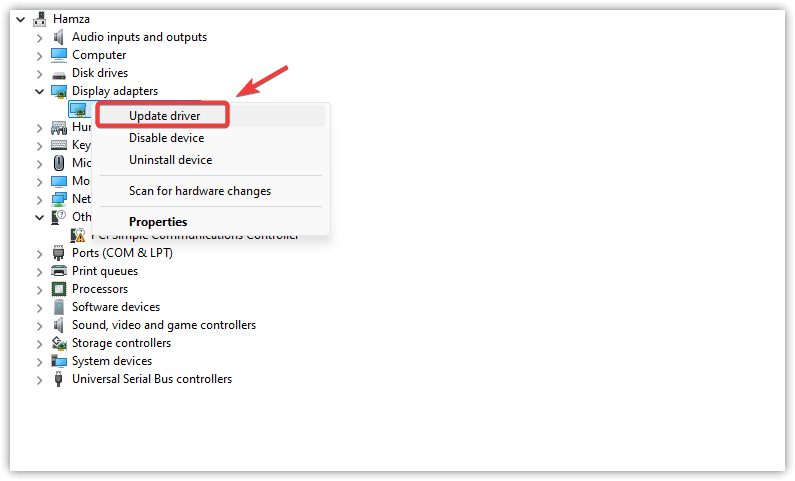
- uitbreiden Beeldschermadapters.
- Klik met de rechtermuisknop op Grafische kaart En kies Stuurprogramma-update.

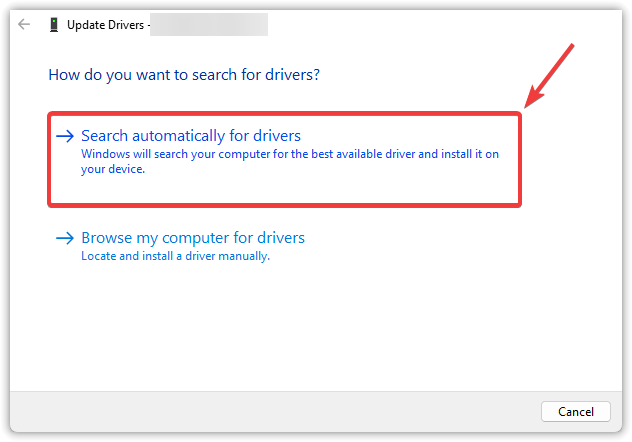
- tik op Automatisch zoeken naar stuurprogramma's.

- Volg de instructies op het scherm om het stuurprogramma te installeren.
- Herstarten Probeer het eens op je computer. FragPunk alweer.
4. Het spel uitvoeren met DX11.
FragPunk start mogelijk niet op met DirectX 12 of Vulkan op sommige systemen. Overstappen naar DirectX 11 kan de stabiliteit verbeteren en crashes voorkomen.
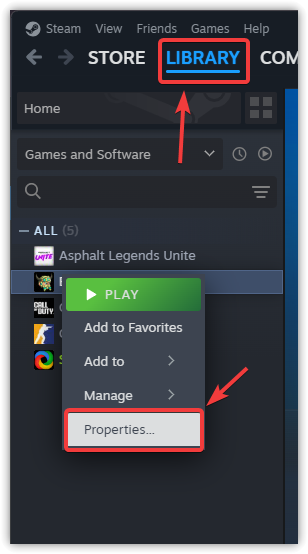
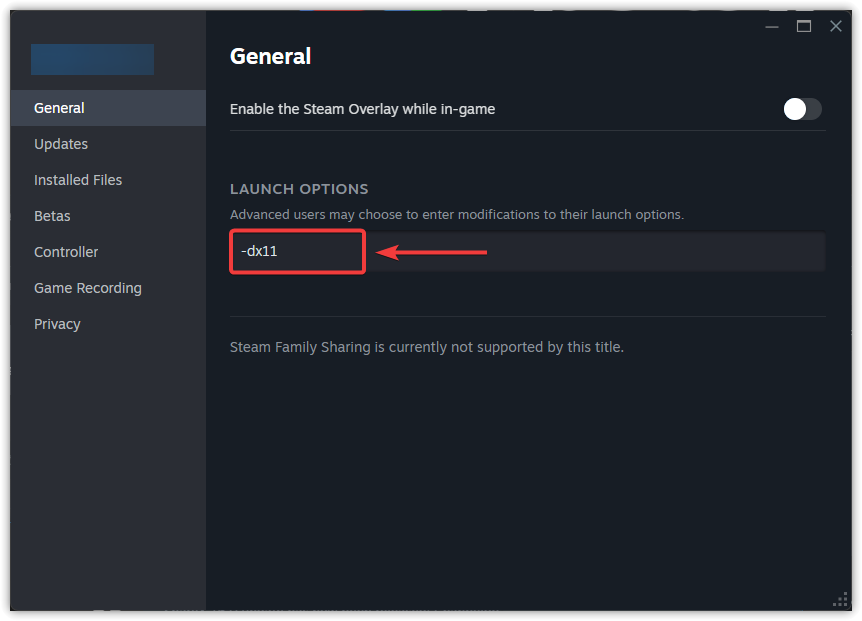
- Open Stoom en ga naar de bibliotheek Je eigen.
- Klik met de rechtermuisknop op FragPunk En kies Eigendommen.

- Onder het tabblad Jaar, Zoeken Afspeelopties En typ:
-dx11

- Sluit het venster en probeer het spel opnieuw te starten.
5. BIOS-update voor het moederbord (alleen voor gevorderde gebruikers)
Als u een nieuwere CPU gebruikt (zoals een Intel-processor van de 13e of 14e generatie) met een oudere BIOS , werken functies zoals AVX2 mogelijk niet correct . Door de BIOS bij te werken, zorgt u voor volledige CPU-compatibiliteit.
Ga hiervoor naar de officiële website van de fabrikant van uw moederbord, download de nieuwste BIOS-versie voor uw model en volg de instructies voor het bijwerken via een USB-stick.
Reacties zijn gesloten.