


Een inlogfout in Fragpunk treedt meestal op wanneer het spel geen verbinding kan maken met de authenticatieservers. Dit kan verschillende oorzaken hebben, waaronder beveiligingsbeperkingen op routerniveau (vooral bij Eero-routers ), blokkeringen door de internetprovider of regio , beschadigde of ontbrekende spelbestanden , of te strenge firewall- en contentfilterinstellingen . In sommige gevallen kunnen deze beperkingen poorten of services blokkeren die nodig zijn voor een succesvolle authenticatie in Fragpunk.
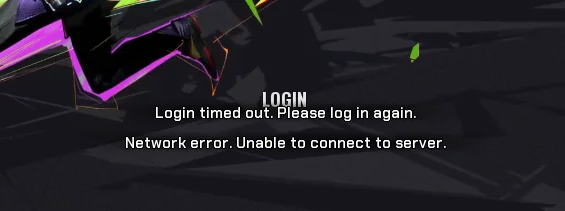
Voordat je problemen gaat oplossen, controleer eerst de status van de gameserver . Als de servers onderhoud ondergaan of offline zijn, werken deze oplossingen niet. Zodra je hebt bevestigd dat de servers weer operationeel zijn, volg je de onderstaande stappen om de inlogfout op te lossen.
Voordat je start
Voer eerst deze snelle controles uit, aangezien deze vaak tijdelijke inlogproblemen oplossen:
- Start je router opnieuw op. En laat uw computer scannen op tijdelijke netwerkfouten.
- Start Steam als beheerder. Om conflicten over machtigingen te voorkomen.
- Wis de DNS-cache (Domain Name System). Door de opdrachtprompt te openen en het volgende in te typen:
ipconfig /flushdns. - Controleer uw firewall of antivirussoftware. Je kunt je eigen instellingen aanpassen en ze tijdelijk uitschakelen om te zien of ze Fragpunk blokkeren. (Schakel ze na het testen weer in.)
1. Schakel geavanceerde beveiligingsfuncties uit (alleen voor Eero-routers)
Als je een Eero-router gebruikt (of een andere router met vergelijkbare geavanceerde beveiligingsfuncties), kunnen deze instellingen het authenticatieverkeer van de game blokkeren. Functies zoals filters voor schadelijke websites , systemen voor dreigingsdetectie en automatische blokkeringsprogramma's kunnen voorkomen dat Fragpunk een stabiele verbinding tot stand brengt. Door deze functies tijdelijk uit te schakelen, kun je achterhalen of ze de oorzaak zijn van het inlogprobleem.
2. Gebruik een virtueel particulier netwerk (VPN) (voor regiogebonden beperkingen)
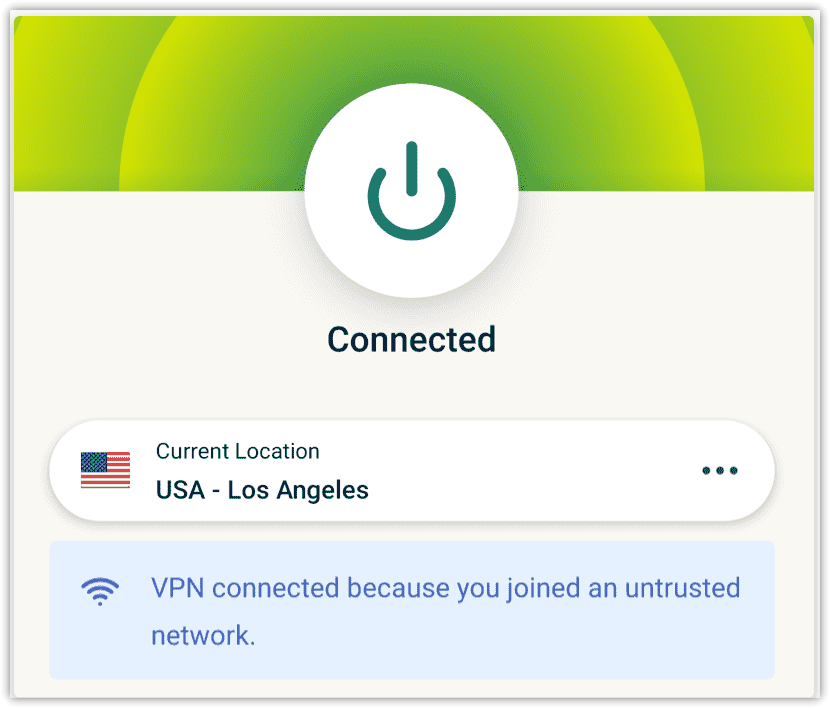
Als de fout te maken heeft met regionale beperkingen of blokkeringen door de internetprovider (ISP) , kan het gebruik van een Virtual Private Network (VPN) helpen. Door uw verbinding via een andere locatie te leiden, lijkt het alsof u het spel vanuit een andere regio probeert te spelen.
- Kiezen Betrouwbaar virtueel particulier netwerk مثل NordVPN أو ExpressVPN أو ProtonVPN, EnDownload de sollicitatie.
- Schakel het virtuele particuliere netwerk in entelefoongesprek Met een server in een stabiele regio (zoals الولايات المتحدة الأمريكية أو Europa).
![]()
- Probeer in te loggen op Fragpunk. Als het inloggen lukt, kun je de VPN-verbinding na de authenticatie verbreken om de latentie te verminderen.
3. Voeg Fragpunk toe aan de whitelist van je firewall en antivirussoftware.
Soms kan Windows Firewall of antivirussoftware van derden voorkomen dat Fragpunk toegang krijgt tot internet. Door het spel als uitzondering toe te voegen, kan dit probleem mogelijk worden opgelost.
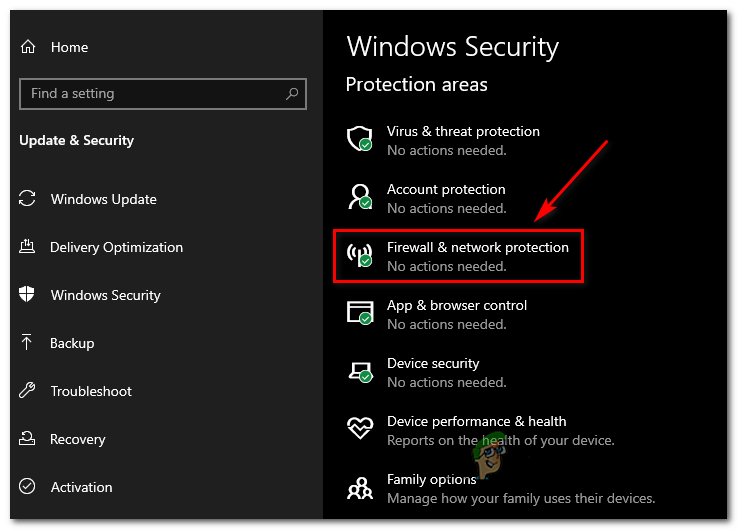
- Open Windows-beveiliging ← Firewall en netwerkbeveiliging.
![]()
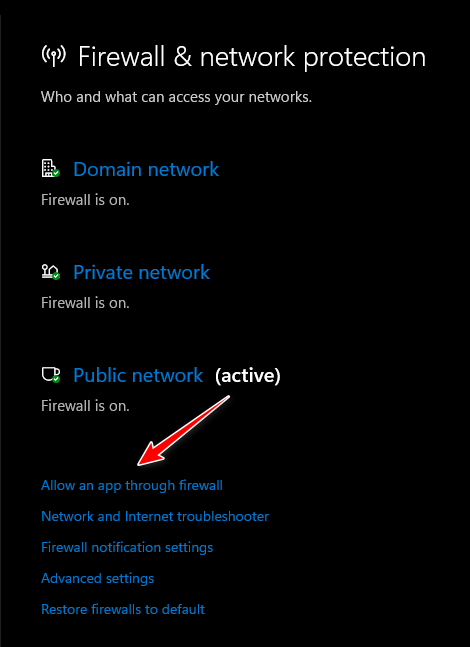
- Klik Een toepassing door de firewall toestaan.
![]()
- Toevoegen Fragpunk.exe En laat hem aan elk van hen werken. Privénetwerken وhet publiek.
- Als je antivirussoftware gebruikt, voeg dan de installatiemap van het spel toe aan je antivirusprogramma. Lijst met uitzonderingen Zijn eigen.
4. Controleer en repareer de spelbestanden.
Beschadigde of ontbrekende gamebestanden kunnen inlogproblemen veroorzaken. Steam biedt je de mogelijkheid om deze bestanden te controleren en te vervangen door officiële versies.
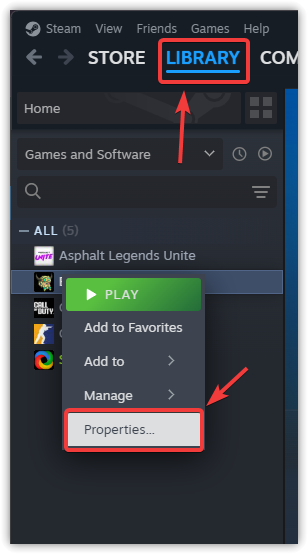
- Open Stoom en ga naar de bibliotheek Je eigen.
- Klik met de rechtermuisknop op Fragpunk En kies Eigendommen.
![]()
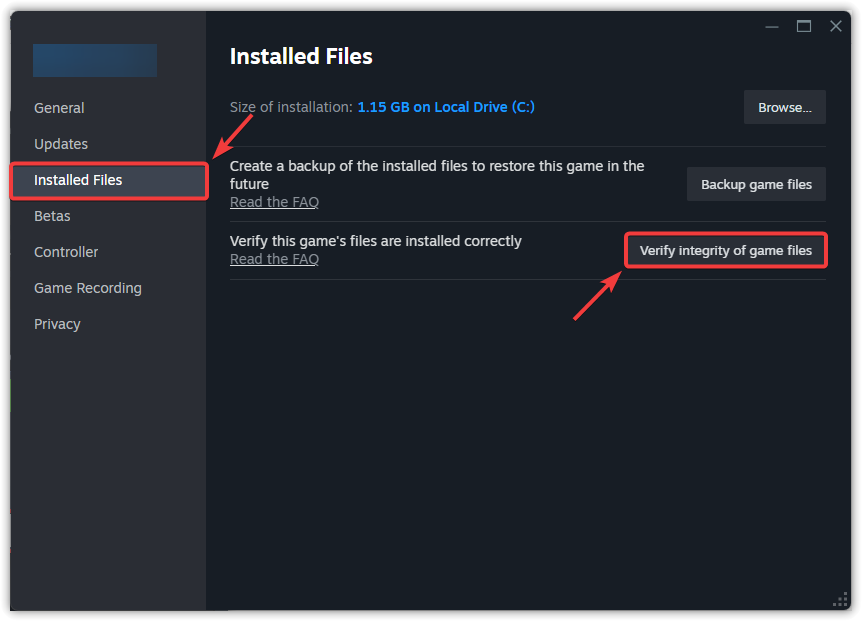
- Ga naar het tabblad Geïnstalleerde bestanden en klik Controleer de integriteit van gamebestanden.
![]()
- Zodra dit is voltooid, Start Steam opnieuw Hij begon het spel opnieuw.
5. Netwerkstuurprogramma's bijwerken
Verouderde of beschadigde netwerkstuurprogramma's kunnen verbindingsproblemen veroorzaken. Door ze bij te werken, verbetert de netwerkstabiliteit en de verbindingssnelheid.
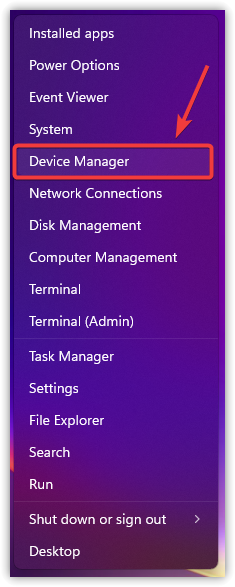
- Klik met de rechtermuisknop op het pictogram Begin en selecteer Apparaat beheerder.
![]()
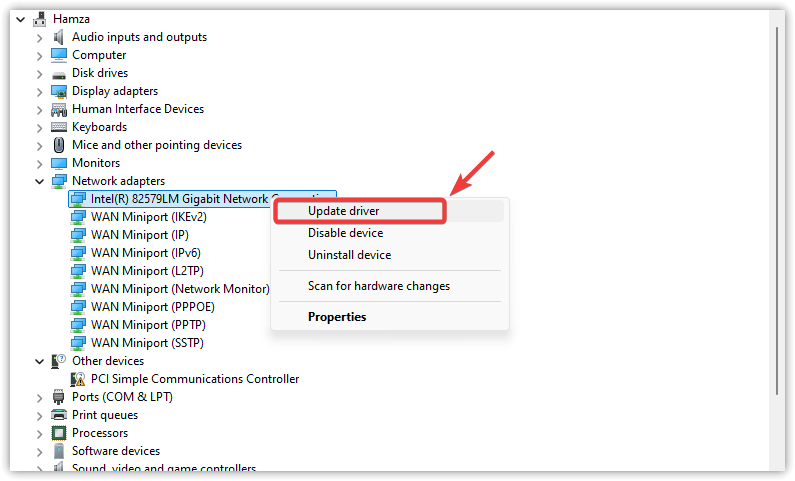
- Sectie uitvouwen Netwerkadapters.
- Klik met de rechtermuisknop Ga naar de actieve netwerkadapter en selecteer Stuurprogramma-update.
![]()
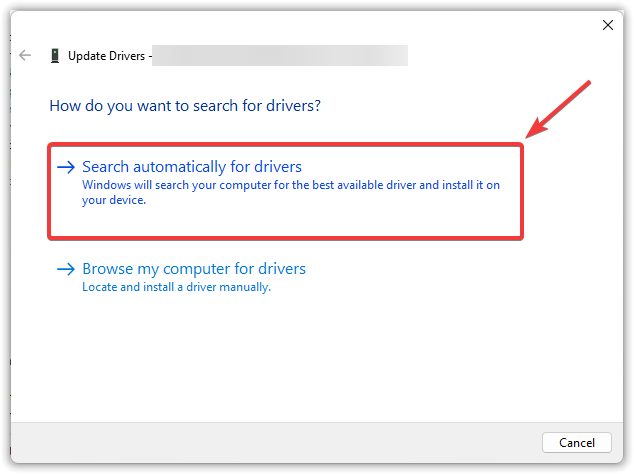
- Klik Automatisch zoeken naar stuurprogramma's.
![]()
- Laat Windows de nieuwste stuurprogramma's installeren en Start je computer opnieuw op.
Als geen van de bovenstaande stappen werkt, kan het opnieuw installeren van het spel ernstig beschadigde bestanden of foutieve configuraties verhelpen die een succesvolle aanmelding belemmeren. Zorg ervoor dat u een back-up maakt van al uw persoonlijke gegevens (zoals screenshots of configuratiebestanden) voordat u het spel verwijdert.

Reacties zijn gesloten.