


Het betekent meestal een fout. Synchronisatie mislukt In Geometry Dash Het spel kon de synchronisatie tussen lokale opslag jouw en Geometry Dash-serversMeestal is de reden: Serveroverbelasting/uitval، أو Onstabiele verbinding، أو Oude accountverificatie، أو Pakket opslaan Het is te groot om betrouwbaar te kunnen worden geladen.
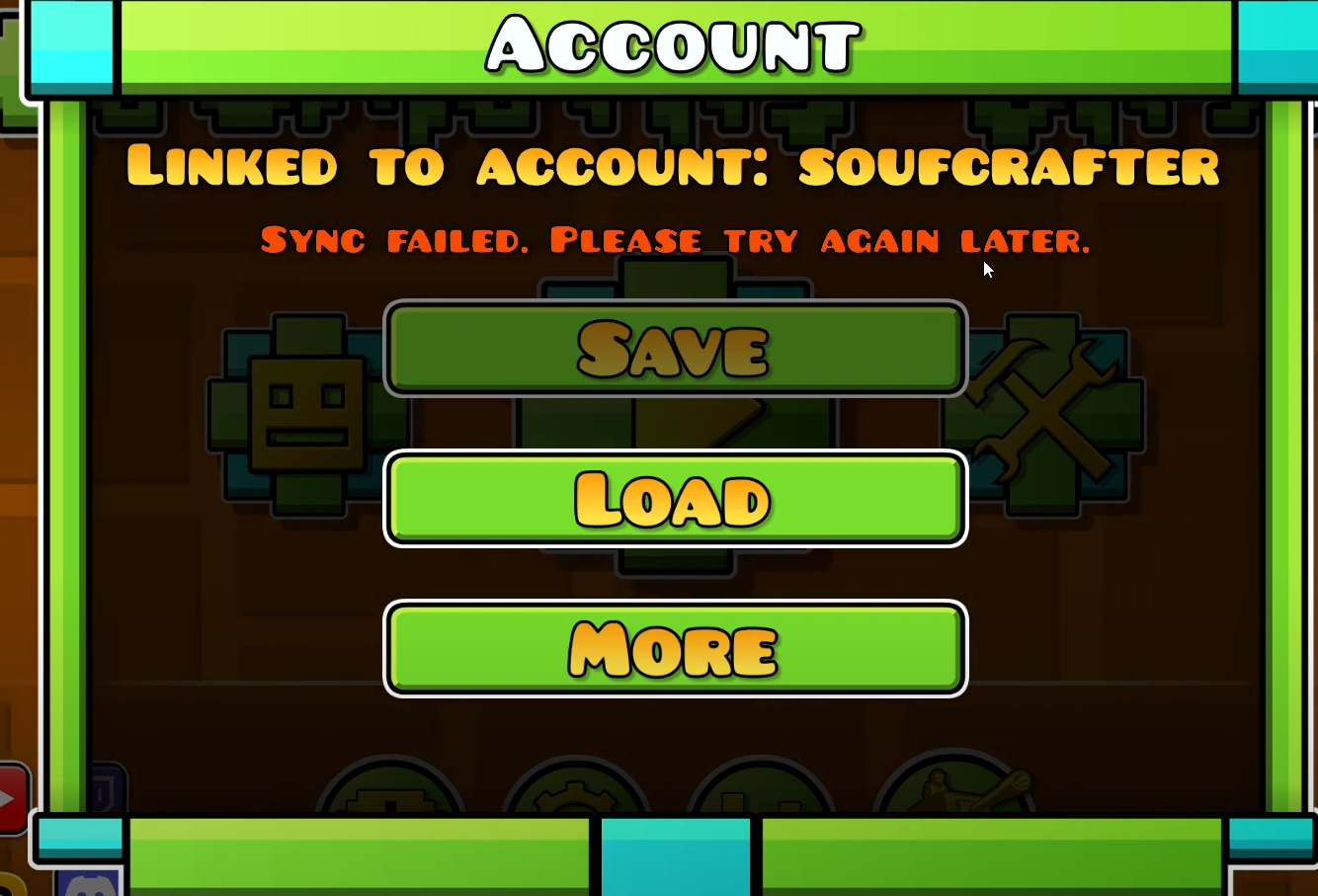
Soms is het probleem tijdelijk (aan de serverkant). Als je plotseling geen levels meer kunt bekijken, profielen niet meer kunt openen of geen online functies meer kunt gebruiken, is de beste oplossing: Probeer het later nog eens. (En stuur geen bestanden herhaaldelijk op/upload ze niet herhaaldelijk).
Snelle tests (probeer deze eerst)
- Start je apparaat opnieuw op (PC/Android/iPhone/iPad) en herstart Geometry Dash.
- Zorg ervoor dat je bent ingelogd.: Open Instellingen ← Account Zorg ervoor dat uw account als ingelogd wordt weergegeven.
1. Handmatig opslaan en vervolgens uploaden (met hetzelfde account)
Als de synchronisatie mislukt, kan het upload-/downloadproces vastlopen of halverwege afbreken. Het uitvoeren van [de benodigde software/het benodigde apparaat/etc.] Redden Dit dwingt het spel om je opgeslagen accountgegevens naar de server te uploaden. Vervolgens, met Laden Hiermee kunt u opgeslagen gegevens ophalen en een schone synchronisatiestatus herstellen (en deze op het apparaat toepassen). Dit is vaak handig na een uitschakeling of een onvolledige onderbreking.
- Open Geometry Dash Op het apparaat dat bevat Laatste voortgang is van jou.
- من hoofdmenuKlik op het tandwielpictogram om te openen Instellingen.
- Ga naar het tabblad الحساب En druk op sparen.

- wacht Sla het spel niet op totdat het opslaan is voltooid (sluit het spel niet af tijdens het opslaan).
- Als je een tweede apparaat gebruikt, open dan Geometry Dash daarop enInloggen Naar dezelfde rekening.
- Ga naar Instellingen → Account → Uploaden.

- Wacht tot de download is voltooid voordat je het spel afsluit.
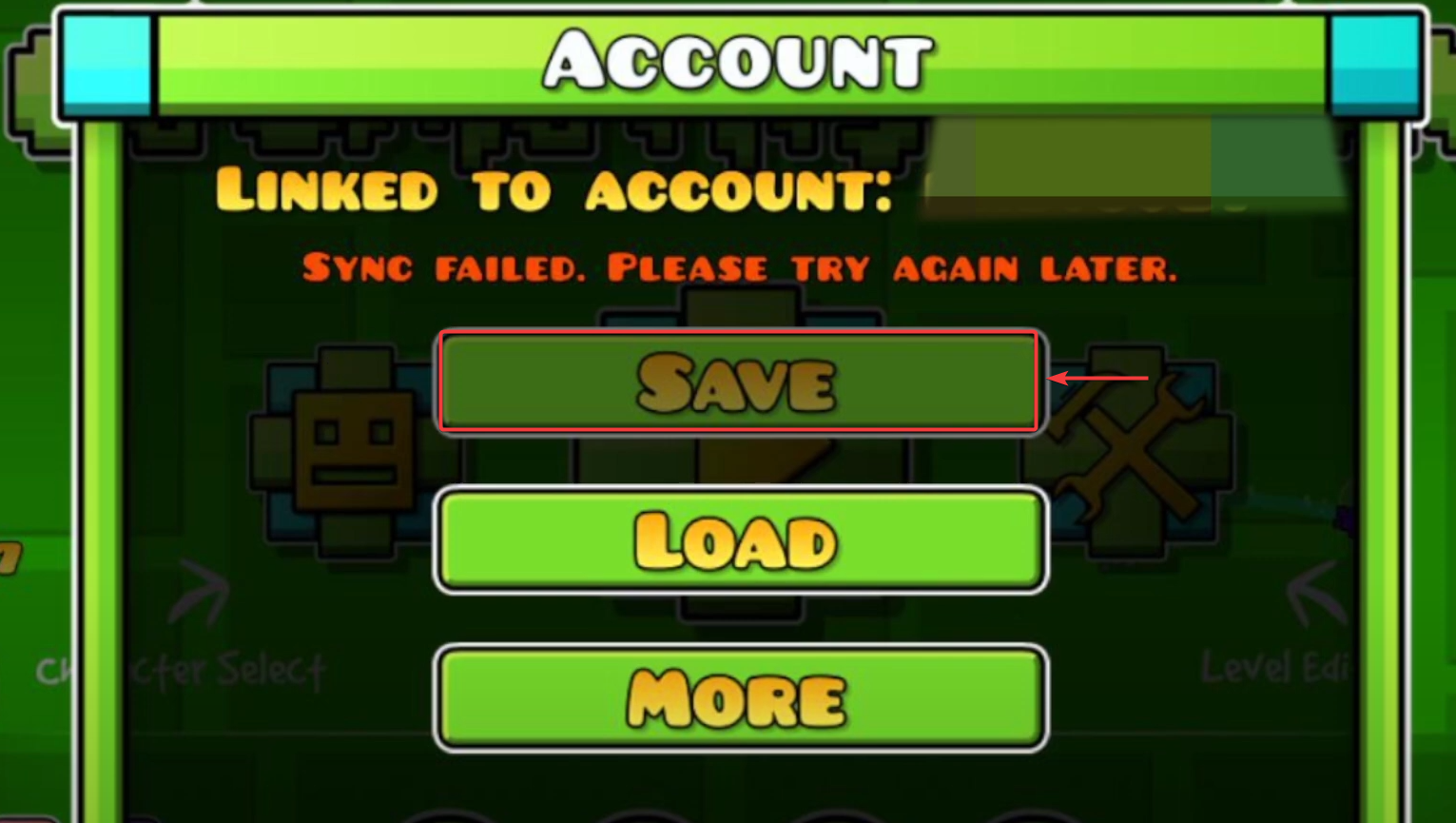
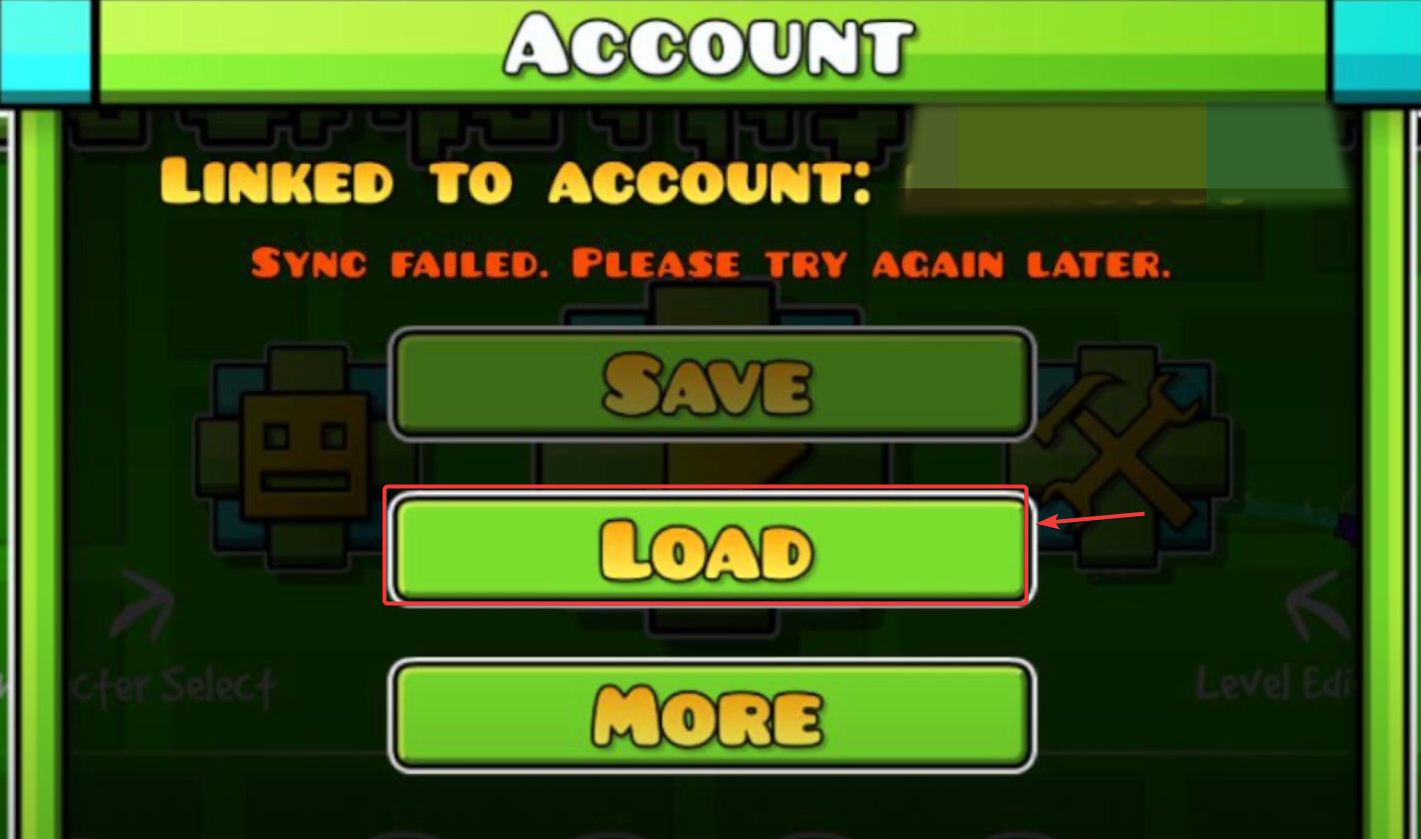
Advies: Zelfs op Eén apparaatDe procedure kan leiden tot sparen Om te beginnen, om het vastgelopen synchronisatieprobleem op te lossen, gebruik je het volgende: Downloaden Alleen als u echt cloudgegevens naar dit apparaat moet halen.
2. Inloggen bijwerken
Als uw inlogsessie Een oud (Dit komt vaak voor na lange perioden van inactiviteit of na het wijzigen van het wachtwoord.) Het opslaan/laden kan zelfs met een goede internetverbinding mislukken. Aanmelding bijwerken Het spel dwingt je om je account opnieuw te authenticeren.
- Open Instellingen → Account.

- tik op Plus, kies dan Aanmelding bijwerken.

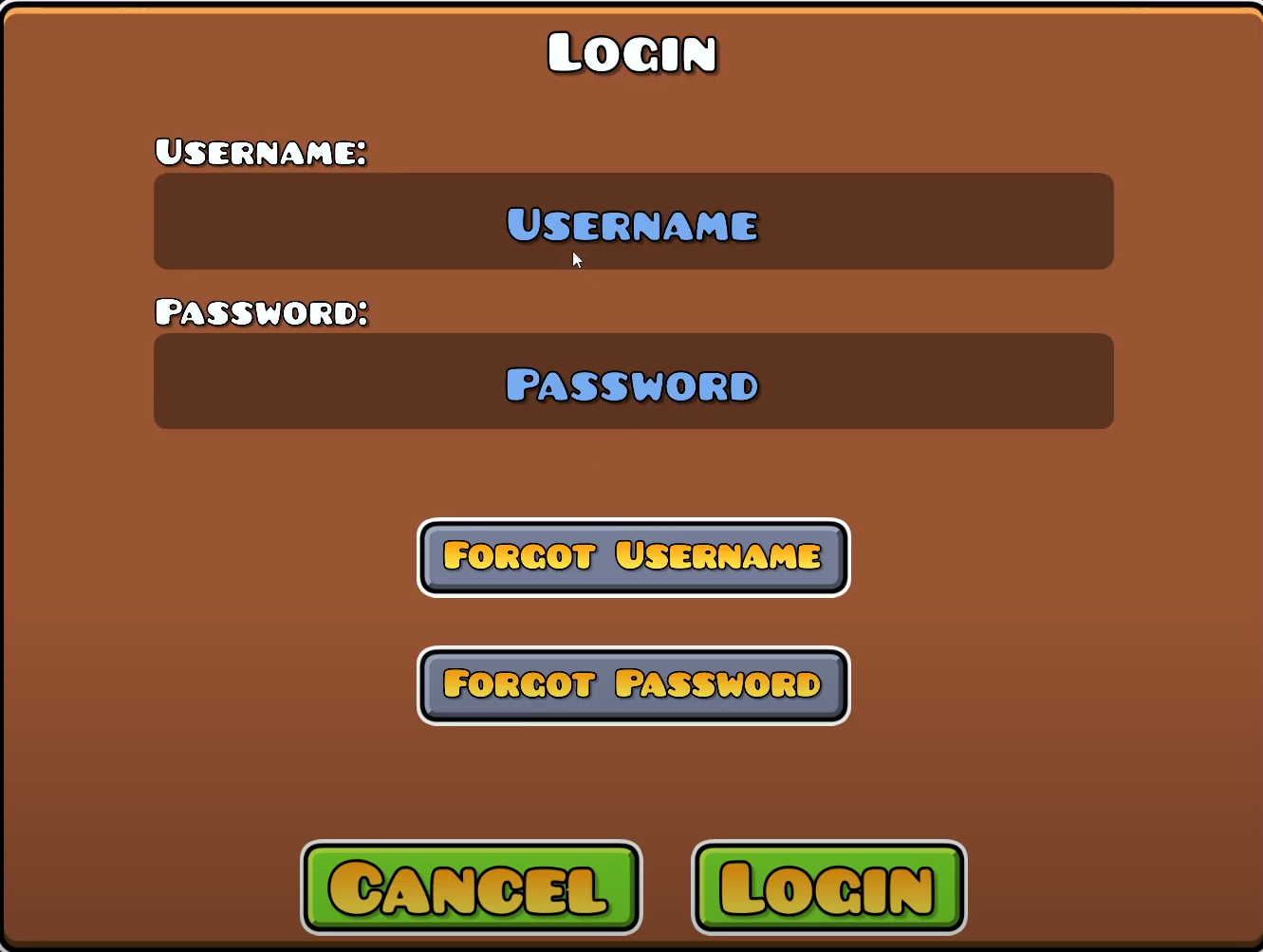
- Voer uw gebruikersnaam/wachtwoord in en bevestig.
- Probeer het na de update. Behoud Opnieuw (dan Downloaden als het nodig is).
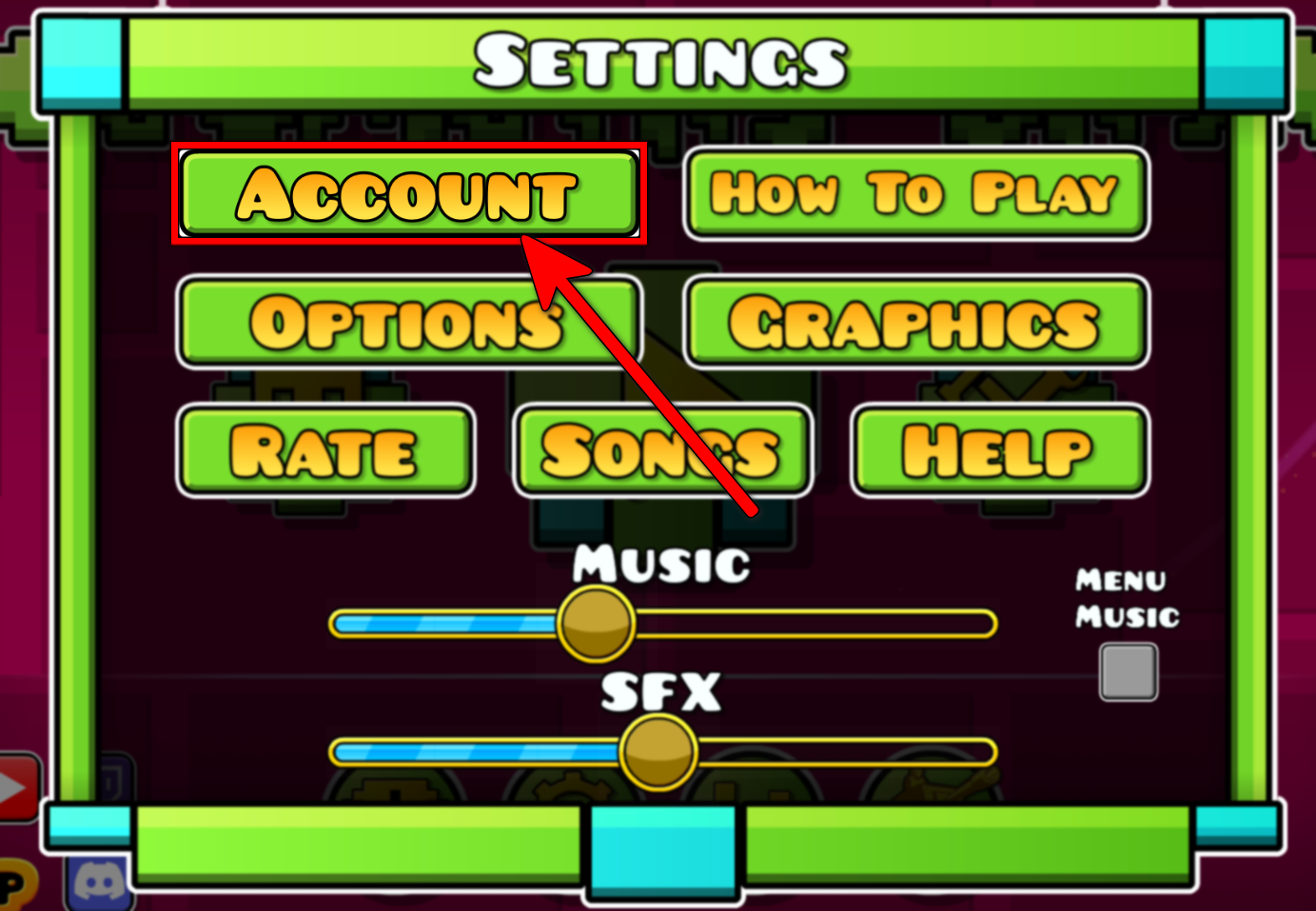
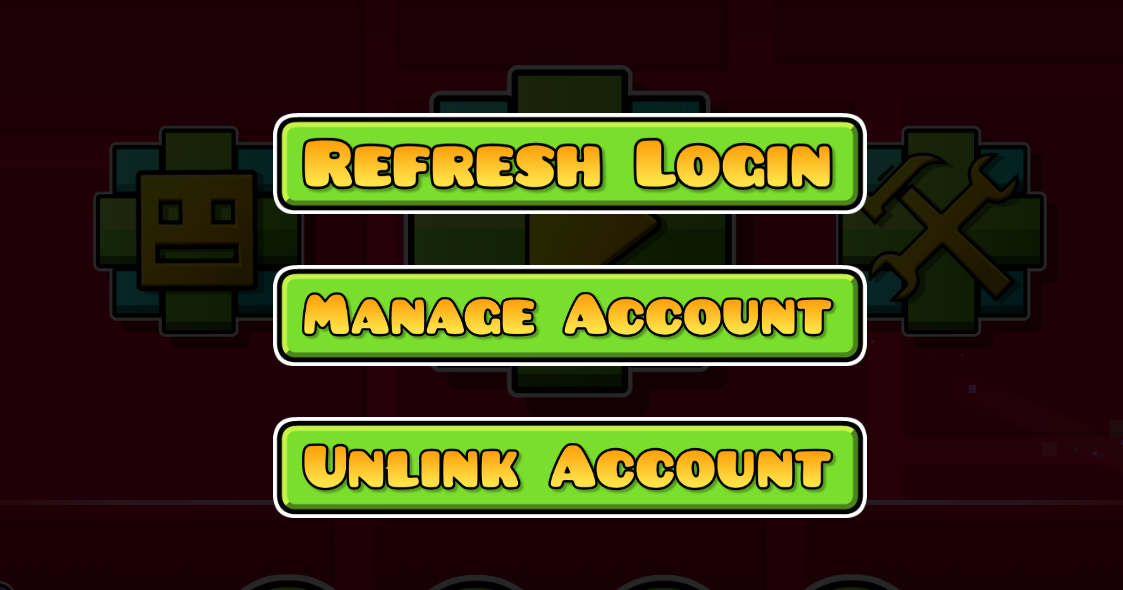
Als de aanmeldingsupdate mislukt: Ga naar Methode 3, reset je wachtwoord via de officiële accountmanager en probeer daarna opnieuw in te loggen.
3. Opnieuw inloggen (sessie vernieuwen) + wachtwoord opnieuw instellen (indien nodig)
De sessie kan worden verboden. Asynchroon Synchronisatie. Uitloggen en opnieuw inloggen wist de oude sessiestatus. Als dat niet helpt, kan het opnieuw instellen van uw wachtwoord de authenticatie vernieuwen en hardnekkige synchronisatieproblemen verhelpen.
- Open Geometry Dash en ga naar Instellingen → Account.
- bevind zich afmelden.
- Herstarten Het spel (helpt de in de cache opgeslagen sessiestatus te wissen).
- Log opnieuw in met uw gebruikersnaam en wachtwoord.
- Als de synchronisatie blijft mislukken, open dan Accountbeheer (Website van de accountbeheerder) vanuit de accountinstellingen in het spel enUw wachtwoord wijzigen/resetten (of gebruik) Ben je je wachtwoord vergeten?).
- Nadat je je wachtwoord hebt gewijzigd, ga je terug naar het spel enInloggen Opnieuw met de nieuwe inloggegevens.

- probeer Instellingen → Account → Opslaan Probeer het nog een keer. Downloaden als het nodig is.

Reacties zijn gesloten.