


Wanneer het spel Minecraft Bedrock (Minecraft voor Windows) Wanneer u uw Microsoft-profiel uploadt, ziet u mogelijk het volgende bericht:
'Aanmelden mislukt: We konden u niet aanmelden bij uw Microsoft-account... Foutcode: Drowned'.
Dit leidt tot een verbod. Realms و Marktplaats Andere internetgerelateerde/synchronisatiefuncties worden beïnvloed door een mislukte Xbox/Microsoft-authenticatie.
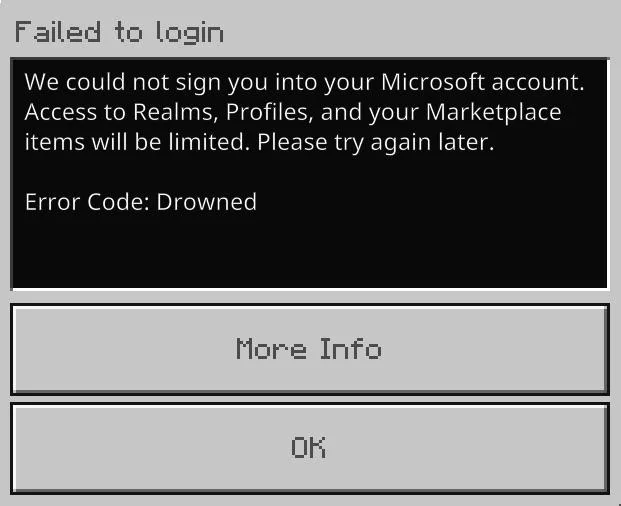
Dit gebeurt meestal omdat Accountbeperkingen (Familie-/Leeftijdsinstellingen), of Inlogcode blijft vastzittenof componenten Xbox / Gamingdiensten Uitgeschakeld in het Windows-besturingssysteem.
1. Controleer de status van de Microsoft/Xbox-service.
Als de aanmeldingsservices van Xbox/Microsoft niet werken, bieden lokale oplossingen geen uitkomst. Controleer eerst de status.
- Open de Xbox-statuspagina: support.xbox.com/xbox-live-status.
- Zoek naar problemen binnenin Meldt u aan أو Account profiel of vergelijkbaar.
- Als er een actief probleem is, wacht dan even en probeer het opnieuw.
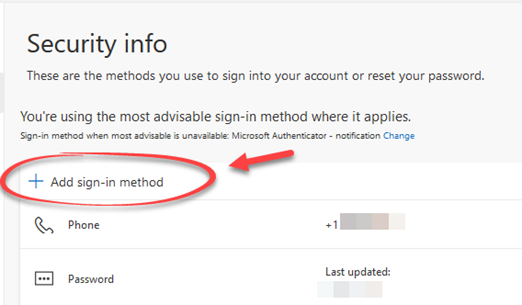
2. Als u inlogt zonder wachtwoord, voeg dan een tijdelijk wachtwoord toe.
Inloggen zonder wachtwoord kan soms leiden tot een vicieuze cirkel op een bepaalde computer. Het toevoegen van een wachtwoord zorgt voor een standaard inlogprocedure (die je later weer kunt verwijderen).
- Ga naar account.microsoft.com En log in.
- Open Security en zoek naar Wachtwoordloos account / Aanmeldmethoden (De formulering kan variëren).
- Voeg een wachtwoord toe (of schakel tijdelijk inloggen zonder wachtwoord uit).
- Start Minecraft opnieuw op en probeer in te loggen (kies de optie). wachtwoord Als u daartoe wordt verzocht.

3. Zorg ervoor dat Xbox/Gaming Services niet is uitgeschakeld.
Indien Xbox-services vereist zijn invalide Of als het niet kan worden uitgevoerd, kan Minecraft de authenticatie niet voltooien.
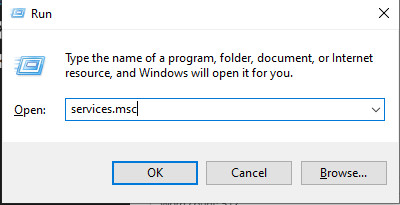
- Klik op Windows + R > typ services.msc.

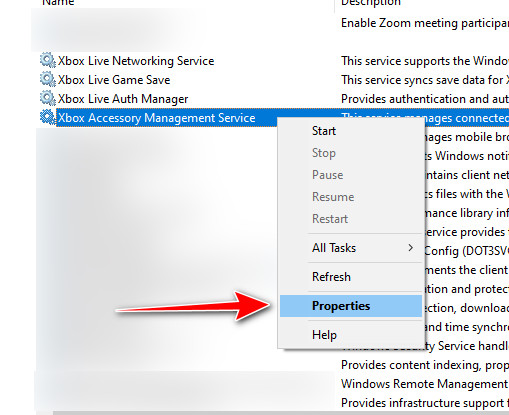
- Zoek naar deze services (sla alle services over die niet op uw computer staan vermeld):
- Xbox Live-authenticatiebeheer (XblAuthManager)
- Xbox Live-game opslaan (XblGameSave)
- Xbox Live-netwerkservice (XboxNetApiSvc)
- Spelservices (Gamingdiensten / GamingServicesNet)

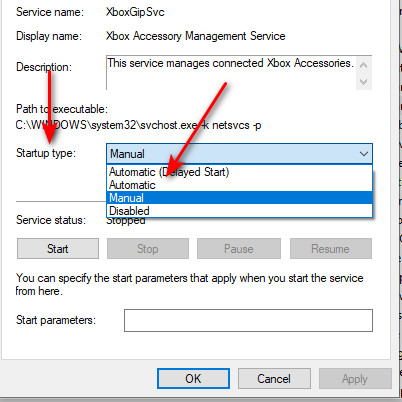
- Open elke service en pas deze aan. Opstarttype op een keuze niet uitgeschakeld (Automatische of handmatige opstartoptie is acceptabel).

- Als de dienst Gestopt, kraan Start > Pas > OK.
- Start je computer opnieuw op en probeer Minecraft nogmaals.
4. Start het spel offline en maak vervolgens opnieuw verbinding.
Dit kan de gepauzeerde sessie verbreken en een nieuwe inlogpoging afdwingen.
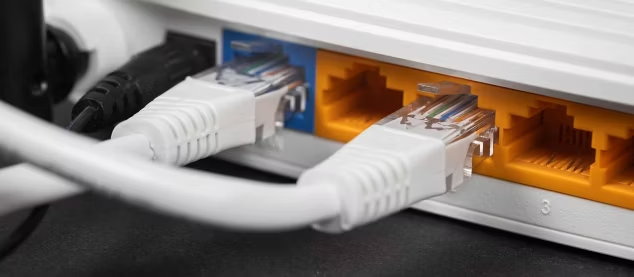
- Verbreek de internetverbinding (schakel wifi uit of trek de ethernetkabel uit het stopcontact).

- Open Minecraft en wacht tot het hoofdmenu verschijnt.
- Maak opnieuw verbinding met internet.
- Probeer opnieuw in te loggen.
5. Wijzig het wachtwoord van uw Microsoft-account
Dit reset de actieve sessies en kan oude/beschadigde codes wissen.
- Ga naar account.microsoft.com en log in.
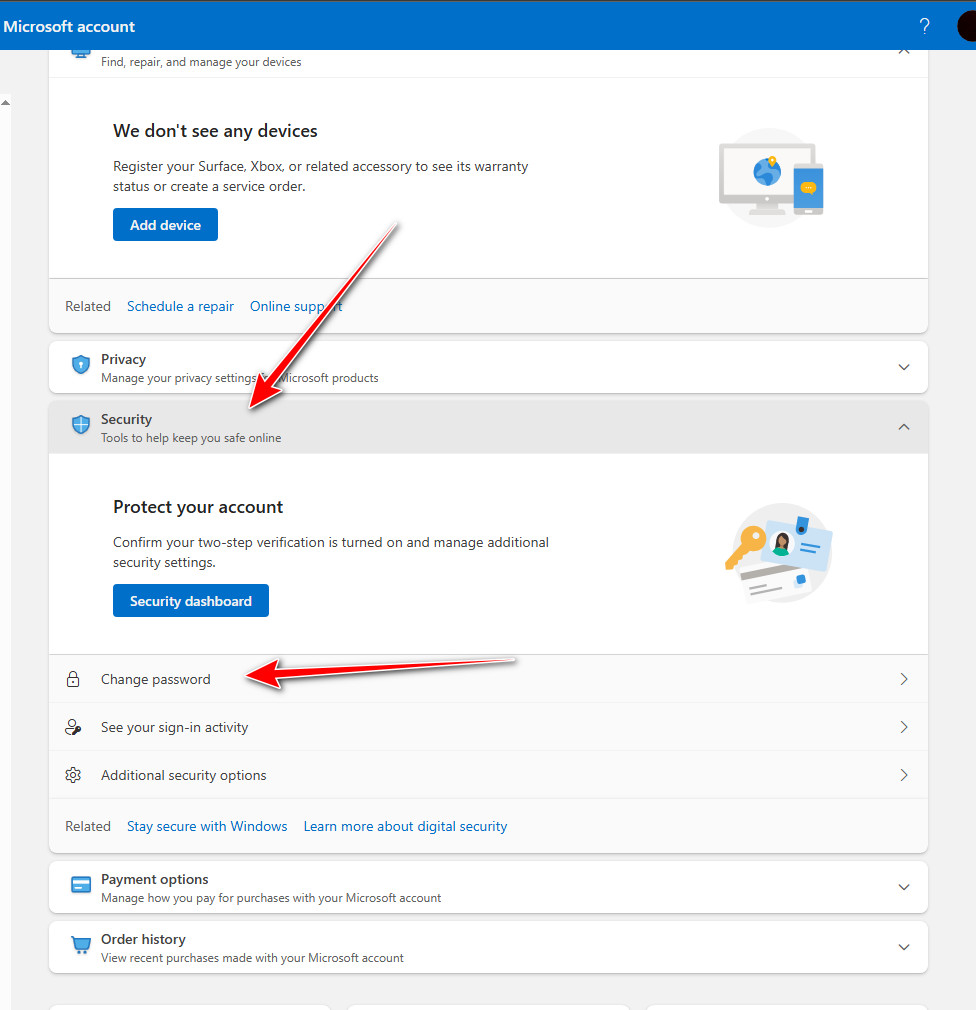
- Ga naar Security > Wachtwoord wijzigen.

- Stel een nieuw wachtwoord in.
- Start Minecraft op en log in met het nieuwe wachtwoord.
6. Meld je af en weer aan bij de Xbox-app en de Microsoft Store (met hetzelfde account).
Als je Store-/Xbox-account niet overeenkomt met Minecraft (of als de tokenreeks niet klopt), lost opnieuw inloggen het probleem vaak op.
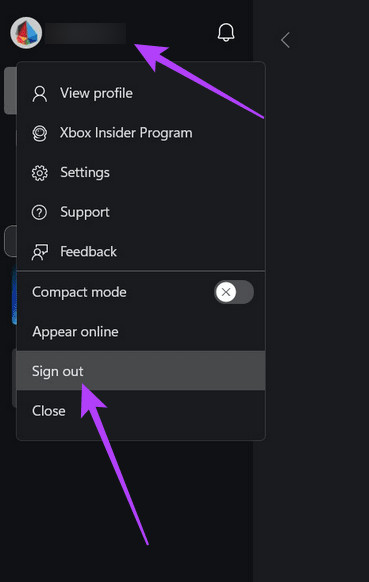
- Een app openen Xbox > Uitloggen.

- Sluit de Xbox-app volledig af (laat deze niet in het systeemvak staan).
- Open Microsoft Store > Profielpictogram > afmelden.
- Log in bij de winkel met Hetzelfde Microsoft-account De gebruiker in Minecraft.
- Open de Xbox-app opnieuw en meld u opnieuw aan.
- Start Minecraft op en test het.

Reacties zijn gesloten.