

Hoe los ik het probleem met het zwarte scherm in het spel Skate op tijdens het opstarten/laden?

Bij het opstarten van Skate kan het voorkomen dat je na de intro of tijdens het laden een zwart scherm ziet , zonder menu of beeld. Het spel blijft mogelijk wel draaien, maar focust niet op het scherm of het eerste frame wordt niet weergegeven.
De meeste meldingen wijzen op conflicten in de weergavemodus (volledig scherm versus venster/zonder frame) of conflicten met de overlay/focus , waardoor het spelvenster niet wordt weergegeven.
Hieronder vind je de meest effectieve oplossingen voor het probleem met het zwarte scherm in Skate.
1. Wijzig de weergavemodus naar venster.
De venstermodus voorkomt het exclusieve gedrag van de volledige schermmodus, wat bij het opstarten problemen kan opleveren, en helpt het spel om het eerste frame te laden.
- Klik op Alt + Enter Om te schakelen tussen de volledige schermmodus en de venstermodus.
Als Alt + Enter niet werkt op het zwarte scherm, probeer dan eerst methode 6 (Focuscorrecties) en probeer deze stap daarna opnieuw.
2. Schakel overlays en optimalisatieprogramma's uit.
Overlay- en monitoring-/optimalisatietools kunnen tijdens het afspelen van het spel interfereren en voorkomen dat een frame wordt weergegeven. Schakel ze tijdelijk uit om te testen of een conflict met een overlay de oorzaak is.
-
-
- Steam-overlay: Stoom > settings > In-Game > uitschakelen Schakel de Steam Overlay in tijdens het spel.
![]()
- Discord-overlay: Discord > Gebruikersinstellingen > Game-overlay Uitzetten.
![]()
- Xbox-spelbalk: Windows settings > Gaming > Afsluiten Xbox-spelbalk (tijdelijk).
![]()
- Steam-overlay: Stoom > settings > In-Game > uitschakelen Schakel de Steam Overlay in tijdens het spel.
-
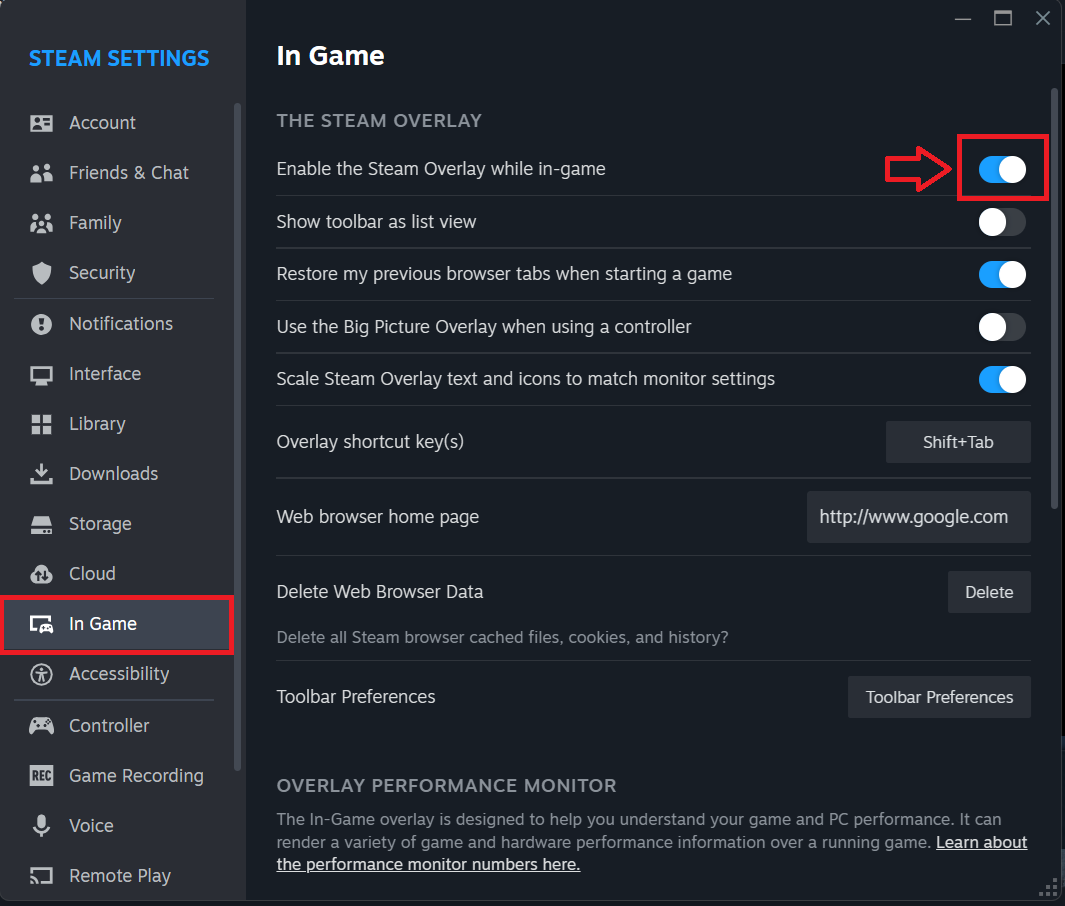
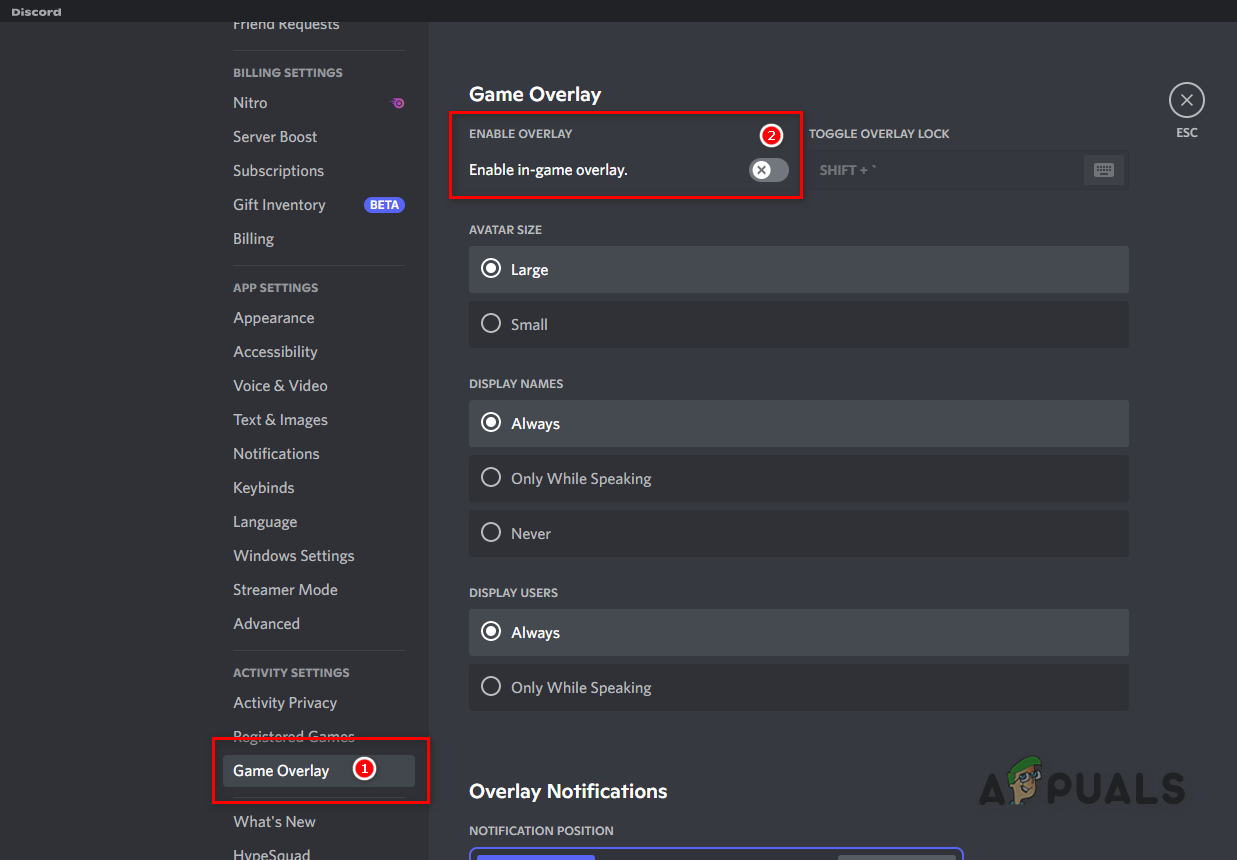
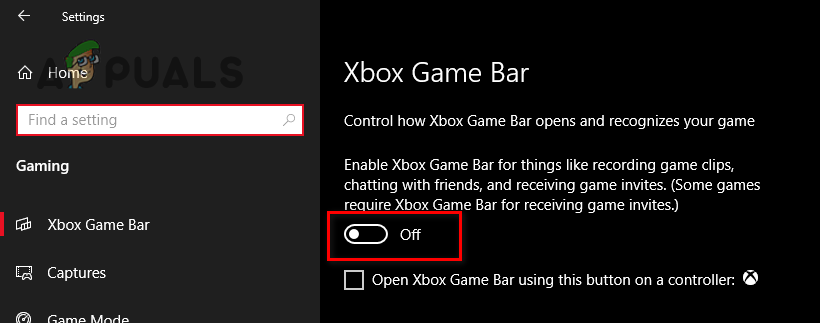
Nadat je de overlays hebt uitgeschakeld, start je Skate opnieuw en controleer je of het spel voorbij het zwarte scherm komt.
3. Grafische/configuratie-instellingen resetten
Als het spel een niet-ondersteunde schermresolutie, een onjuiste monitor, een HDR/verversingsfrequentie-mismatch of een instabiele weergavemodus heeft opgeslagen, kan het spel starten met een zwart scherm. Door de configuratie te resetten, dwingt u Skate. om de weergave-instellingen opnieuw op te bouwen.
- Sluit het spel en de speler volledig af.
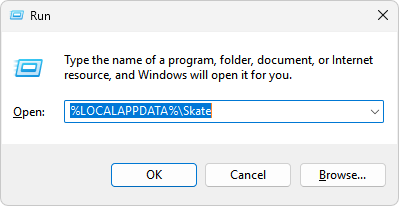
- Klik op Win + RPlak het volgende en druk vervolgens op Enter:
%LOCALAPPDATA%Skate
![]()
- Hernoem de map (voeg bijvoorbeeld toe -BackupStart het spel vervolgens opnieuw op om de nieuwe instellingen te creëren.
4. Zet het spel over naar de SSD.
Dit is handig wanneer het "zwarte scherm" eigenlijk een vastgelopen laadproces is (het spel start wel, maar loopt vast tijdens het streamen van bestanden). Als Skate. op een harde schijf (HDD) staat, kan de laadtijd zo lang zijn dat het lijkt alsof het spel vastloopt. Een solid-state drive (SSD) verkort de laadtijd en voorkomt dat het spel vastloopt.
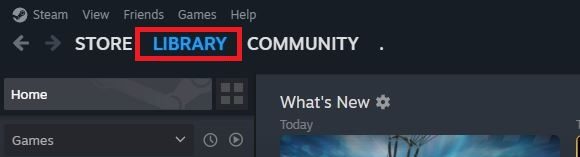
- Open Steam en ga naar de bibliotheek.
![]()
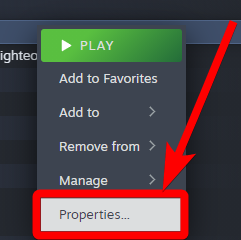
- Klik met de rechtermuisknop op Vleet. en klik Eigendommen.
![]()
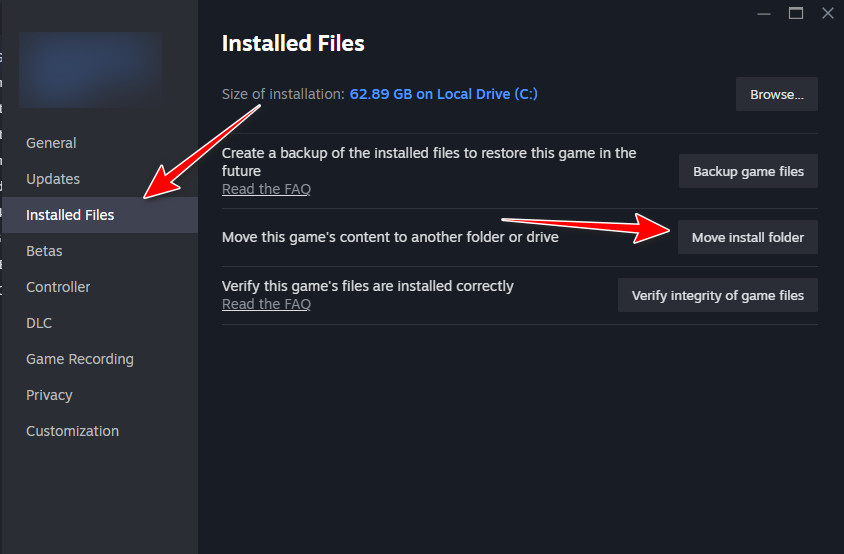
- Ga naar Geïnstalleerde bestanden > Installatiemap verplaatsen.
![]()
- Selecteer uw solid-state drive (SSD) en bevestig de overdracht.
- Wacht tot de overdracht is voltooid en sluit de speler dan volledig af.
- Start de speler opnieuw op en begin. Vleet. Controleer bij de nieuwe engine of deze laadt na het zwarte scherm.
Als je Steam niet gebruikt: Verwijder het spel en installeer het opnieuw op je SSD, en probeer het daarna opnieuw.
5. Spelbestanden controleren/repareren
Beschadigde of ontbrekende bestanden kunnen laadproblemen veroorzaken en ervoor zorgen dat het spel op een zwart scherm blijft hangen. Het verificatie-/reparatieproces controleert je installatie, vergelijkt deze met de officiële versie en vervangt eventuele beschadigde of ontbrekende bestanden.
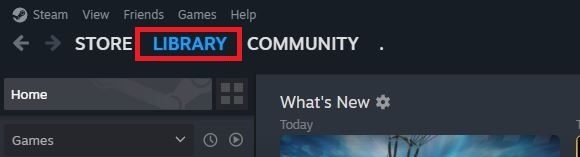
- Open Steam en ga naar de bibliotheek.
![]()
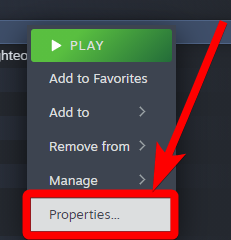
- Klik met de rechtermuisknop op het spel en selecteer Eigendommen.
![]()
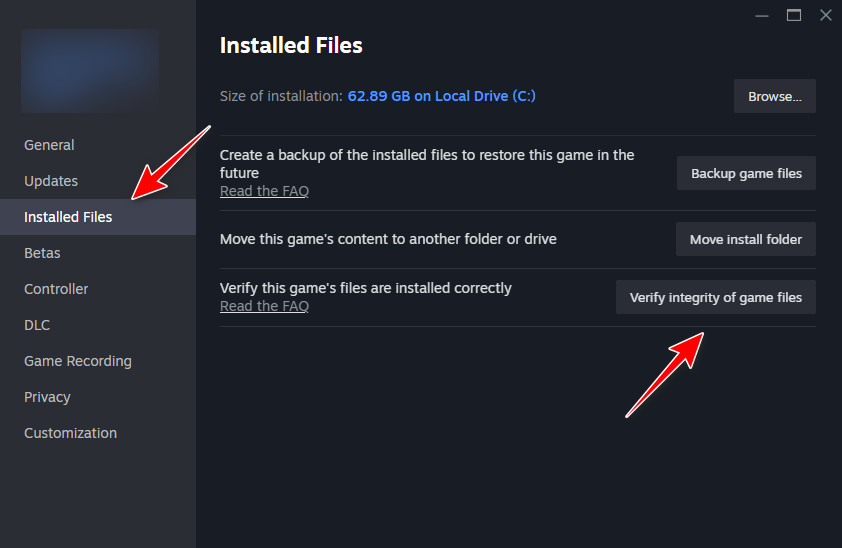
- Aan de linkerkant, open Geïnstalleerde bestandenen tik vervolgens op Controleer de integriteit van gamebestanden.
![]()
- Wacht tot de scan is voltooid (dit kan enkele minuten duren, afhankelijk van de schijf en de grootte van het spel).

Reacties zijn gesloten.