


Bij het opstarten van Minecraft: Java Edition kan het spel direct vastlopen en de melding "Exit code -1073741819" weergeven , waardoor het spel de speler niet kan overslaan of de wereld niet kan laden.
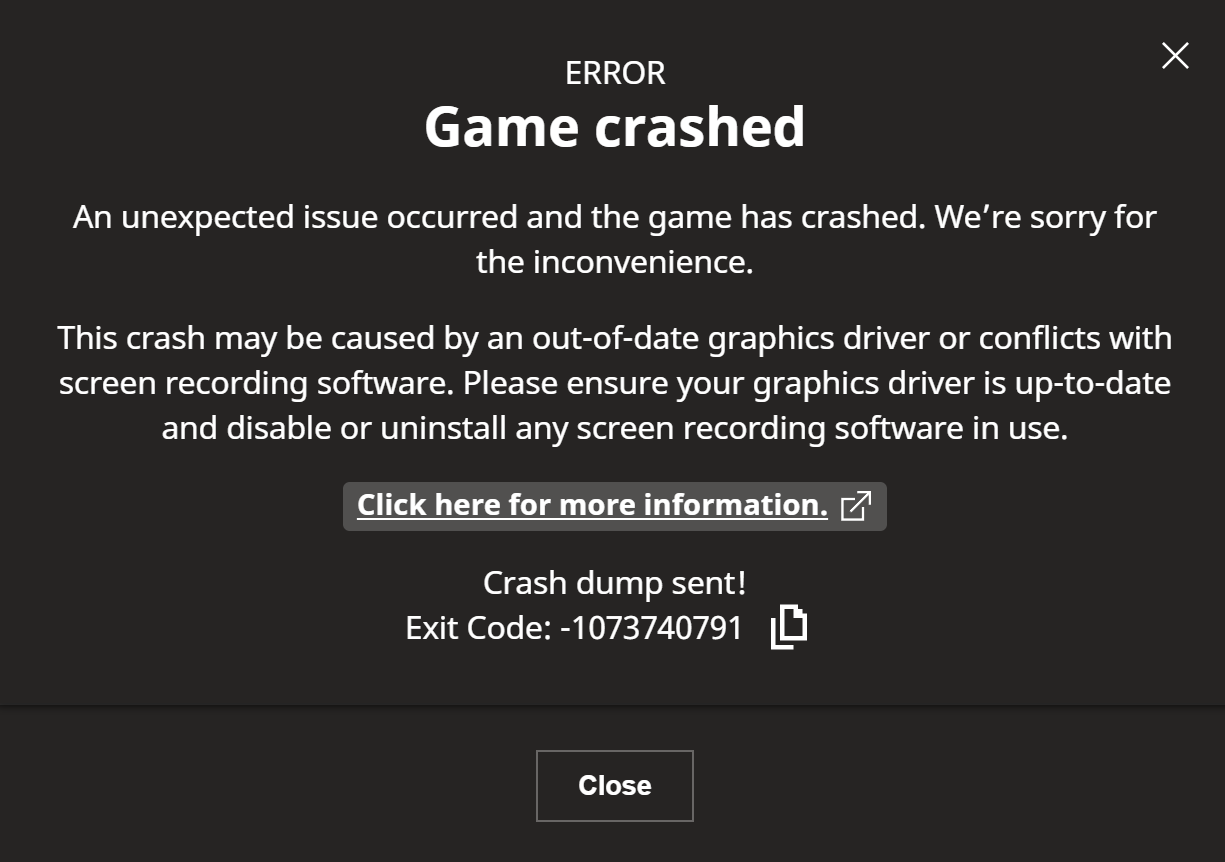
Dit duidt vaak op een Windows-fout 0xC0000005 (Toegangsschending) , wat betekent dat Java (of een native bibliotheek die door Minecraft wordt gebruikt) heeft geprobeerd toegang te krijgen tot beveiligd of ongeldig geheugen.
De meest voorkomende oorzaken: beschadigde/defecte GPU- stuurprogramma's , conflicten tussen overlays/bundels , incompatibele aanpassingen/shading of systeeminstabiliteit (overklokken/XMP/EXPO, instabiel RAM-geheugen of een verkeerd geconfigureerd wisselbestand).
1. Werk uw grafische stuurprogramma bij (of voer een schone installatie uit).
Deze exitcode verschijnt vaak wanneer de renderingpipeline van Minecraft vastloopt tijdens het opstarten. Het bijwerken van stuurprogramma's helpt, maar zelfs het "nieuwste" stuurprogramma kan nog steeds beschadigd zijn . Een schone installatie verwijdert schadelijke restanten en reset de essentiële stuurprogrammacomponenten waarop Minecraft vertrouwt (OpenGL/DirectX).
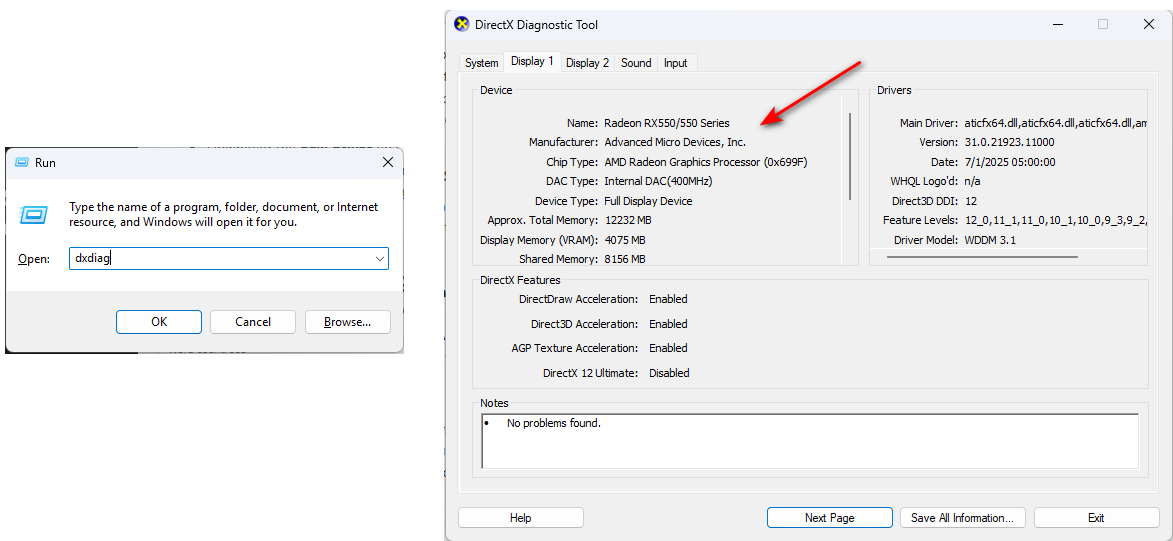
- Selecteer uw grafische processor (GPU): Druk op Windows + R, en typ dXDIAG, En druk op Enteren open vervolgens het tabblad Scherm (of tab) geven (Op sommige systemen).
![]() Tip (laptops): je mag zien Mijn eenheid Grafische verwerking (Intel iGPU + NVIDIA/AMD dGPU). Let op beide.
Tip (laptops): je mag zien Mijn eenheid Grafische verwerking (Intel iGPU + NVIDIA/AMD dGPU). Let op beide. - Download het juiste stuurprogramma van de NVIDIA/AMD/Intel-website. de officiële.
- Vermijd tools van derden voor het bijwerken van stuurprogramma's, aangezien defecte pakketten OpenGL/DirectX-componenten kunnen uitschakelen en het aantal crashes kunnen verhogen.
- Als het probleem zich voordoet na een recente update, probeer dan het volgende:
 Tip (laptops): je mag zien Mijn eenheid Grafische verwerking (Intel iGPU + NVIDIA/AMD dGPU). Let op beide.
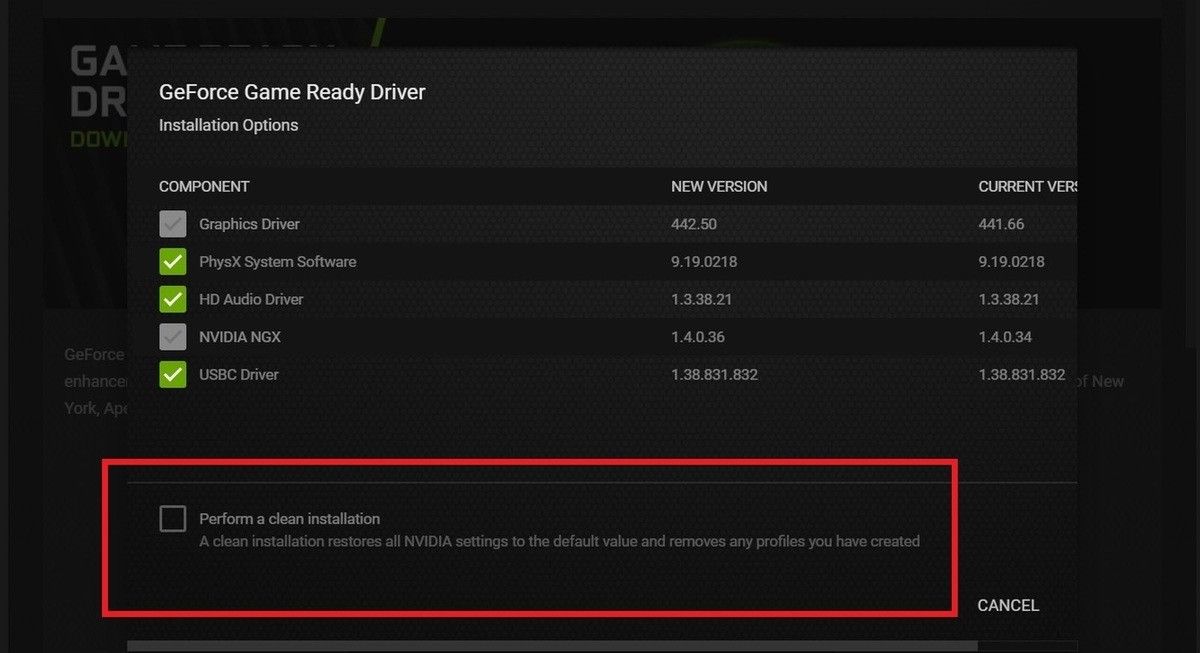
- schone installatie Gebruik de installatiesoftware van de fabrikant (NVIDIA biedt deze optie vaak aan). Voer een schone installatie uit).
![]()
- Geavanceerd (optioneel): gebruik DDU Om resterende drivercomponenten te verwijderenInstalleer het vervolgens opnieuw.
- Start je computer opnieuw op en probeer Minecraft nogmaals te starten.
2. Schakel alle conflicterende toepassingen uit.
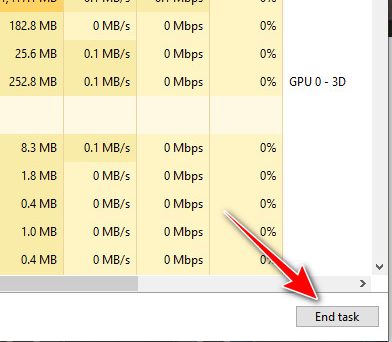
Overlays, opnameprogramma's, FPS-tellers, RGB-widgets en hardwaremonitoren kunnen Java/OpenGL injecteren ("vastlopen"). Als een vastloop op het verkeerde moment optreedt tijdens het opstarten van Minecraft, kan dit leiden tot een toegangsfout . Het sluiten van het betreffende proces is de snelste manier om een conflict met een overlay te bevestigen.
- Klik op Ctrl + Shift + Esc Openen Taak beheer.
- Sluit de overlay-/opname-/monitoringapplicaties af (en start Minecraft vervolgens opnieuw).
![Beëindig achtergrondtaken in Taakbeheer om overlay- en monitoringapplicaties te stoppen.]()
- Als Minecraft pas opstart nadat je een andere app hebt afgesloten, schakel dan de overlay-/hangfunctie van die app uit (zodat deze de volgende keer niet opnieuw opstart).
3. Schakel wijzigingen uit (test de oorspronkelijke instellingen)
Aanpassingen/shaders kunnen ervoor zorgen dat Minecraft vastloopt vóór het menu , vooral na het updaten van Minecraft, Fabric/Forge/NeoForge, OptiFine/Iris of na het gebruik van shaderpakketten. Versie-inconsistenties kunnen ertoe leiden dat Java incompatibele native code laadt of render-hanges veroorzaakt, wat deze foutcode tot gevolg kan hebben. Door de native omgeving te testen, kunt u snel vaststellen of de aangepaste omgeving het probleem is.
- Open je Minecraft-gegevensmap:
- Windows: Klik op Windows + R, en typ %appdata%.minecraft, En druk op Enter.
- ملاحظة: Als je CurseForge/Prism/GDLauncher gebruikt, open dan Het tegenhangervolume Voor dit profiel (per instantie)
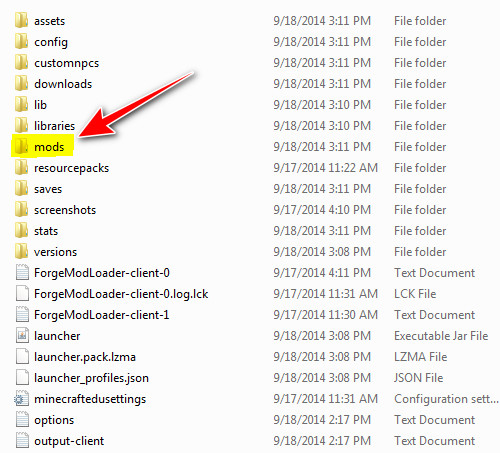
modsEn de eigen, bijzondere samenstelling ervan.
- open folder mods:
- Als er geen map is modsWaarschijnlijk bevindt u zich in de oorspronkelijke modus (ga verder naar de volgende oplossingen).
- Verwijder het niet.Hernoem het naar mods_old (Een veilige back-up).
![De Minecraft-map .minecraft bevat een handleiding voor het oplossen van problemen en het verhelpen van bugs in mods.]()
- Hernoem het bestand (indien het bestaat) tijdelijk om corruptie van de shader/configuratie uit te sluiten:
- schaduwpakketten
- bronpakketten
- config
- Start Minecraft op. Als het werkt, herstel dan de mods in kleine batches totdat de crashes terugkeren; dit onthult meestal... Versie-inconsistentie (Minecraft-versie + loader + mod/shader-versie).
4. Beperk de Xmx-aanpassingsmogelijkheden in Minecraft
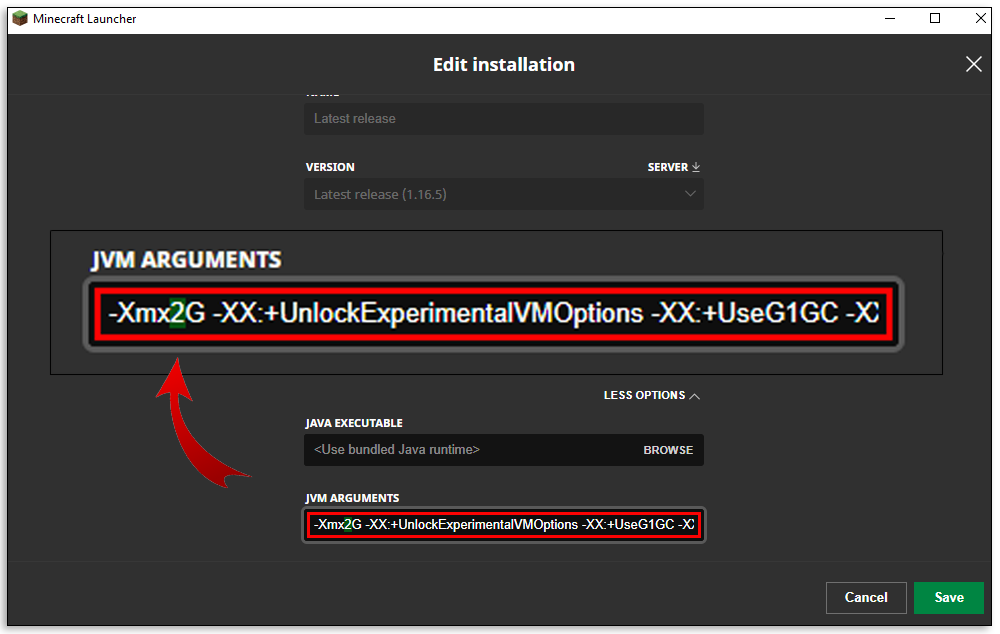
Als -Xmx te hoog is ingesteld, kan Java instabiel worden tijdens het opstarten, vooral bij beperkt RAM-geheugen, intensief gebruik van achtergrondprocessen of een uitgeschakeld/klein wisselbestand. Het verlagen van -Xmx vermindert de geheugenbelasting en kan toegangsfouten op opstartniveau tijdens stabiliteitstests voorkomen.
- Open Minecraft-opstartprogramma.
- Ga naar Installaties en klik meer opties in jouw profiel.
- Zoeken
-Xmxen zet het op-Xmx2Gأو-Xmx4G(Het basisspel werkt meestal goed op 2G–4G).
![In de Minecraft Launcher-opties worden JVM-media weergegeven en wordt de Xmx RAM-toewijzing verminderd.]()
- Advies: Controleer het werkgeheugen (RAM) in Task Manager > Prestaties > Geheugen.
- Voor testdoeleinden: Benoem niet
-XmxBij een zeer hoge waarde kan een toename van het werkgeheugen (RAM) leiden tot meer migratie/instabiliteit en de ernst van systeemcrashes vergroten.
5. Vergroot het virtuele geheugen (wisselbestand)
Het wisselbestand in Windows fungeert als vangnet wanneer het RAM-geheugen beperkt is. Als het is uitgeschakeld of te klein is, kan Java vastlopen tijdens het opstarten, vooral bij wijzigingen/shading of waarden. -Xmx Hoog, omdat Windows onvoldoende geheugen beschikbaar stelt bij het initialiseren van Minecraft.
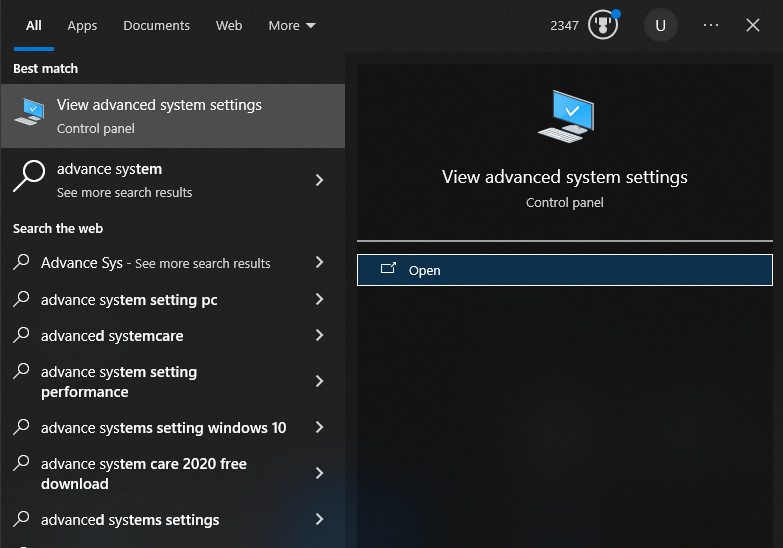
- Zoeken Geavanceerde systeeminstellingen bekijken En open het.
![Windows-zoekresultaten voor "Geavanceerde systeeminstellingen bekijken"]()
- binnenin het optreden, Klik إعدادات.
![Locatie van de knop voor de instellingen van de Windows-prestatie-opties]()
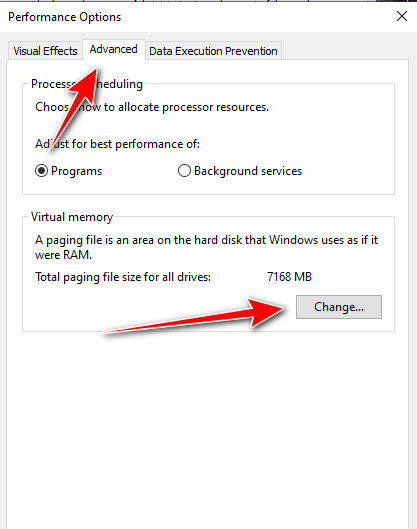
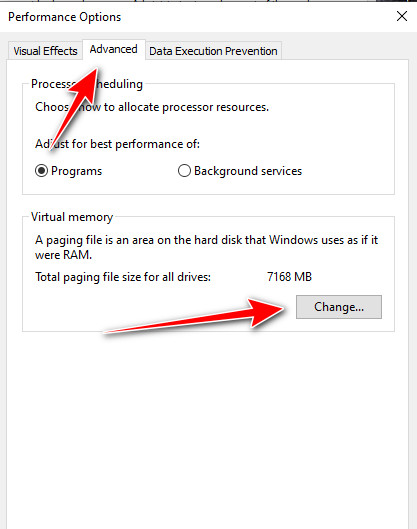
- Open het tabblad Geavanceerde mogelijkheden En klik Een verandering binnenin virtueel geheugen.
![De knop 'Virtueel geheugen wijzigen' in de prestatie-opties]()
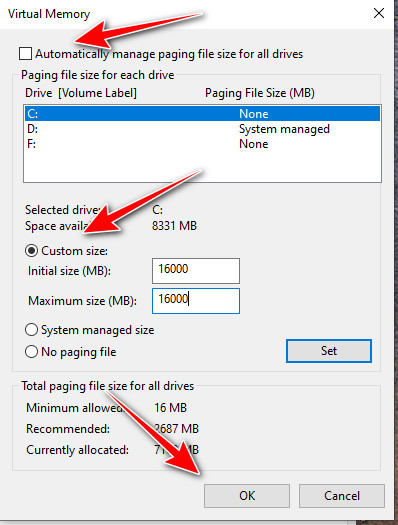
- Aanbevolen (veiligste): Inschakelen De grootte van het wisselbestand automatisch beheren voor alle stationsAls u handmatige waarden wilt gebruiken voor het oplossen van problemen, kies dan aangepast formaat:
- Initiële grootte (MB): Ongeveer 1.5 keer je RAM-geheugen (voorbeeld: 16 GB ≈ 24576 MB)
- Maximale grootte (MB): ~2 keer je RAM-geheugen
- ملاحظة: Met 32 GB of meer RAM is het meestal Systeem beheer Beter dan handmatige metingen op grote schaal.
Klik op Instellen > OK.
![Een aangepaste grootte instellen voor het wisselbestand (virtueel geheugen) in Windows]()
- Start je computer opnieuw op en probeer Minecraft nogmaals.
6. Video-instellingen resetten
Een onjuiste waarde voor volledig scherm/resolutie/grafische instellingen in de configuratie kan ervoor zorgen dat Minecraft vastloopt voordat het menu verschijnt. Door de optiebestanden te hernoemen, dwing je Minecraft om de standaardinstellingen opnieuw op te bouwen, waardoor mogelijk ongeldige video-instellingen die crashes bij het opstarten veroorzaken, worden verwijderd.
- Sluit Minecraft en de launcher volledig af.
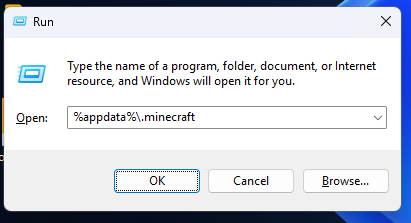
- Open %appdata%.minecraft (of Het tegenhangervolume (Van de operator).
![]()
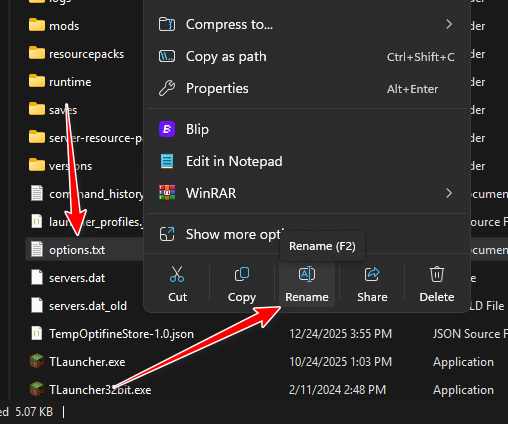
- Hernoemen opties.txt naar mij opties_oud.txt.
![]()
- Als je OptiFine gebruikt, hernoem dan opties van.txt naar mij optionsof_old.txt Ook.
- Start Minecraft opnieuw op. Als het nu wel opstart, werd de crash waarschijnlijk veroorzaakt door beschadigde of ongeldige grafische instellingen.
Als het probleem aanhoudt: Probeer een andere (oudere/nieuwere) Minecraft-launcher te gebruiken om een specifiek buildprobleem uit te sluiten en controleer wat er vlak voor het probleem is veranderd (nieuwe driver, nieuwe mod, nieuwe shader, nieuwe overlay of nieuwe RAM-/BIOS-instellingen). Als je overklokken of XMP/EXPO gebruikt, schakel deze dan tijdelijk uit om de stabiliteit te controleren.

Reacties zijn gesloten.