


Op een pc kan EA SPORTS FC 26 tijdens online wedstrijden willekeurig stoppen met het herkennen van je controller . Je merkt dan mogelijk dat er invoer ontbreekt (passen/rennen/wisselen), dat acties vertraagd zijn of dat het spel plotseling terugschakelt naar toetsenbord-/muisbesturing , terwijl Windows de controller nog steeds als aangesloten weergeeft.
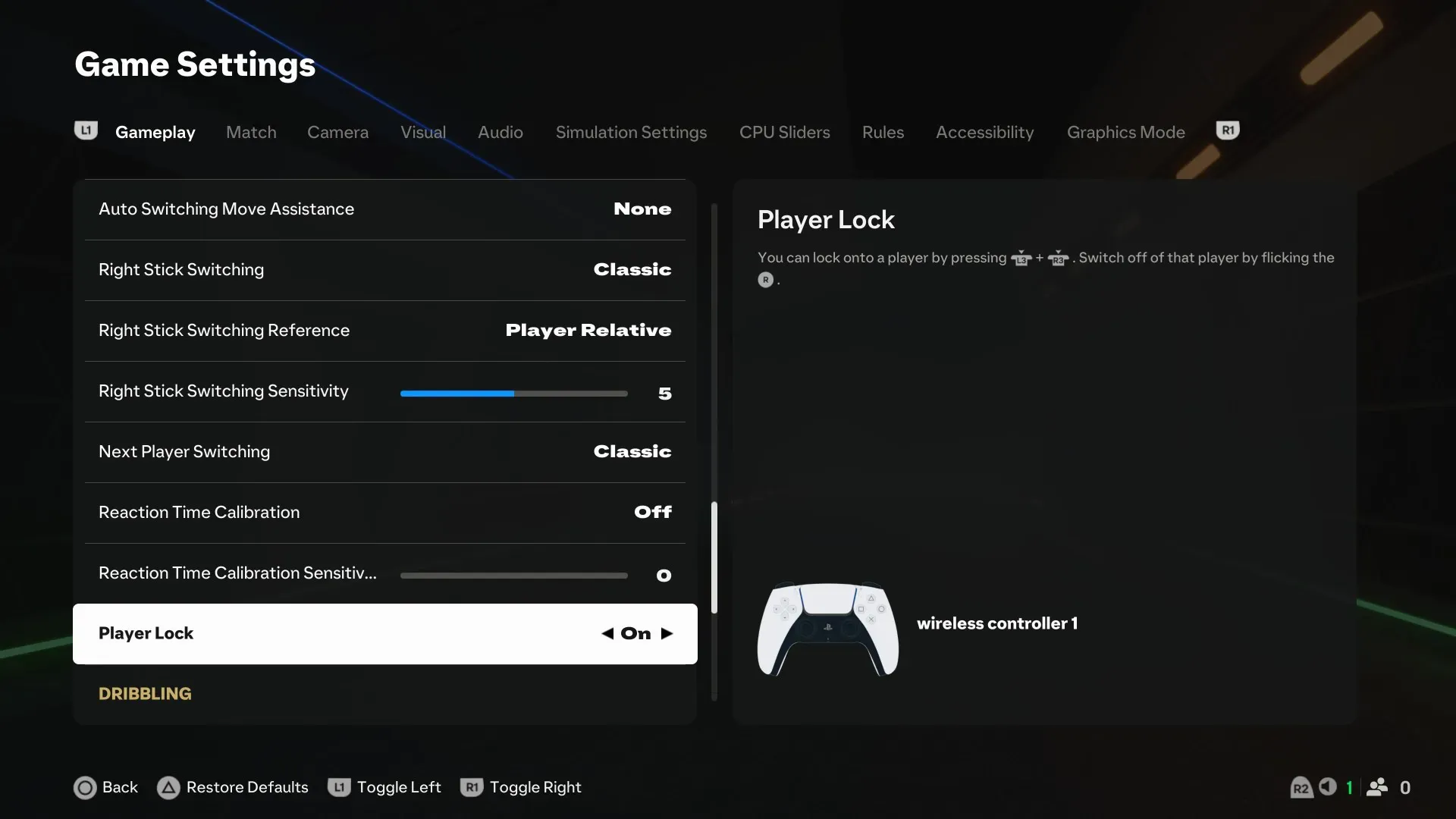
De meeste problemen komen voort uit conflicten tussen invoerlagen (Steam Input, EA-overlays, Discord/Xbox Game Bar/GPU-overlays, DS4Windows/reWASD, enz.) of instabiele frameratefluctuaties die de invoerfocus/detectie verstoren. De onderstaande oplossingen elimineren deze conflicten en stabiliseren de invoer.
Voordat je start:
- Als de controller Het wordt ook gescheiden in Windows. (En niet alleen in FC 26), dus ga verder naar USB/Bluetooth-reparaties.
- Koppel alle extra invoerapparaten (tweede controller, stuurwiel, HOTAS) los totdat FC 26 een controller detecteert. een.
- Xbox-controllers werken meestal zonder problemen. Voor PlayStation-controllers hoef je ze niet in te schakelen. طبقات متعددة (Bijvoorbeeld, Steam Input + DS4Windows) Tegelijkertijd.
Voer de correcties in de juiste volgorde uit. Test na elke correctie eerst in het hoofdmenu , vervolgens in een offline oefenwedstrijd en tot slot in een online wedstrijd.
1. Controleer spelbestanden
Beschadigde of ontbrekende bestanden kunnen ervoor zorgen dat invoercomponenten niet correct initialiseren. Verificatie/reparatie herstelt automatisch alle beschadigde bestanden.
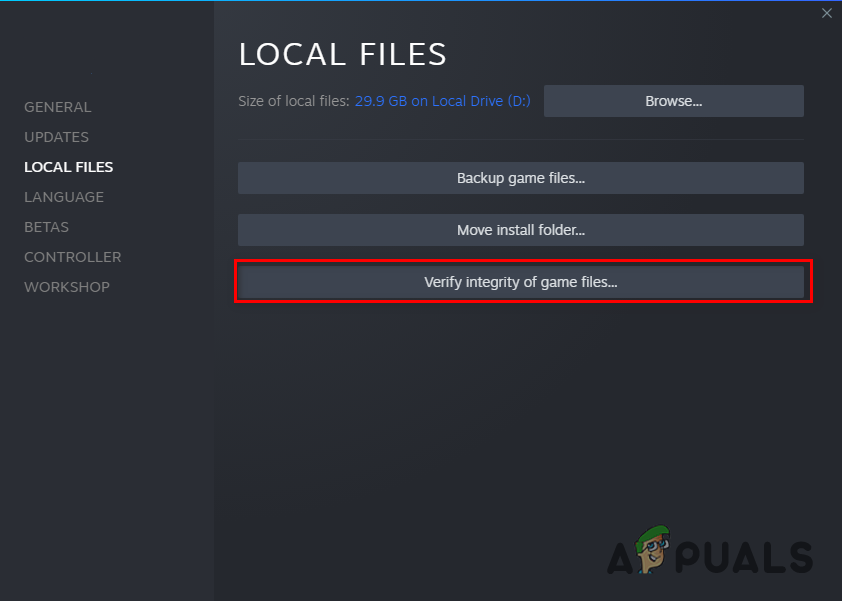
- Stoom: Stoom > Bibliotheek > Klik met de rechtermuisknop op EA SPORTS FC 26 > Aanbod > Geïnstalleerde bestanden > Controleer de integriteit van gamebestanden.
![]()
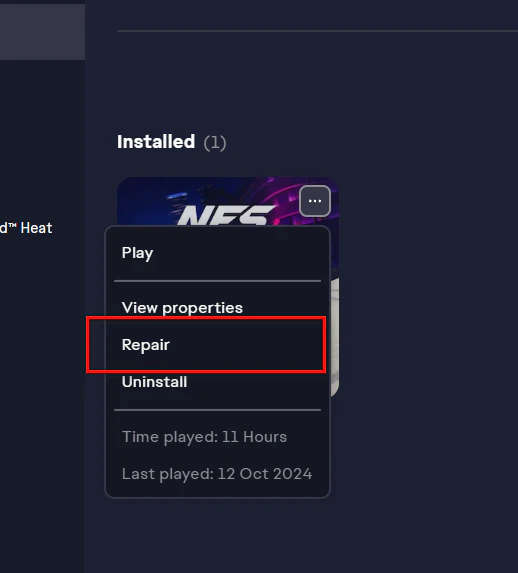
- EA-app: EA-app > Bibliotheek > EA SPORTS FC 26 > Beheren > Reparatie.
![]()
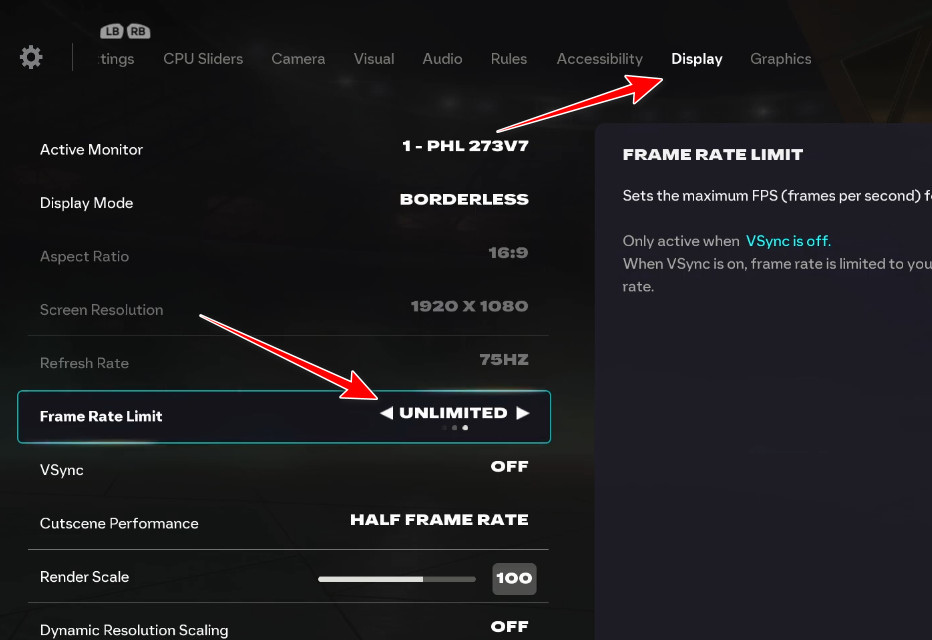
2. Vergrendel de framesnelheid (FPS) op 60
Vastlopers op de console komen vaker voor bij zeer hoge of instabiele framerates . Het instellen van een framerate verbetert de framesnelheid en vermindert focus-/inputfouten. Begin met 60 (probeer 30 indien nodig).
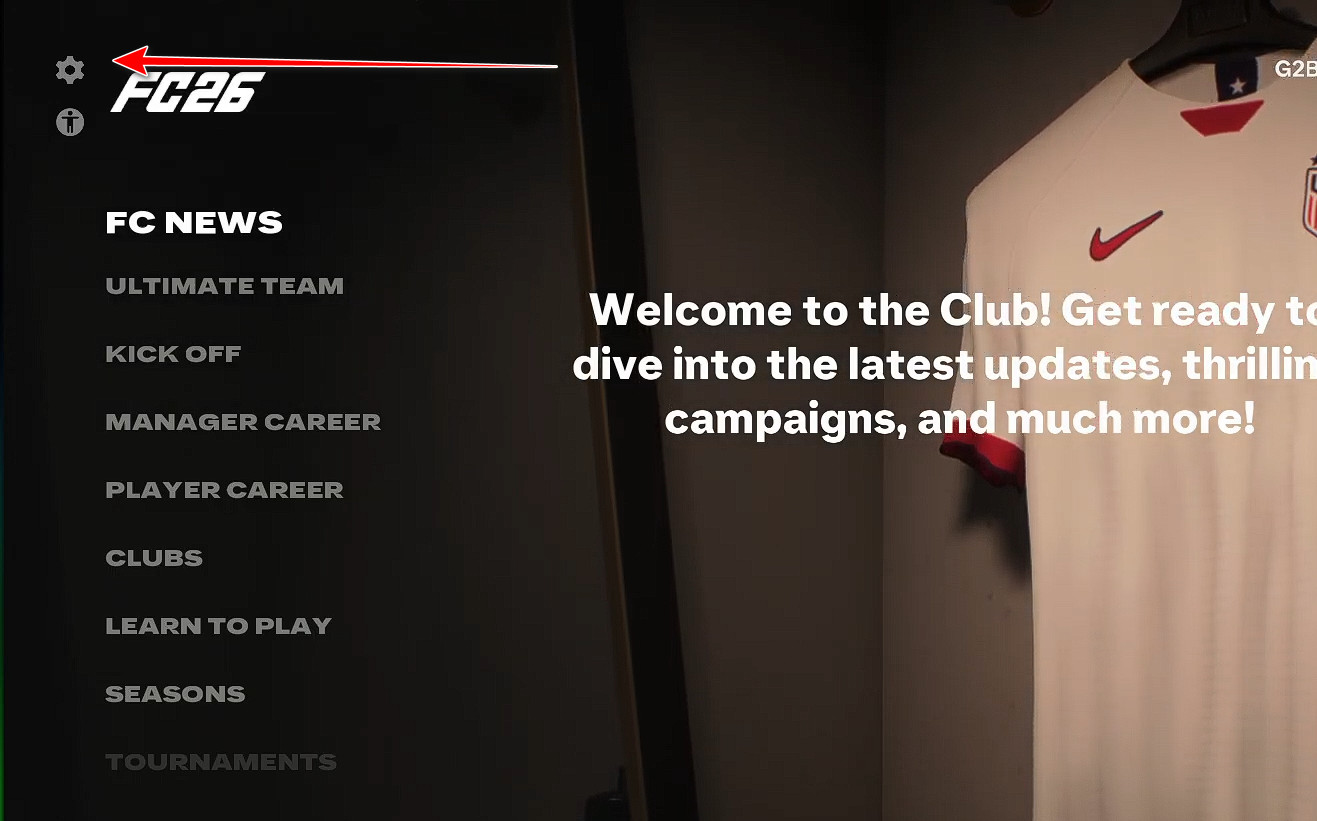
- Open EA SPORTS FC 26.
- ga naar de settings.
![FC 26 instellingenmenu]()
- Open Scherm.
- set Framesnelheidslimiet على 60 FPS (of 30 FPS).
![Stel de FC 26 FPS-limiet in op 60 of 30.]()
- Pas de wijzigingen toe en Herstarten het spel.
- Herhaal de test eerst offline en daarna online.
3. Schakel Steam Input uit (alleen Steam-versie)
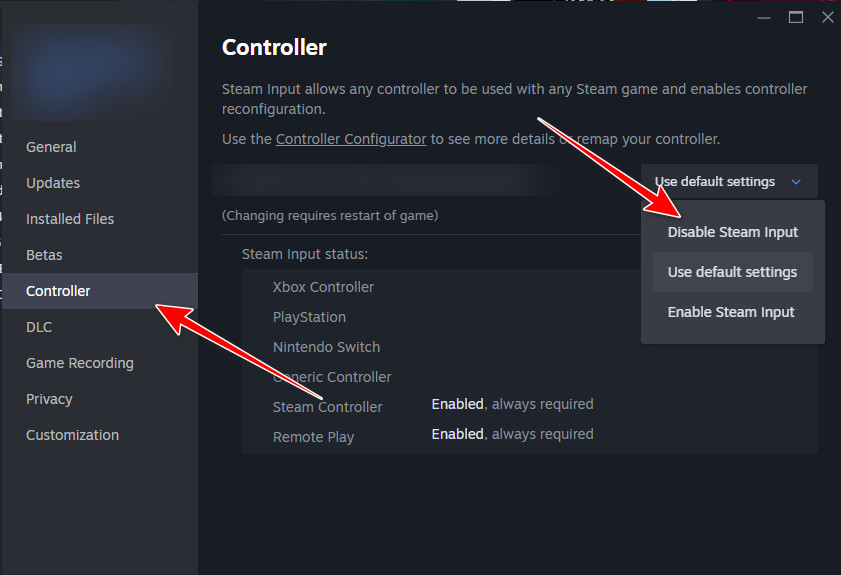
Steam Input kan je console-input onderscheppen/vertalen. FC 26 kan daardoor dubbele/omgezette signalen ontvangen of van apparaat wisselen tijdens een wedstrijd. Door Steam Input uit te schakelen, kan het spel de console-input direct lezen.
Let op: doe dit alleen als je FC 26 via Steam speelt . Als je het alleen via de EA-app speelt , ga dan verder met de volgende oplossing.
- Open Stoom > Bibliotheek.
- Klik met de rechtermuisknop op EA SPORTS FC 26 > Aanbod.
- Open het tabblad Controller.
- Stel het in op Stoominvoer uitschakelen (Het kan lijken op af/Gedwongen eraf).
![Schakel Steam Input uit voor EA SPORTS FC 26]()
- Start het spel opnieuw op en probeer het nogmaals.
Als de controller niet meer werkt nadat je Steam Input hebt uitgeschakeld: Start Steam Input opnieuw en schakel in plaats daarvan de andere overlays (DS4Windows/reWASD/overlays) uit, zodat er slechts één controller-overlay actief is.
4. Overlays uitschakelen
Overlays kunnen FC 26 verstoren (Steam-overlay, EA-overlay, Discord, GeForce Experience, Xbox Game Bar, enz.). Deze verstoringen kunnen de focus van de invoer verstoren en leiden tot vastlopen, vertraging of het ongewenst wisselen tussen toetsenbord en muis.
Bekijk onze gedetailleerde handleiding over hoe je overlays op verschillende platforms kunt uitschakelen.
5. Sluit DS4Windows (en andere virtuele controllers) af.
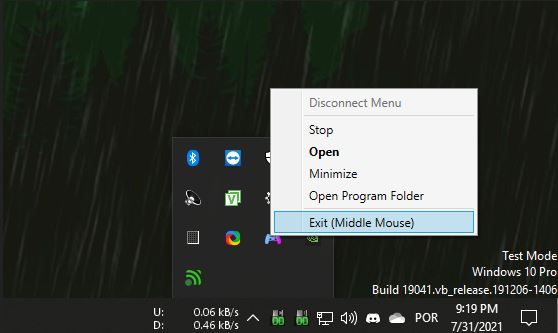
DS4Windows (en vergelijkbare toepassingen) creëert een virtuele console . Als FC 26 zowel de virtuele als de fysieke machine detecteert, kan het de verkeerde machine identificeren, invoer dupliceren of stoppen met het lezen van de fysieke console.
- dichtbij DS4Windows Verwijder het volledig uit de systeemkast.
- Schakel ook andere bedieningselementen uit (zoals HERWASD أو InvoerMapper أو VerbergenVerbergen Of andere virtuele gamepad-stuurprogramma's).
- Herstarten FC 26 Probeer het opnieuw.
6. USB/Bluetooth-reparaties (als de Windows-controller ook niet meer werkt)
Als de controller ook in Windows niet meer reageert, komt dat meestal door problemen met het energiebeheer, een defecte poort/hub, instabiliteit van Bluetooth of problemen met de driver/firmware. Los eerst de stabiliteitsproblemen in Windows op en test FC 26 daarna opnieuw.
- Probeer een andere USB-poort: Vermijd het gebruik van front-end hubs/poorten; gebruik een directe poort op het moederbord.
- Wijzig het verbindingstype: testen Bluetooth Tegenover USB Om de instabiliteit van de draadloze verbinding te isoleren.
- Verwijder alle extra gekoppelde controllers: Houd de controle een Activeer dit in de Bluetooth-instellingen.
- Gebruik slechts één besturingslaag: Stoominvoer أو DS4Windows Of de originele ondersteuning.

Reacties zijn gesloten.