


Wanneer je in PUBG: BATTLEGROUNDS op Steam op 'Spelen' klikt , kan Steam even 'Actief' weergeven en zie je mogelijk zelfs een PUBG-proces zoals TslGame.exe (soms ExecPubg.exe / anti-cheat-componenten) verschijnen in Taakbeheer , maar het spelvenster wordt nooit geopend.
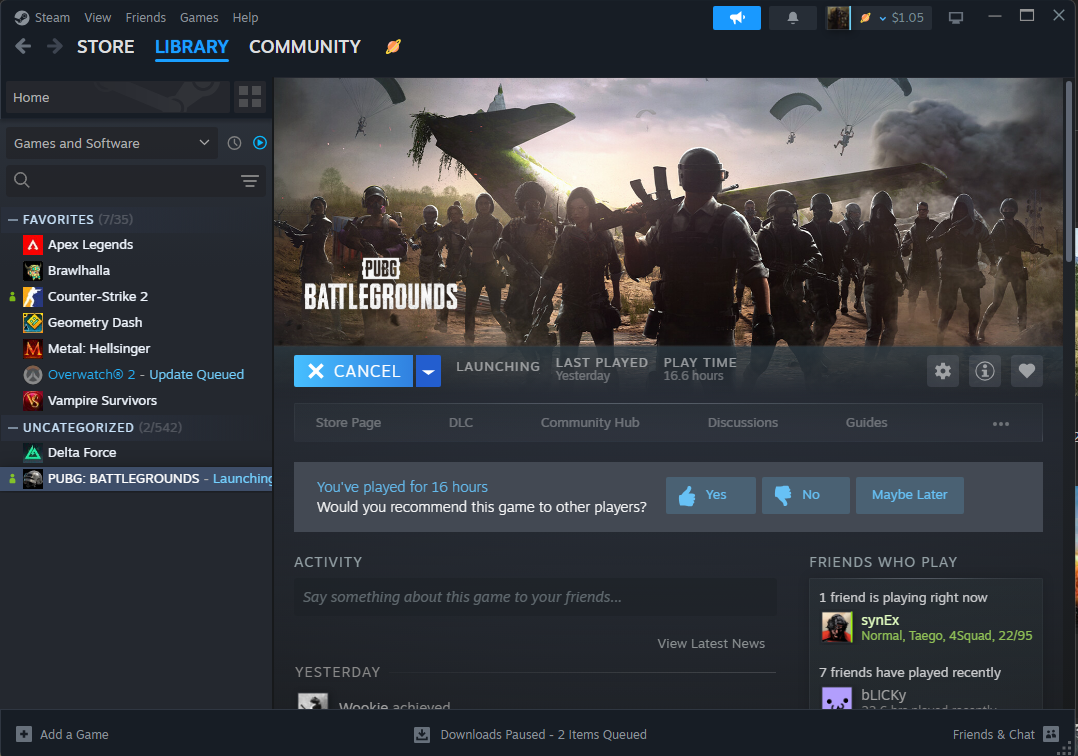
Dit betekent meestal dat PUBG wel opstart, maar vervolgens vastloopt tijdens de eerste configuratie, vaak als gevolg van beschadigde/ontbrekende gamebestanden , een beschadigd introductiefilmpje (Movies) , een DirectX/stuurprogramma-configuratieconflict , interferentie van beveiligingssoftware of conflicten met overlays/injectors.
Probeer de onderstaande oplossingen in de aangegeven volgorde (van minst ingrijpend tot meest ingrijpend). Start PUBG na elke methode opnieuw op om te zien of het normaal opent. Als PUBG op de achtergrond blijft draaien, beëindig dan TslGame.exe in Taakbeheer voordat je het opnieuw probeert.
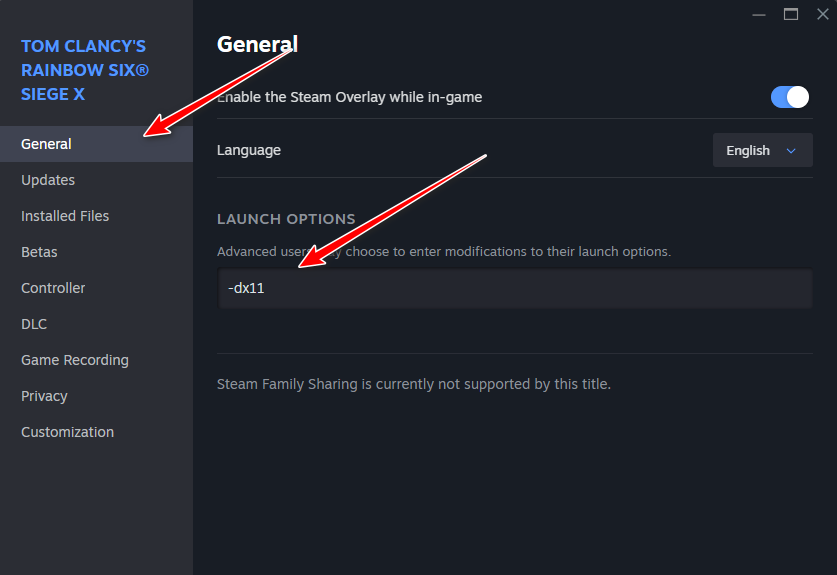
1. Voeg de runtime-optie -dx11 toe.
Het geforceerd inschakelen van DirectX 11 kan helpen als PUBG de grafische paden niet correct kan configureren (een veelvoorkomend probleem bij instabiele stuurprogramma's, hybride GPU-instellingen of overlay-hooks). DX11 is over het algemeen de meest compatibele optie voor het oplossen van opstartfouten/problemen waarbij vensters niet verschijnen. Als je al DX11 gebruikt, ga dan verder met de volgende oplossing.
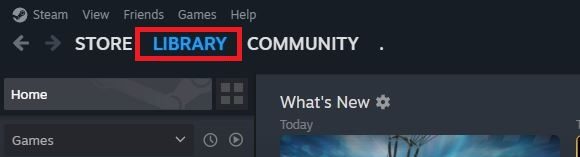
- Open je Steam-bibliotheek.
![]()
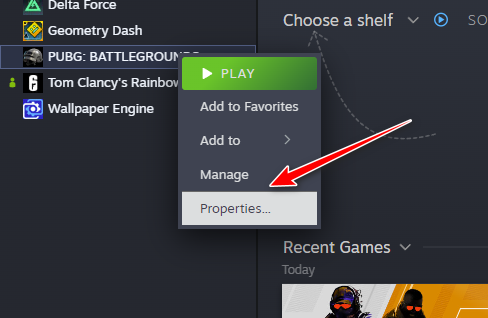
- Klik met de rechtermuisknop op PUBG: SLAGPLAATSEN en selecteer Eigendommen.
![]()
- In een doos Afspeelopties, Schrijven:
-dx11![]()
- Sluit het eigenschappenvenster en start het spel opnieuw.
ملاحظة:
Als je al andere opstartopties hebt ingesteld, verwijder deze dan tijdelijk en laat alleen deze opties staan. -dx11 Tijdens het testen helpt dit je de oorzaak van de mislukte lancering te achterhalen.
2. Controleer de integriteit van gamebestanden
Als PUBG op de achtergrond opstart maar er geen venster verschijnt, is de meest waarschijnlijke oorzaak ontbrekende of beschadigde bestanden . De verificatiecontrole van Steam controleert de installatie en downloadt alles wat beschadigd of ontbreekt opnieuw (inclusief bestanden die beschadigd zijn door een foutieve/onvolledige update).
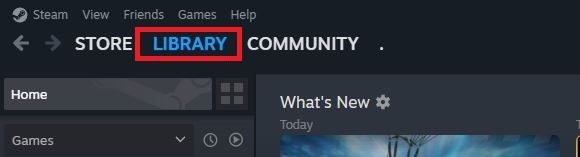
- Open Steam en ga naar je bibliotheek.
![]()
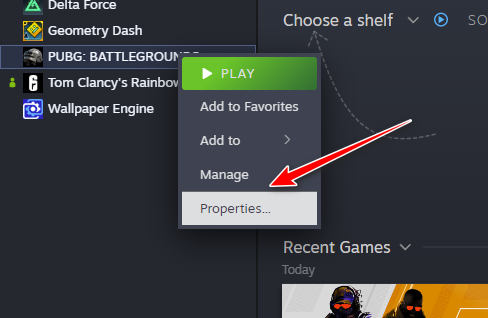
- Klik met de rechtermuisknop PUBG: SLAGPLAATSEN En klik Eigenschappen.
![]()
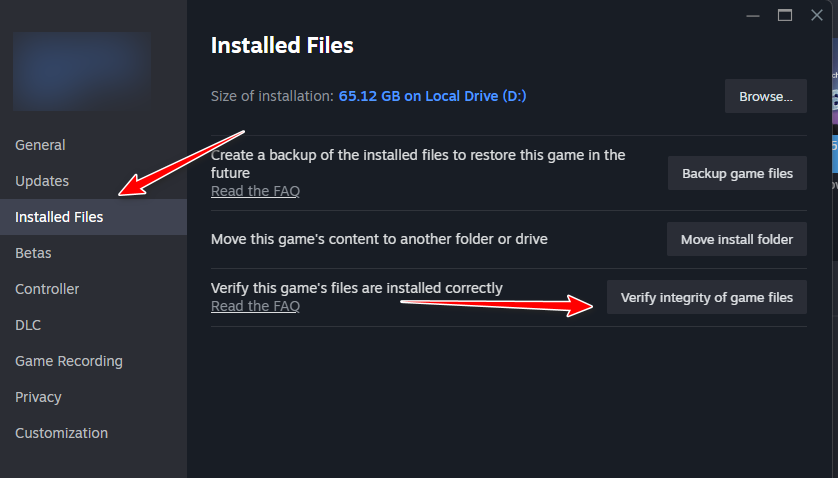
- Ga naar Geïnstalleerde bestanden En klik Controleer de integriteit van gamebestanden.
![]()
- Wacht tot het proces is voltooid en start dan het spel.
3. Verwijder (of hernoem) de map Films
PUBG laadt intro-/openingsvideo's tijdens het opstarten. Als er een beschadigd bestand in de map 'Movies' staat , kan het spel vastlopen of afsluiten voordat de video's geladen zijn. Door de map te verwijderen (of te hernoemen) zal PUBG deze video's overslaan.
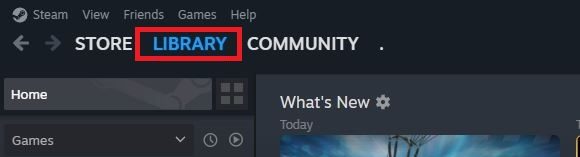
- Open Steam en ga naar de bibliotheek.
![]()
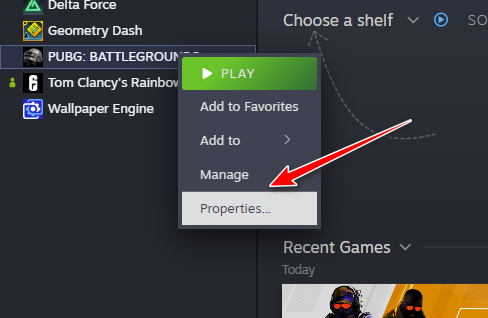
- Klik met de rechtermuisknop op PUBG en ga naar Eigendommen.
![]()
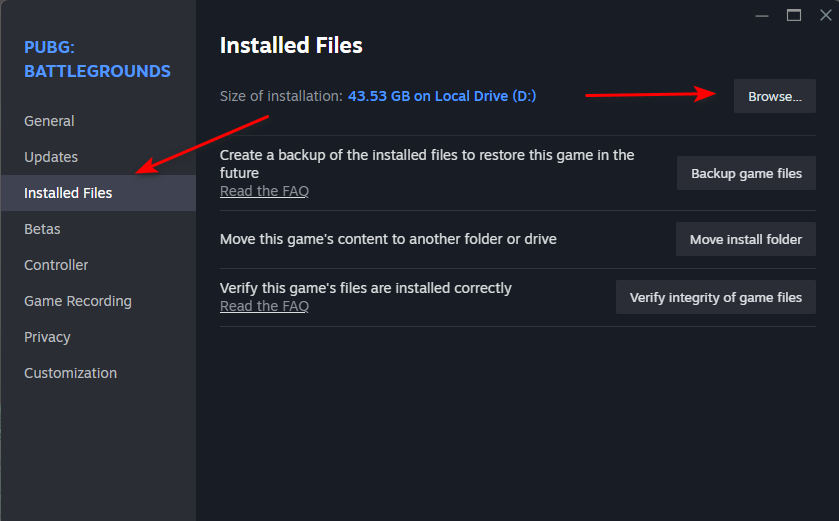
- Ga naar Geïnstalleerde bestanden en klik استعراض.
![]()
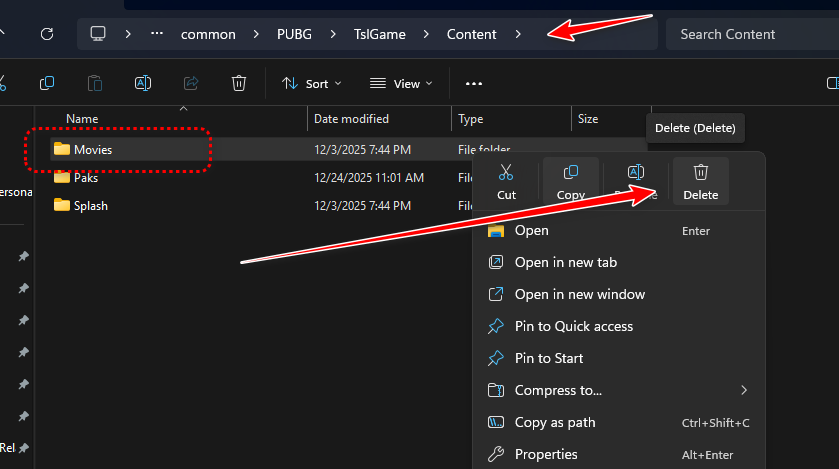
- Open: TslGame > Inhoud
- bevind zich Films Verwijder het (of hernoem het naar) Movies.bak).Belangrijk: verwijderen TslGameContentMovies Verwijder de map in ieder geval niet. Beschrijving geheel.
![]()
- Speel PUBG opnieuw.Advies: Om de originele video's te herstellen, speel ze af. Controleer de bestandsintegriteit (Methode 2) Om de verloren bestanden opnieuw te downloaden.
4. PUBG toevoegen als uitzondering in de Windows-beveiliging
De beveiligingssoftware van Windows (of antivirussoftware van derden) kan soms problemen veroorzaken bij het opstarten van PUBG door een component in quarantaine te plaatsen, een anti-cheatbestand te blokkeren of de bestandstoegang tijdens een scan te vertragen. Door een uitzondering toe te voegen aan het PUBG-uitvoerbestand worden deze valse blokkeringen verminderd en kan het probleem "het proces verschijnt wel, maar er is geen venster" worden opgelost.
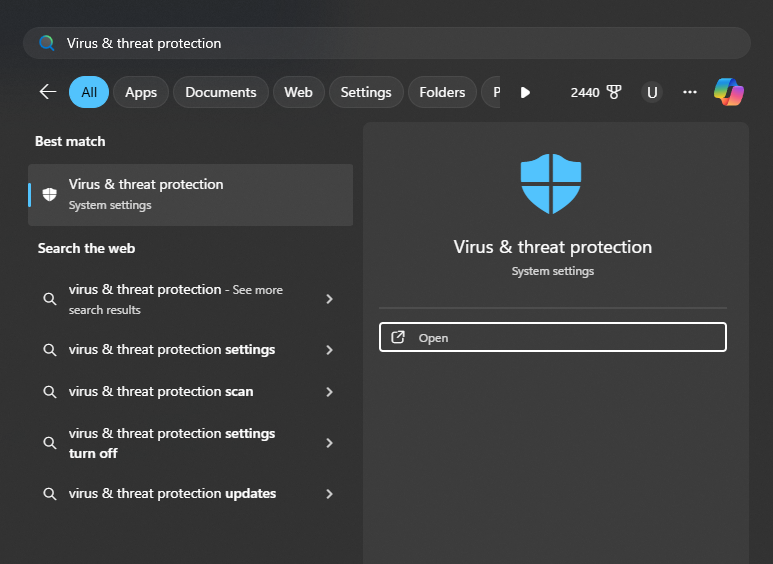
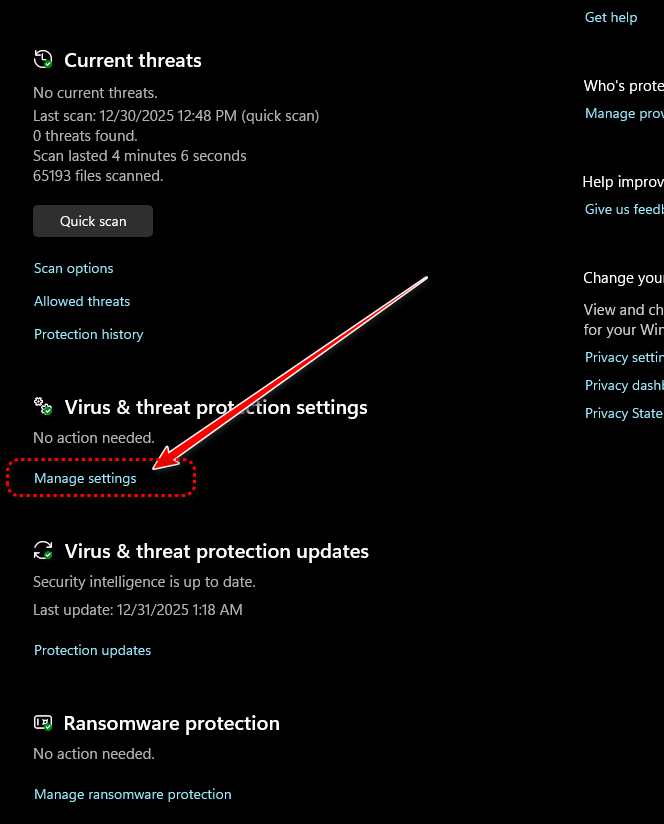
- Zoeken Bescherming tegen virussen en bedreigingen En open het.
![]()
- tik op Beheer instellingen Onder Instellingen voor bescherming tegen virussen en bedreigingen.
![]()
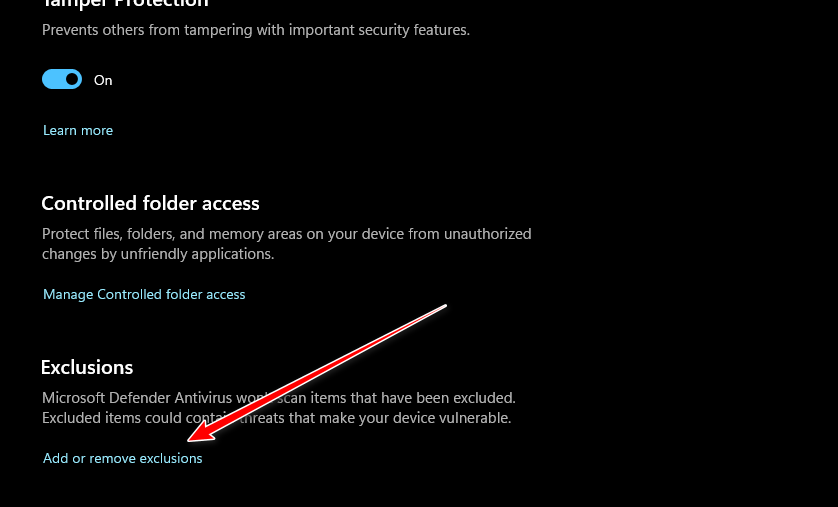
- tik op Uitsluitingen toevoegen of verwijderen.
![]()
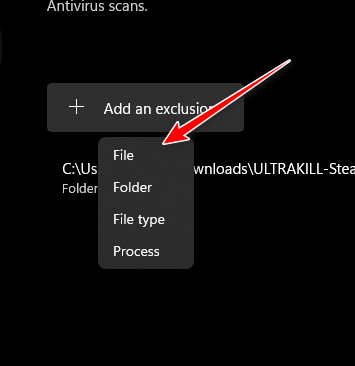
- tik op Voeg een uitsluiting toe Kies dan Dien in.
![]()
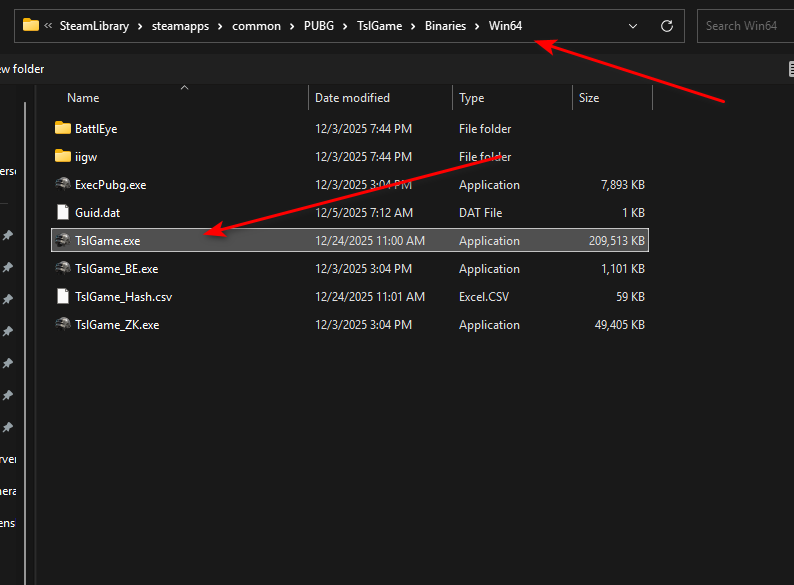
- Navigeer naar deze map (pas dit aan als je Steam-bibliotheek op een andere schijf staat):
SteamLibrarysteamappscommonPUBGTslGameBinariesWin64
- Kies het uitvoerbare bestand van PUBG: TslGame.exe
![]()
- Sla de wijzigingen op en probeer het spel opnieuw te starten.Aanvullende controle: Als je onlangs een verbod/quarantaine hebt gezien, open het dan. Beschermingsgeschiedenis Schakel in Windows Beveiliging de PUBG-gerelateerde items in/sta ze toe voordat u het opnieuw probeert.
5. Installeer PUBG: BATTLEGROUNDS opnieuw.
Als niets anders werkt, is een herinstallatie de meest grondige reset. Hierbij wordt de volledige installatie (inclusief beschadigde updates en hardnekkige cachecomponenten) vervangen door een nieuwe kopie, en worden vaak problemen opgelost die met een verificatie niet volledig verholpen kunnen worden.
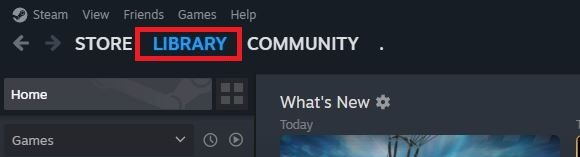
- Open Steam en ga naar je bibliotheek.
![]()
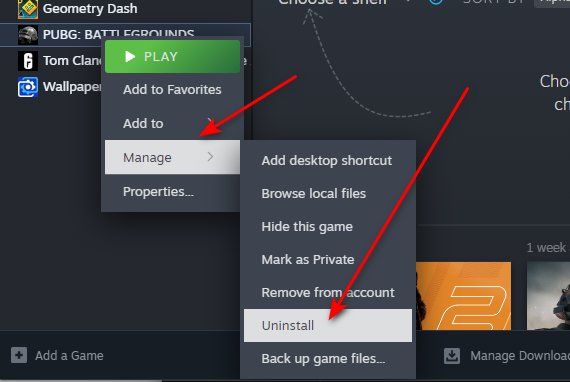
- Klik met de rechtermuisknop op PUBG: SLAGPLAATSEN en selecteer Beheren (administratie).
- Kiezen Installatie ongedaan maken (Verwijderen) en bevestigen.
![]()
- Nadat je het hebt verwijderd, installeer je PUBG opnieuw en start je het op.

Reacties zijn gesloten.