


tijdens het rennen Minecraft (Java-editie)Het kan u lijken alsof het zo is OpenGL-fout 65543 Het spel start niet. Dit gebeurt wanneer Minecraft geen nieuw spel kan aanmaken. OpenGL-grafische context Die heb je nodig voor het scherm.
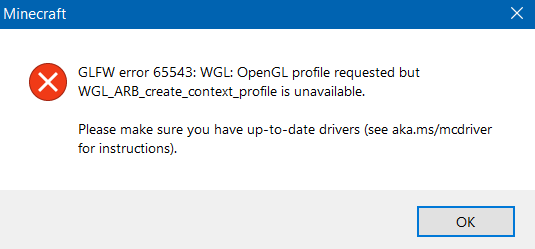
eenvoudigweg: Je grafische processor (GPU)-stuurprogramma (of de manier waarop Minecraft werkt) biedt niet de OpenGL-functies die je van Minecraft zou verwachten.Daarom mislukt het bij het opstarten.
De meest voorkomende redenen: Het grafische stuurprogramma ontbreekt/is onjuist (vaak weergegeven als Microsoft Basic Display Adapter), of Minecraft uitvoeren op defecte grafische processor (GPU) (Laptops), of werken in een beperkte omgeving zoals Remote Desktop of zo virtuele machinesIn minder voorkomende gevallen is de grafische processor (GPU) te oud voor het OpenGL-niveau dat jouw versie van Minecraft vereist.
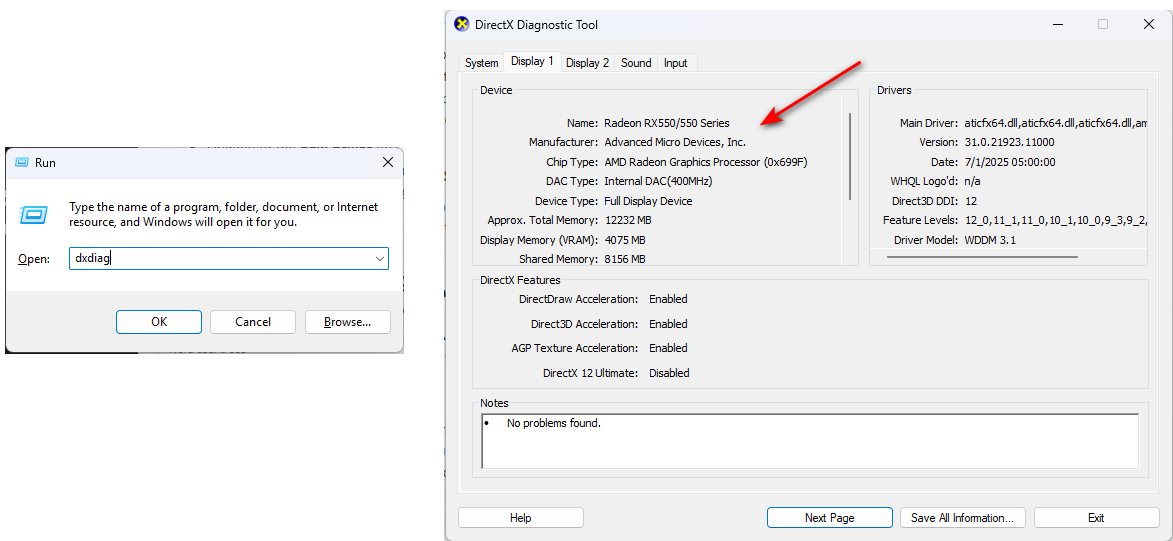
1. Controleer welke grafische processor (GPU)/stuurprogramma Windows daadwerkelijk gebruikt.
Dit voorkomt tijdverspilling. Als Windows een generieke rendering-driver gebruikt, zal Minecraft de OpenGL-instellingen niet controleren.
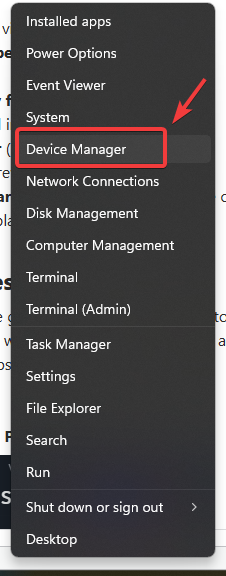
- Klik op Windows + X ← Open Device Manager.
- Uitbreiden Beeldschermadapters.
- Als je het ziet Microsoft Basic Display AdapterGa direct naar Fix #2.
- Klik op Windows + R ← Schrijven dXDIAG ← Open het tabblad Scherm Om de grafische processor (GPU)/driver te controleren.

2. Installeer het juiste grafische stuurprogramma.
Deze fout treedt vaak op wanneer het stuurprogramma van de grafische processor (GPU) defect is. missend أو oud أو hangenDe juiste driver maakt OpenGL-functionaliteit in games mogelijk. Het installeren van de nieuwste driver van de GPU- (of laptop-)fabrikant lost de meeste problemen op.
- Klik op Windows + X ← Kies dan Device Manager (Apparaatbeheer).

- Sectie uitvouwen Beeldschermadapters (Beeldschermadapters).
- Als je het ziet Microsoft Basic Display Adapter (Microsofts primaire beeldschermadapter), dit betekent dat uw grafische processor (GPU)-stuurprogramma niet correct is geïnstalleerd (deze oplossing werkt hoogstwaarschijnlijk).
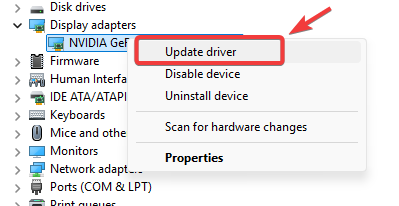
- Klik met de rechtermuisknop op uw grafische apparaat ← Stuurprogramma bijwerken (Stuurprogramma-update).

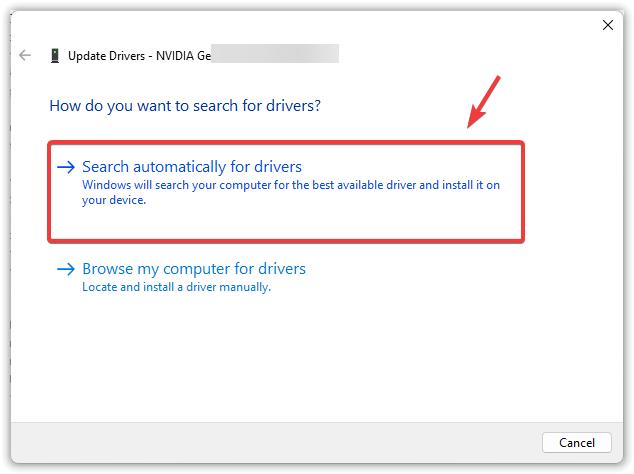
- Kiezen Zoek automatisch naar stuurprogramma's (Automatisch zoeken naar chauffeurs).

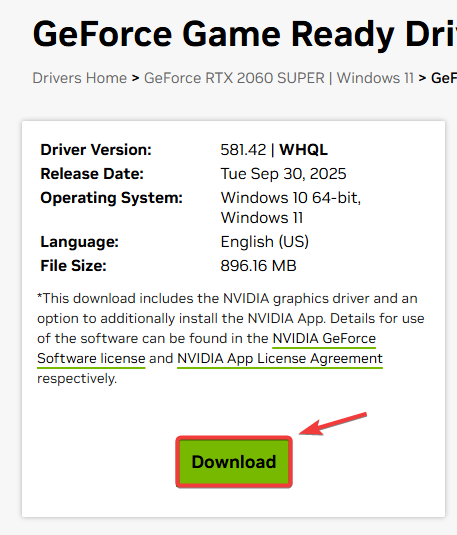
- Als Windows aangeeft dat "het beste stuurprogramma al is geïnstalleerd": Installeer het nieuwste stuurprogramma direct:
- Opmerking voor laptops: Bij sommige laptops met dubbele grafische processoren kan het stuurprogrammapakket De laptopfabrikant Stabieler dan de standaard Intel/NVIDIA-stuurprogramma's. Als het nieuwste stuurprogramma problemen veroorzaakt, probeer dan het OEM-stuurprogramma voor uw specifieke model.
- Installeer het stuurprogramma → Herstart uw computer.

- Start Minecraft opnieuw op.
3. Minecraft vereist de juiste grafische processor (GPU) (laptops met twee GPU's).
Op laptops kan Minecraft mogelijk wel werken op Geïntegreerde grafische verwerkingseenheid Standaard kan Minecraft de OpenGL-test mislukken als het geïntegreerde GPU-stuurprogramma zwak/verouderd is of als de verkeerde GPU is geselecteerd. Het forceren van het gebruik van de launcher leidt hier vaak toe. Voor de speciale grafische processor Om het probleem onmiddellijk op te lossen.
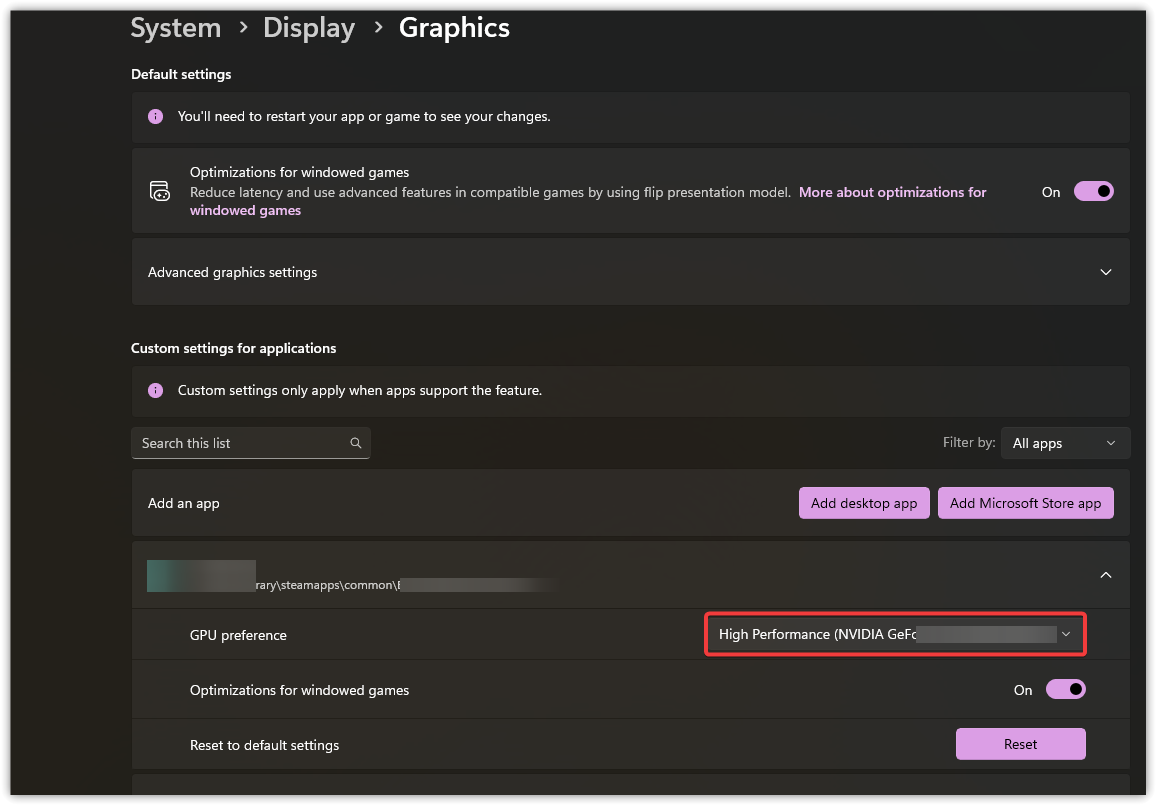
- Open Instellingen ← Het systeem ← het scherm ← Grafische afbeeldingen.
- Toevoegen Minecraft-opstartprogramma (Indien niet vermeld).
- tik op opties ← Kies hoge performantie.

- Start de speler opnieuw op → Probeer het nogmaals.
Het werkt ook: gebruik NVIDIA-configuratiescherm / AMD-software Voor toepassingsspecifieke grafische instellingen als de grafische instellingen van Windows niet werken.
4. Java Runtime-instellingen resetten (alleen Java-versie)
Dit lost de meeste 65543-foutgevallen (die gerelateerd zijn aan het stuurprogramma/de GPU) niet op, maar het kan helpen als u Java-paden hebt gewijzigd, aangepaste modifiers/stuurprogramma's gebruikt of een rommelige Java-runtimeconfiguratie hebt. Het doel is om beschadigde Java-installaties te verwijderen en het stuurprogramma te herstellen naar een werkende runtime.
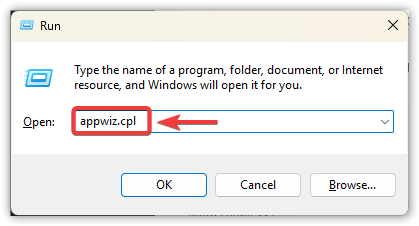
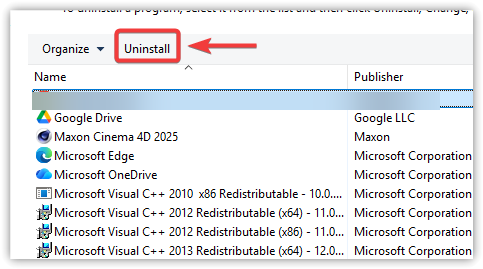
- Klik op Windows + R ← Schrijven appwiz.cpl ← Druk op Enter.

- Verwijder alle items met de naam Java.

- Herstart de computer.
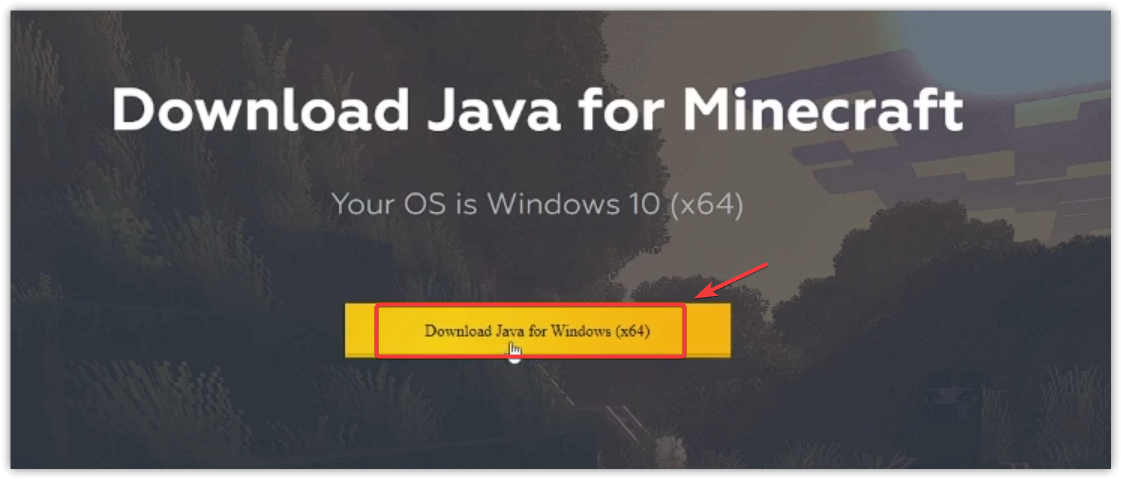
- Installeer de nieuwste vertrouwde versie van Java 64-bit (Of gebruik de Java-versie die bij de operator is meegeleverd als je die eerder hebt gewijzigd).

- Start het opnieuw op.
- In Minecraft Launcher: Installaties ← Jouw profiel ← meer opties ← Controleren Java-uitvoerbaar bestand:
- gebruik verzuim Om te vertrouwen op gecompileerde Java.
- Als je een geïnstalleerde Java-versie gebruikt, zorg er dan voor dat deze verwijst naar... javaw.exe de juiste.
5. Windows-systeembestanden repareren
OpenGL wordt voornamelijk geleverd door het stuurprogramma van de grafische processor (GPU), maar beschadigde Windows-bestanden kunnen de manier waarop componenten worden geladen verstoren. Deze procedure is veilig en het proberen waard voordat u risicovolle stappen onderneemt.
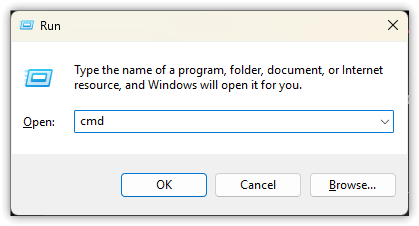
- Klik op Windows + R ← Schrijven cmd ← Druk Ctrl + Shift + Enter (Als administrator uitvoeren).
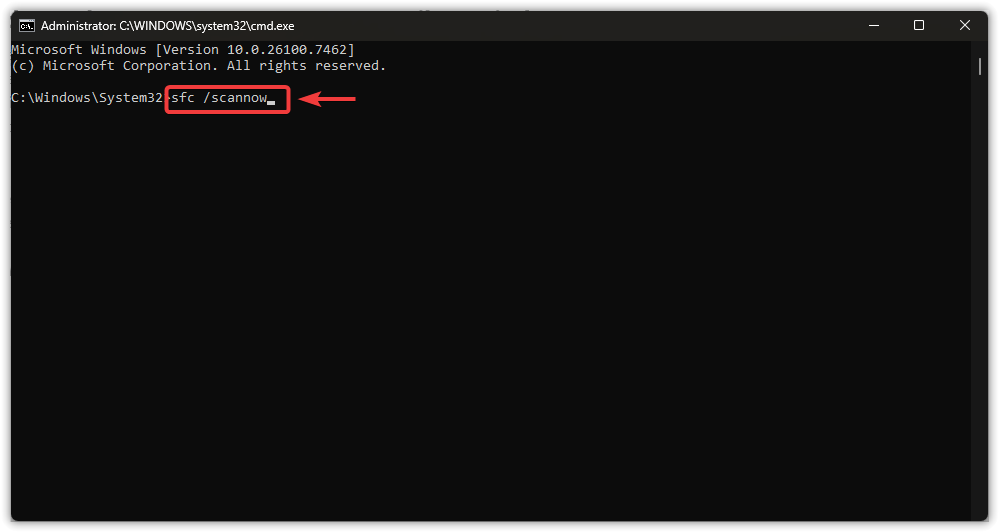
- Het betrof de volgende kwestie:
- sfc / scannow

- sfc / scannow
- Herstart Minecraft en probeer het opnieuw.
Als SFC de bestanden niet kan repareren: Voer DISM uit en voer vervolgens SFC opnieuw uit.
DISM / Online / Cleanup-Image / RestoreHealth
Waarschuwing: Download geen bestanden. opengl32.dll Willekeurig. Het vervangen van systeemspecifieke DLL-bestanden voegt geen ontbrekende OpenGL-ondersteuning toe op driverniveau en kan zelfs malware introduceren.
6. Installeer Minecraft/de launcher opnieuw.
Als de launcherbestanden, bibliotheken of instellingen beschadigd zijn, kan Minecraft voortijdig vastlopen tijdens de grafische initialisatie. Door het spel opnieuw te installeren worden de beschadigde instellingen verwijderd en de spelbestanden hersteld.
Maak eerst een back-up: Als je je werelden/mods wilt behouden, maak er dan een back-up van. %appdata%.minecraftsaves (Optioneel) mods و bronpakketten و screenshots).
- Sluit de Minecraft-launcher.
- Klik op Windows + R ← Schrijven appwiz.cpl ← Druk op Enter.
- Verwijder installatie Minecraft-opstartprogramma (En Minecraft (Indien het vermeld staat).
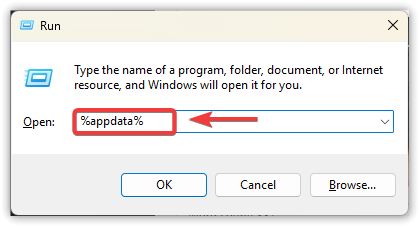
- Klik op Windows + R ← Schrijven % AppData% ← Druk op Enter.
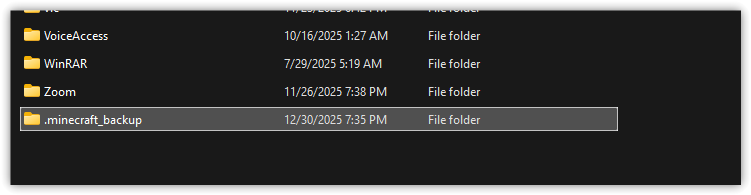
- Hernoemen .Minecraft naar mij .minecraft_backup.

- Herstart de computer.
- Installeer het nieuwste stuurprogramma via de officiële Minecraft-website of de Microsoft Store.
- (Optioneel) Bestanden kopiëren bespaart Met vriendelijke groet, terug naar de map .Minecraft de nieuwe.
8. Als niets anders werkt: De GPU wordt waarschijnlijk niet ondersteund of het systeem heeft beperkingen.
Als de fout blijft bestaan na het opnieuw installeren van het stuurprogramma en het selecteren van de juiste GPU, zijn de overige oorzaken meestal:
- De GPU is erg oud/wordt niet meer ondersteund. Het kan het OpenGL-niveau dat uw versie van Minecraft vereist niet weergeven.
- Vergrendelde computer (School/Kantoor) Voorkomt de correcte installatie van het stuurprogramma.
- beperkte omgeving (RDP/VM) waar OpenGL niet wordt weergegeven.
In dergelijke gevallen is een praktische oplossing het gebruik van een ondersteunde GPU/pc, het installeren van een door de fabrikant gecertificeerd stuurprogramma (indien beperkt) of lokaal opstarten in plaats van via RDP/VM.

Reacties zijn gesloten.