


er treedt een fout op “Het laden van het Steam-overlay-DLL-bestand is mislukt. Foutcode: 126” Dit probleem treedt doorgaans op wanneer een game probeert toegang te krijgen tot de Steam-overlay, maar de benodigde Dynamic Link Library (DLL)-bestanden niet kan laden. Dit komt vaak voor bij games die afhankelijk zijn van... Aangepaste of door derden ontwikkelde Steam-bibliotheken Om buiten de standaard Steam-omgeving te werken.
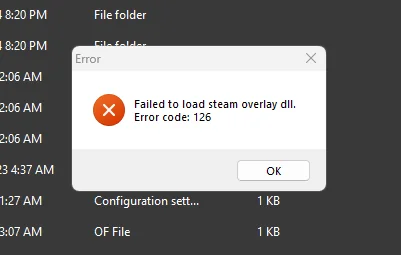
Deze fout treedt meestal op om een of meer van de volgende redenen:
- De gewijzigde Steam DLL-bestanden ontbreken of zijn beschadigd.
- Het antivirusprogramma classificeert bibliotheken die gerelateerd zijn aan overlays als verdacht en blokkeert ze.
- De Steam-overlay is uitgeschakeld of niet correct geconfigureerd.
Als u dit probleem ondervindt, volg dan de onderstaande stappen om het effectief op te sporen en te verhelpen.
Voordat je start
- De context begrijpen: Dit probleem doet zich vaak voor in spellen die gebruikmaken van Niet-standaard bibliotheken of uitvoerbare bestanden voor SteamDit kan leiden tot compatibiliteits- of veiligheidswaarschuwingen.
- Schakel uw antivirussoftware tijdelijk uit. Als het belangrijke bestanden blokkeert. Schakel het weer in zodra u klaar bent met het oplossen van het probleem.
- Maak een back-up van je gamebestanden. Voordat u wijzigingen aanbrengt, dient u gegevensverlies te voorkomen.
1. Herstel geblokkeerde DLL-bestanden vanuit het register van de antivirusbescherming.
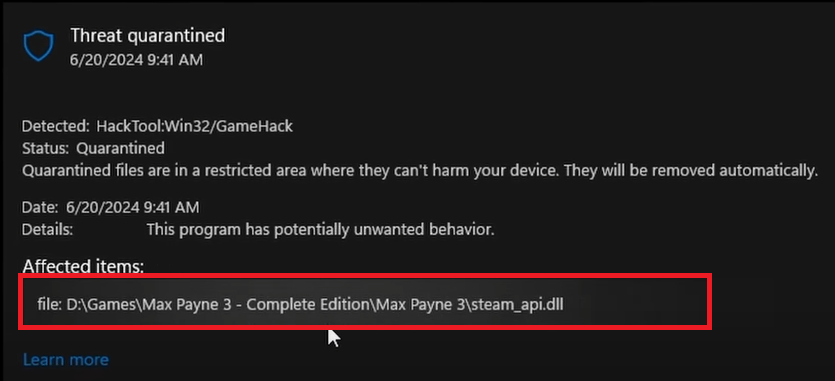
Beveiligingssoftware kan ten onrechte DLL-bestanden die met overlays te maken hebben blokkeren of in quarantaine plaatsen, wat deze fout veroorzaakt. Het herstellen van deze bestanden kan helpen als ze als foutief worden gemarkeerd.
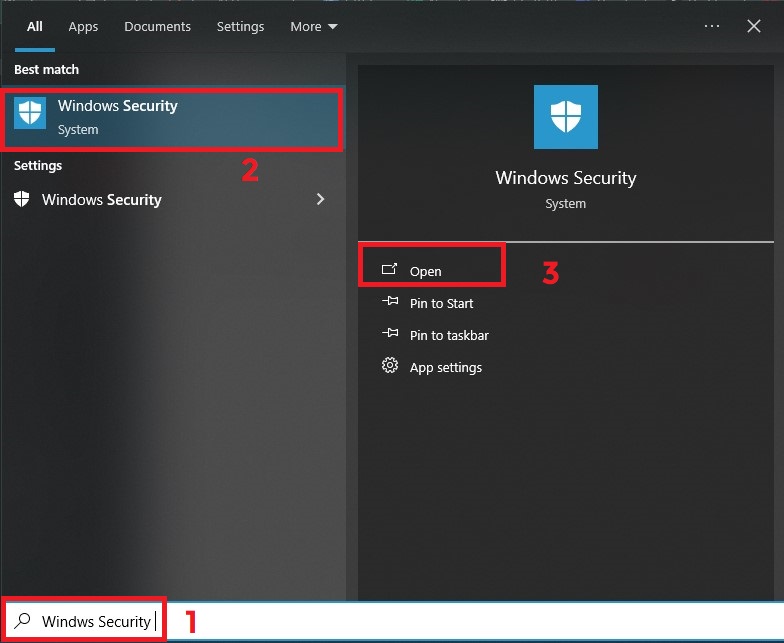
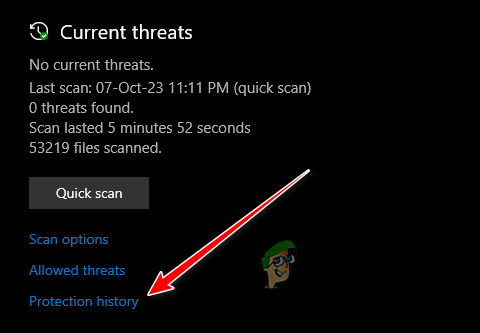
- Klik op Win + S, schrijven Windows-beveiliging, en open het.

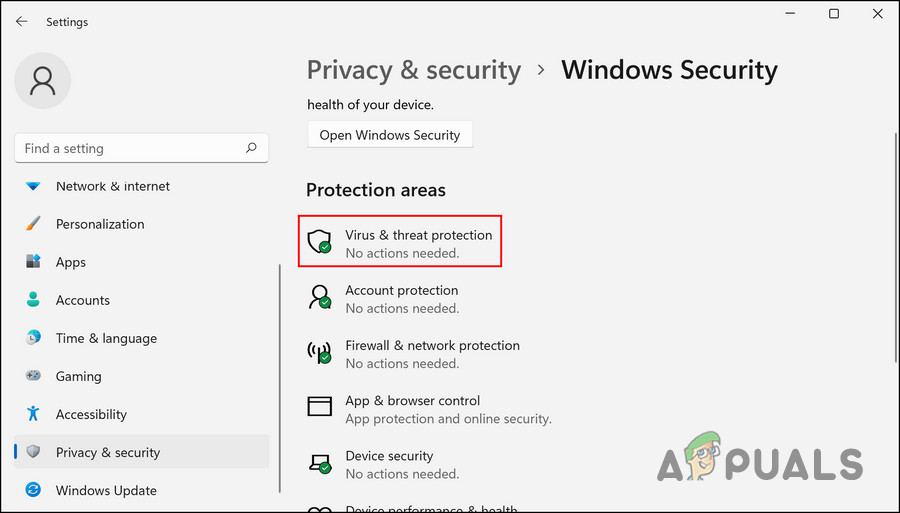
- Klik "Virus- en risicobescherming".

- Scroll naar beneden en open “Beschermingsarchief”.

- Zoek naar bestanden die recent zijn geblokkeerd, zoals steamoverlayv.dll أو SteamOverlay64.dll أو steam_api.dll.

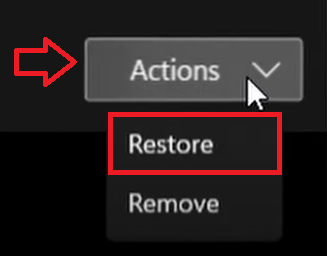
- Als je het vindt, identificeer het dan. Acties > Herstel.

- Start Steam opnieuw op en start het spel opnieuw.
2. Installeer Steam en schakel overlays in.
Sommige games die gebruikmaken van aangepaste bibliotheken vereisen mogelijk de achtergrondservices van Steam. Als Steam niet is geïnstalleerd of de overlay is uitgeschakeld, kunnen er fouten optreden bij het laden van DLL-bestanden.
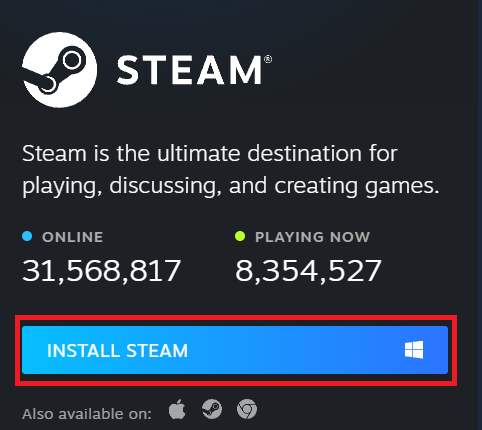
- Download en installeer Stoom op jouw computer.

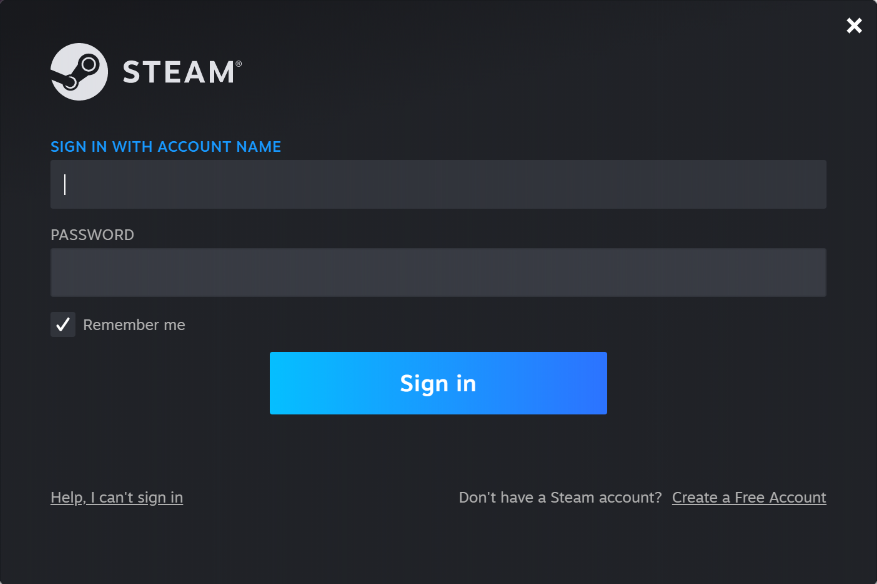
- Log in op je Steam-account.

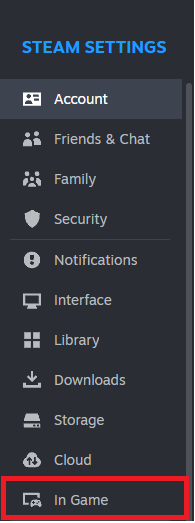
- Ga naar Stoom > Instellingen > في اللعبة.

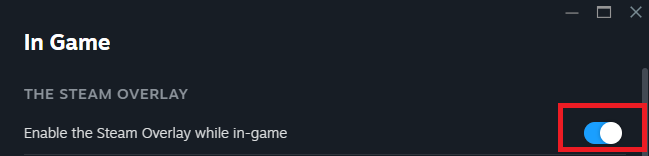
- Zorg ervoor dat de optie is ingeschakeld. "Schakel de Steam-overlay in tijdens het spelen".

- Start Steam opnieuw op en start het spel via de Steam-client.
3. Installeer de gamebestanden opnieuw of vervang ze.
Als het probleem aanhoudt, zijn de spelbestanden mogelijk onvolledig of beschadigd. Door het spel opnieuw te installeren, kunt u ervoor zorgen dat alle benodigde bibliotheken aanwezig zijn.
- Verwijder het spel.
- Installeer het opnieuw met behulp van een betrouwbaar installatieprogramma.
- Start je computer opnieuw op en controleer of het probleem is opgelost.

Reacties zijn gesloten.