


De foutmelding "Niet-ondersteunde wedstrijdopties opgegeven" treedt meestal op wanneer Fortnite de juiste instellingen niet kan laden of geen verbinding kan maken met de servers van Epic Games . Dit kan verschillende oorzaken hebben: verouderde of onjuiste netwerkinstellingen , beschadigde gamebestanden , een tijdelijke storing in de lobby of zelfs een regionale mismatch tussen je client en de server.

Voordat je start
Voer deze snelle controles uit voordat u verdergaat met geavanceerde reparaties:
- Start je pc en router opnieuw op. Alle netwerkverbindingen bijwerken.
- Controleer de status van de Fortnite-servers. على Officiële statuspagina van Epic Games Om onderbrekingen te voorkomen.
- Zorg ervoor dat je een stabiele internetverbinding hebt. met behulp van tools zoals SpeedtestLet op lange reactietijden of frequente onderbrekingen.
- Fortnite en Epic Games Launcher-evenement Naar hun nieuwste releases.
Als het probleem na deze stappen aanhoudt, ga dan verder met de onderstaande oplossingen.
1. Reset de netwerkinstellingen en wis de DNS-cache.
Door je netwerkinstellingen te resetten, verwijder je verouderde of beschadigde DNS-records die er mogelijk voor zorgen dat Fortnite geen verbinding kan maken met de servers. Dit proces herstelt je netwerkinstellingen naar de standaardwaarden, waardoor je een nieuwe en stabiele verbinding krijgt.
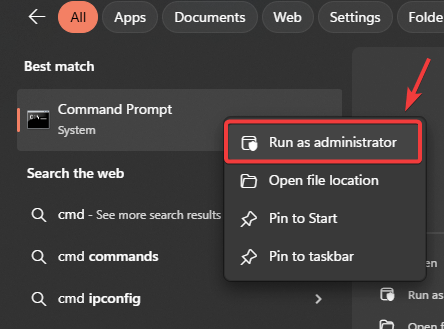
- Klik op Windows + S, en typ "Cmd"Klik er vervolgens met de rechtermuisknop op en kies Als administrator uitvoeren.

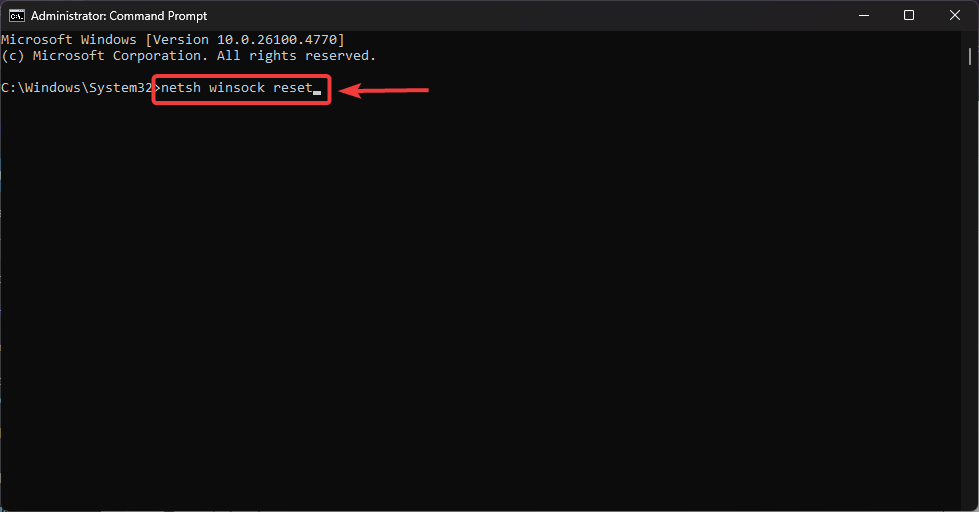
- Typ in de opdrachtprompt:
netsh winsock reset

- Klik op Enter Wacht op bevestiging.
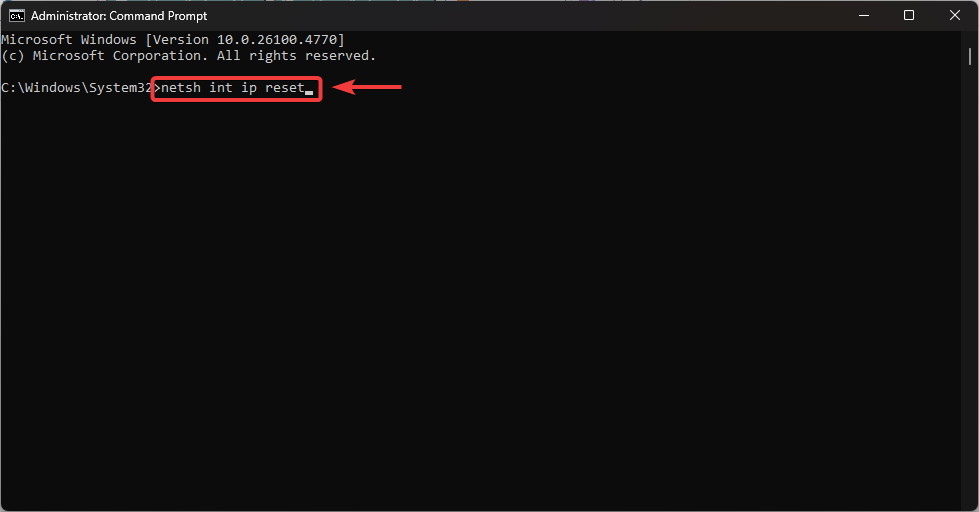
- Schrijf dan:
netsh int ip reset
- Schrijf vervolgens:
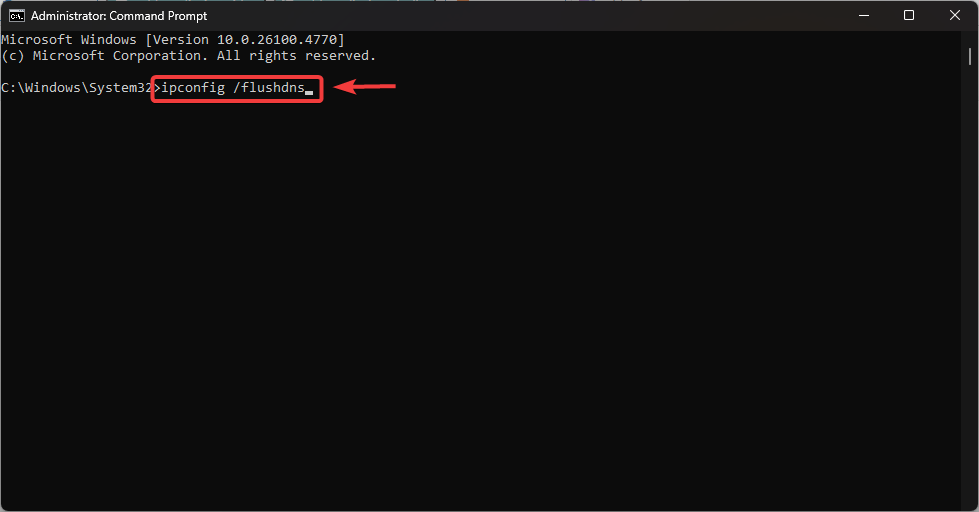
ipconfig / flushdns
- Klik op Enter Om de DNS-cache te wissen.
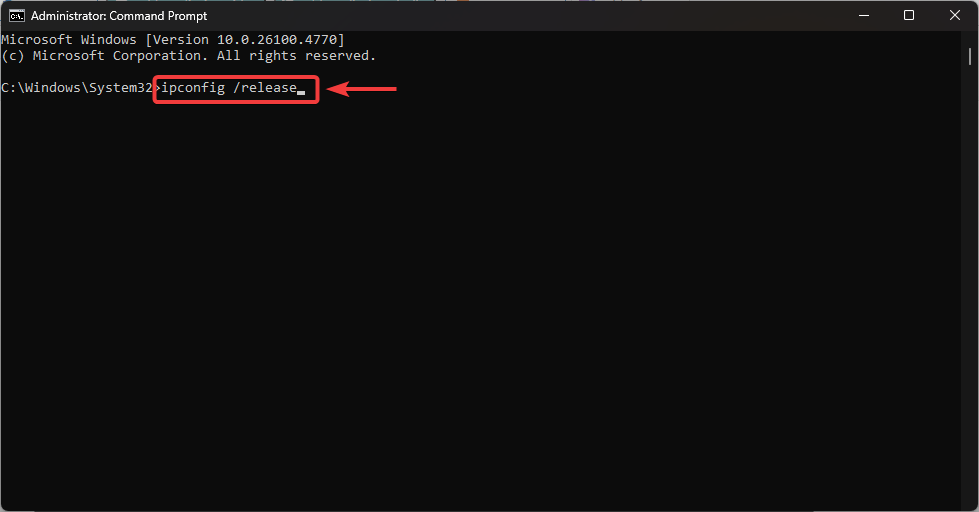
- Schrijf deze opdrachten één voor één op:
ipconfig /release ipconfig /renew
- Start je computer opnieuw op om alle wijzigingen toe te passen.
2. Gebruik Google DNS om je verbinding te verbeteren.
Het gebruik van Google DNS kan de nauwkeurigheid van de server verbeteren en verbindingsproblemen of -mismatches verminderen.
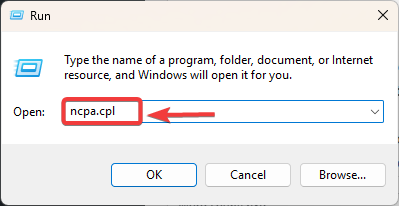
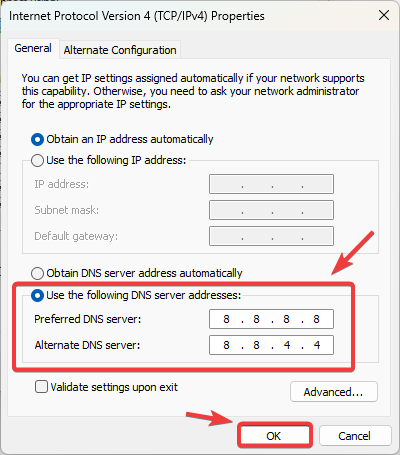
- Klik op Windows + Ren typ vervolgens “ncpa.cpl”, En druk op Enter.

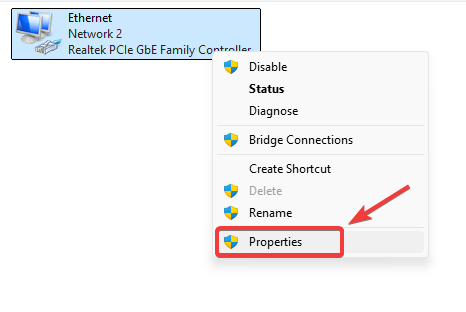
- Klik met de rechtermuisknop op Actieve netwerkverbinding U hebt en hebt bepaald Eigendommen.

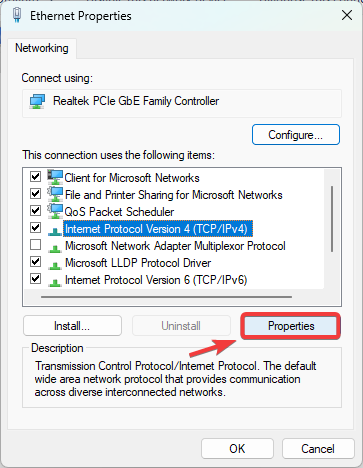
- bevind zich 4 Internet Protocol Version (TCP / IPv4) en klik Eigendommen.

- Inschakelen Gebruik de volgende DNS-serveradressen: En wijs het toe:
Voorkeurs-DNS: 8.8.8.8 Alternatieve DNS: 8.8.4.4
- tik op OK Start Fortnite opnieuw op.

3. Het speelveld in Fortnite aanpassen
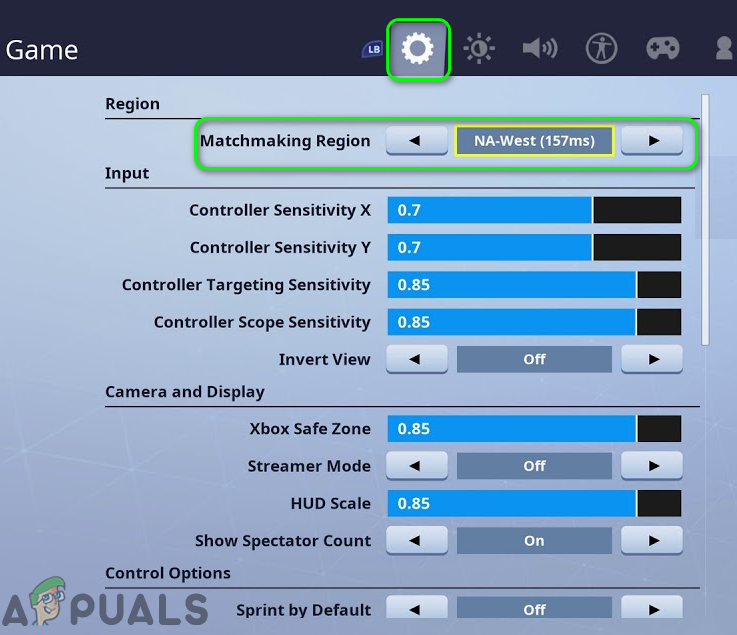
Een verschil tussen de regio van je client en de Epic Games-server kan ook de oorzaak van deze fout zijn. Om dit op te lossen, selecteer je de regio die het dichtst bij jou in de buurt is.
- Open Fortnite ← Instellingen.
- Ga naar tabblad het spel.
- set Overeenkomstgebied Op de server die zich het dichtst bij uw locatie bevindt.

- tik op تطبيق En herstart het spel.
4. De Fortnite-spelbestanden controleren
Beschadigde of ontbrekende bestanden kunnen de compatibiliteit verstoren. Verificatie zorgt ervoor dat uw installatie overeenkomt met de nieuwste versie van Epic.
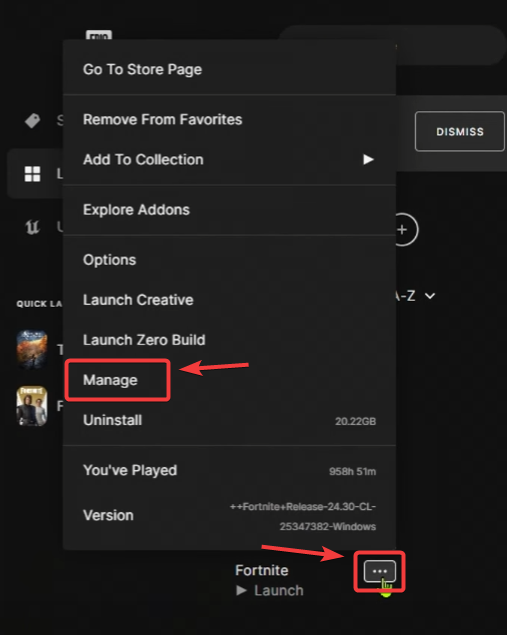
- Open Epic Games Launcher ← de bibliotheek.
- Zoeken Fortnite, tik op De drie punten, Selecteer vervolgens Administratie.

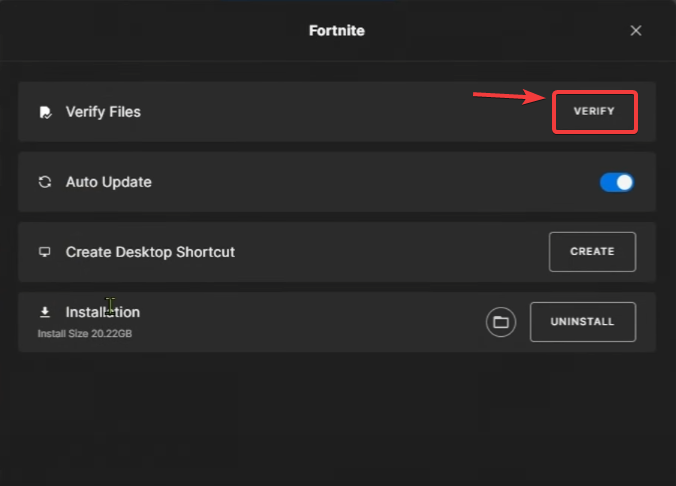
- tik op Controleren binnenin Bestandsverificatie.

- Wacht tot de scan is voltooid en start Fortnite dan opnieuw op.
5. Controleer uw firewall- en antivirusinstellingen.
Je firewall of antivirussoftware blokkeert mogelijk Fortnite of de Epic Games Launcher. Zorg ervoor dat ze op de lijst met toegestane apps staan:
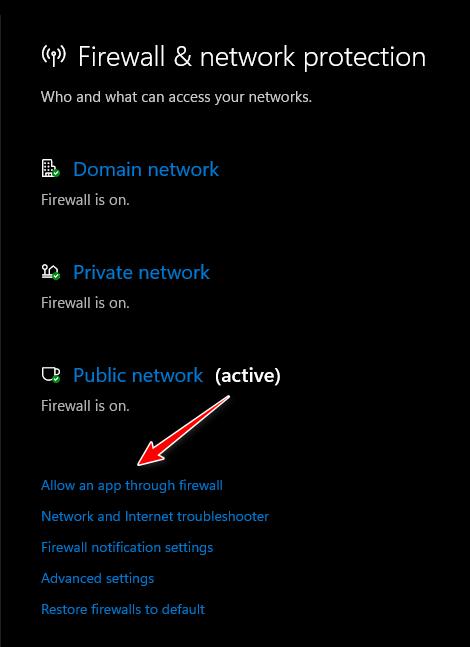
- Open Windows Security ← Firewall- en netwerkbeveiliging ← Sta een applicatie toe om de firewall te passeren..

- Zorg ervoor dat u elk de mogelijkheid biedt Fortnite وEpic Games Launcher voor netwerken Eigen وhet publiek.
Als alle andere oplossingen falen, installeer Fortnite dan opnieuw om de ernstig beschadigde bestanden te vervangen door een schone installatie.
Als het probleem na deze stappen aanhoudt, kan het specifiek zijn voor uw account of verband houden met aanhoudende serverproblemen. Neem in dat geval contact op met de Epic Games-ondersteuning voor verdere hulp.

Reacties zijn gesloten.