


tijdens het rennen Geometry Dash Via Steam op Windows kan het spel kortstondig verschijnen als rennen Het apparaat schakelt na enkele seconden uit en keert terug naar de aan/uit-knop. In sommige gevallen kunt u foutcodes zien, zoals... 0xc00000fd (Stackoverloop) أو 0xc0000005 (Toegangsschending)Deze fouten duiden vaak op een beschadigd of incompatibel libcocos2d.dll-bestand, beschadigde opslaggegevens of ontbrekende runtimebibliotheken.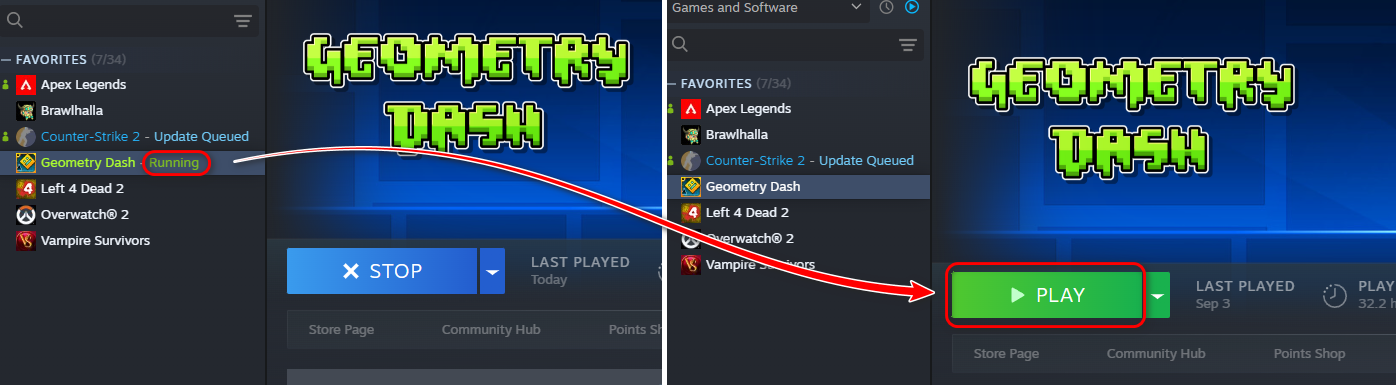 Andere oorzaken zijn onder meer verouderde Visual C++-distributiepakketten, conflicten met stuurprogramma's of achtergebleven wijzigingsbestanden die niet meer werken met de nieuwste versie.
Wat de oorzaak ook is, je kunt het probleem meestal oplossen door een reeks gestructureerde oplossingen te volgen, beginnend met de eenvoudigste en doorgaand naar de meest geavanceerde.
1. Verwijder wijzigingen en controleer de integriteit van de spelbestanden.
Verouderde of incompatibele mods zijn een van de meest voorkomende redenen waarom Geometry Dash niet opstart. Door alle bestanden, inclusief mods, te scannen en Steam vervolgens opnieuw te laten controleren, zorg je ervoor dat je een schone, conflictvrije versie krijgt.
- Open Verkenner en navigeer naar:
C:SteamLibrarysteamappscommonGeometry Dash
- verwijderen Alle bestanden en mappen In deze handleiding.
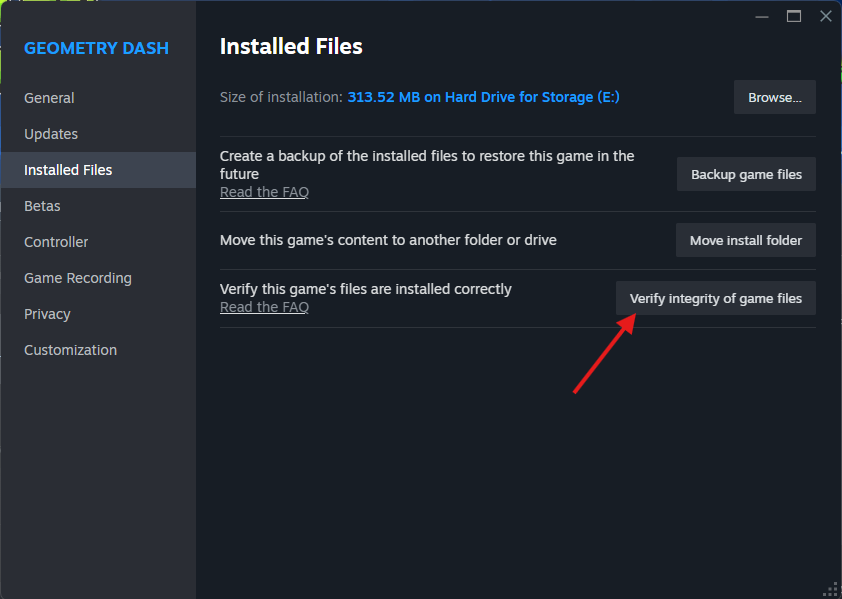
- Open Steam, klik met de rechtermuisknop op Geometry Dash en selecteer vervolgens Eigenschappen.
- Ga naar de geïnstalleerde bestanden en klik op 'Controleer de integriteit van de spelbestanden'.
- Steam scant automatisch naar de ontbrekende bestanden en herstelt deze.

2. Verwijder beschadigde opslagbestanden (maak eerst een back-up).
Beschadigde opslagbestanden kunnen ervoor zorgen dat Geometry Dash niet laadt. Deze bestanden bevinden zich in je _AppData_-map. Het is sterk aan te raden ze te verwijderen. Maak er een back-up van Voordat je iets verwijdert, voor het geval je je voortgang later wilt herstellen.
- Druk op de Windows-toets + R en typ:
% localappdata%
- Open de map Geometry Dash.
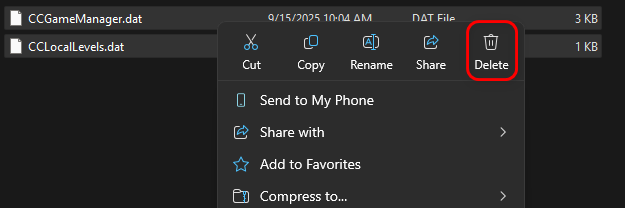
- Kopieer de bestanden _CCGameManager.dat_ en _CCLocalLevels.dat_ naar een veilige back-uplocatie.
- Verwijder de originele bestanden uit de map.
- Start het spel opnieuw op en er worden automatisch nieuwe, schone bestanden aangemaakt.
3. Compatibiliteitsmodus uitschakelen
De compatibiliteitsinstellingen van Windows kunnen in moderne games problemen met DLL-bestanden of machtigingsfouten veroorzaken. Zorg ervoor dat Geometry Dash in een native Windows-omgeving wordt uitgevoerd.
- Navigeer naar uw installatiemap:
C:SteamLibrarysteamappscommonGeometry Dash
- Klik met de rechtermuisknop op GeometryDash.exe → Eigendommen.
- Ga naar het tabblad verenigbaarheid.
- deselecteren Voer dit programma uit in compatibiliteitsmodus voor.
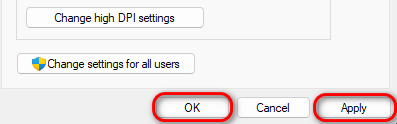
- tik op تطبيق → OKStart het spel vervolgens opnieuw.
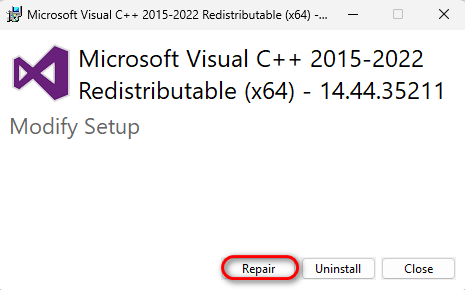
4. Installeer de Visual C++ Redistributable-pakketten opnieuw.
Geometry Dash vereist twee bestanden. MSVCP140.dll و VCRUNTIME140.dll Afkomstig uit het Microsoft Visual C++ Redistributable-pakket. Als deze bestanden ontbreken of beschadigd zijn, zal het spel niet werken.
- Ga naar Officiële Microsoft Visual C++ Redistributable-pagina.
- Download beide versies x86 و x64.
- Activeer de stabilisator en selecteer Reparatie.
- Start je pc opnieuw op en probeer het spel nogmaals te starten.
5. Sluit alle vastgelopen Steam-processen af.
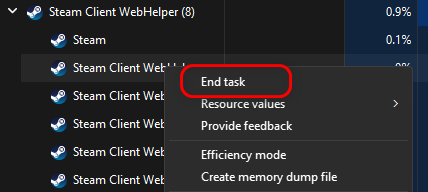
Soms lopen Steam-achtergrondprocessen vast, waardoor games niet opstarten. Door ze opnieuw te starten, wordt Steam gedwongen om correct te herladen.
- Klik op Ctrl + Shift + Esc Openen Task Manager.
- Zoek alle Steam-gerelateerde taken (zoals steamwebhelper.exe).
- Klik met de rechtermuisknop op elk ervan en kies Maak het werk af.
- Start Steam opnieuw op en start Geometry Dash nogmaals.

7. Voer een schone herinstallatie uit.
Als geen van bovenstaande oplossingen werkt, ga dan verder. Schone en complete herinstallatie Om beschadigde resten af te voeren.
- Verwijder Geometry Dash van Steam.
- Start je pc opnieuw op.
- Installeer Geometry Dash opnieuw via Steam.

Reacties zijn gesloten.