


De foutcode EU-FA-3 verschijnt meestal in de Epic Games Launcher wanneer de client geen verbinding kan maken met de authenticatieservers van Epic. In plaats van je in te loggen of je bibliotheek te laden, verbreekt de launcher de verbinding en wordt deze foutmelding weergegeven.
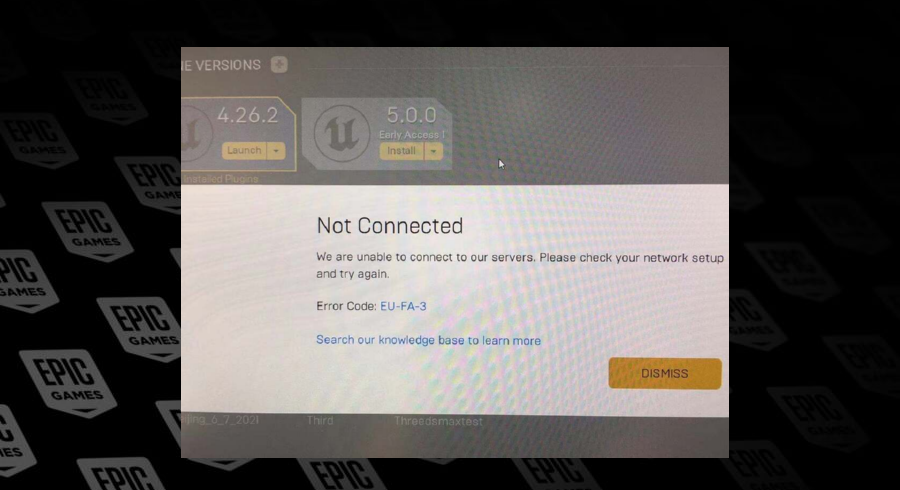
Dit probleem ontstaat vaak door aangepaste DNS-configuraties , routeringsproblemen bij de internetprovider of verouderde softwareversies . Soms kunnen tijdelijke storingen in de Epic Games-service deze fout ook veroorzaken.
Nu de mogelijke oorzaken duidelijk zijn, laten we eens kijken naar een aantal beproefde oplossingen om je Epic Games Launcher-verbinding te herstellen.
Voordat u wijzigingen aan uw systeem aanbrengt, controleer dan of Epic momenteel een storing ondervindt.
- Bezoek Epic Games-statuspagina.
- Zoeken onderbrekingen in de inlogservice أو operator De huidige.
Als de servers niet beschikbaar zijn, wacht dan tot Epic het probleem heeft opgelost.
1. Update de Epic Games Launcher
Als je Epic Games Launcher verouderd is, maakt deze mogelijk gebruik van verouderde serviceonderdelen, zoals verouderde authenticatieprotocollen of bestanden die niet langer door Epic-systemen worden ondersteund. Door de launcher bij te werken, zorg je ervoor dat je de nieuwste patches, bugfixes en service-updates hebt, waardoor een stabiele verbinding wordt hersteld.
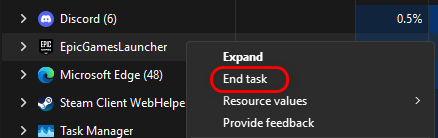
- Sluit de speler via Task Manager.
![Episch proces beëindigd]()
- Start de speler opnieuw op en laat hem automatisch updaten.
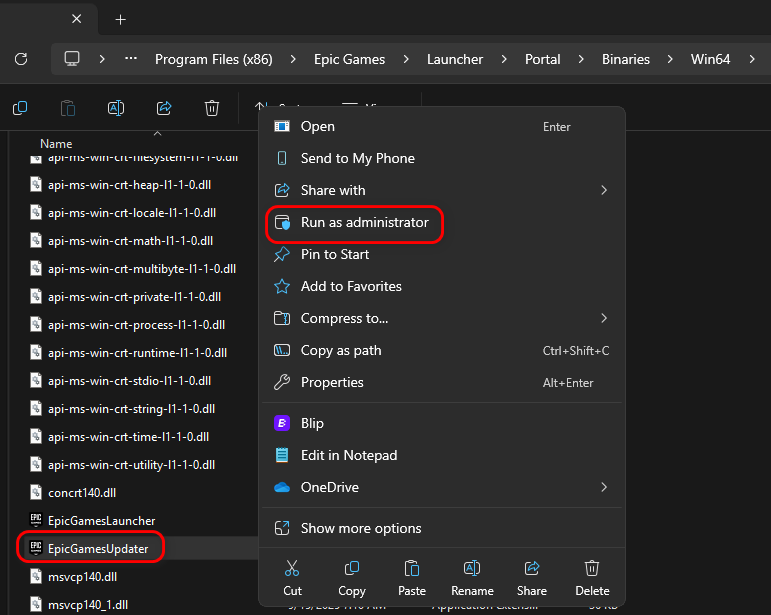
- Om de update af te dwingen, ga naar:
C:Program Files (x86)Epic GamesLauncherPortalBinariesWin64 Klik met de rechtermuisknop op EpicGamesUpdater ← Als administrator uitvoeren.![Als administrator uitvoeren]()
2. Netwerkomschakeling (mobiele hotspot / alternatieve wifi)
Omdat deze fout vaak wordt veroorzaakt door problemen met de netwerkroutering van uw internetprovider, biedt verbinding maken via een mobiele hotspot of een ander netwerk een nieuwe route naar de Epic Games-servers.
Dit omzeilt eventuele problematische DNS-routes of beperkingen van uw internetprovider, waardoor de verbinding tot stand kan komen. Zodra uw sessie is opgezet en de downloads zijn voltooid, kunt u veilig terugkeren naar uw oorspronkelijke netwerk, waar de verbinding met de servers behouden blijft.
- Schakel een mobiele hotspot in en verbind uw computer ermee.
- Als de downloads wel lukken, ligt het probleem bij uw internetprovider (ISP).
Nadat de downloads zijn voltooid, kunt u terugkeren naar uw hoofdnetwerk zonder de verbinding met Epic te verbreken.
3. Gebruik een VPN
Als er geen alternatief netwerk beschikbaar is, gebruik dan een VPN.
- Een VPN omzeilt geblokkeerde routes van internetproviders (ISP's) door het verkeer via een tunnel te leiden.
- Maak verbinding via een locatie in de buurt (vermijd externe servers voor een betere snelheid).
- Zodra de verbinding tot stand is gebracht, kunt u de VPN uitschakelen.
4. DNS scannen en opnieuw configureren
Door de DNS-cache te wissen en over te schakelen naar automatische toewijzing of naar een openbare DNS-server (zoals Google of Cloudflare) worden onjuiste paden verwijderd en de verbinding hersteld.
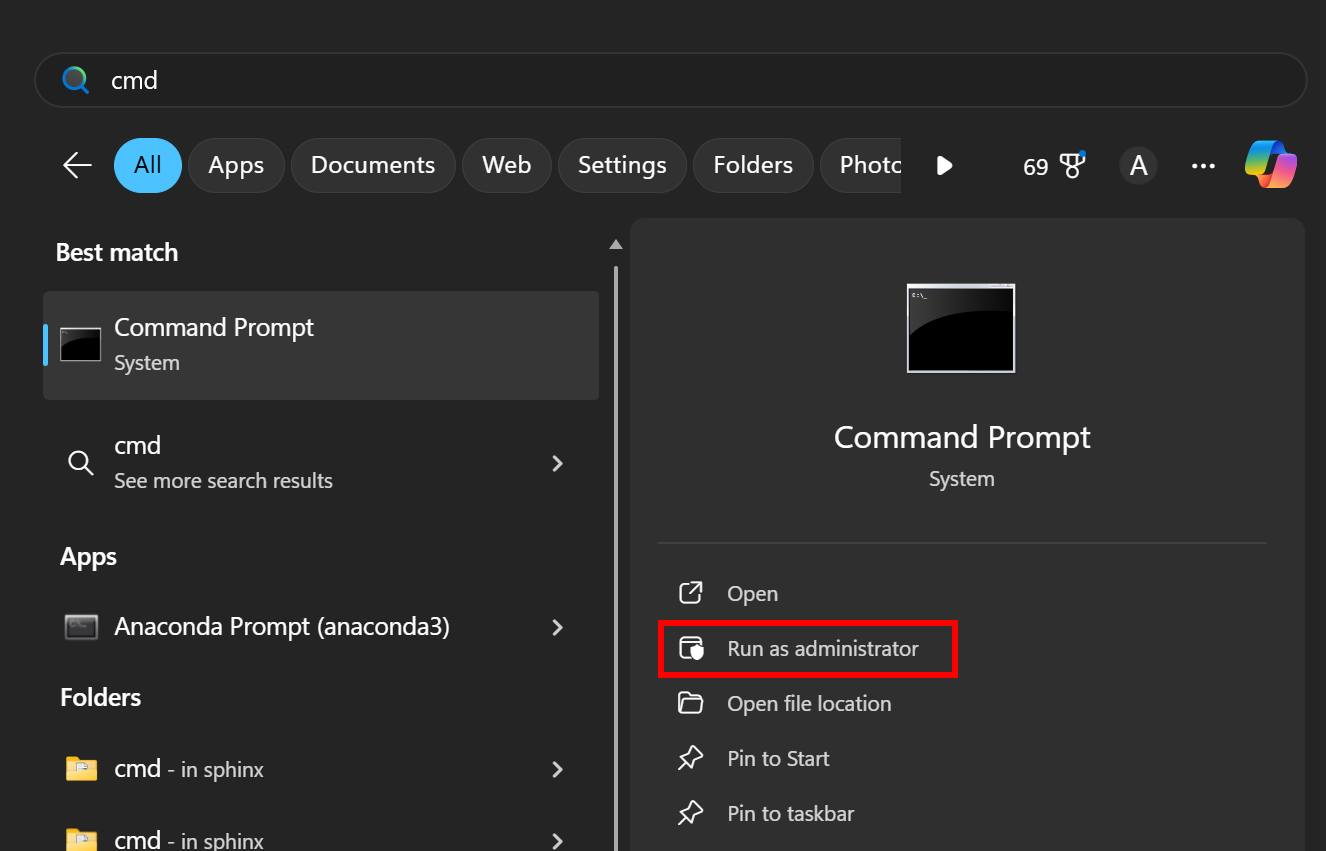
- Open Opdrachtprompt (beheerder).
![Open de opdrachtprompt als beheerder.]()
- Voer deze opdrachten één voor één uit:
ipconfig /flushdns ipconfig /release ipconfig /renew netsh int ip reset netsh winsock reset
- Start je computer opnieuw op.
Schakel over naar openbare DNS:
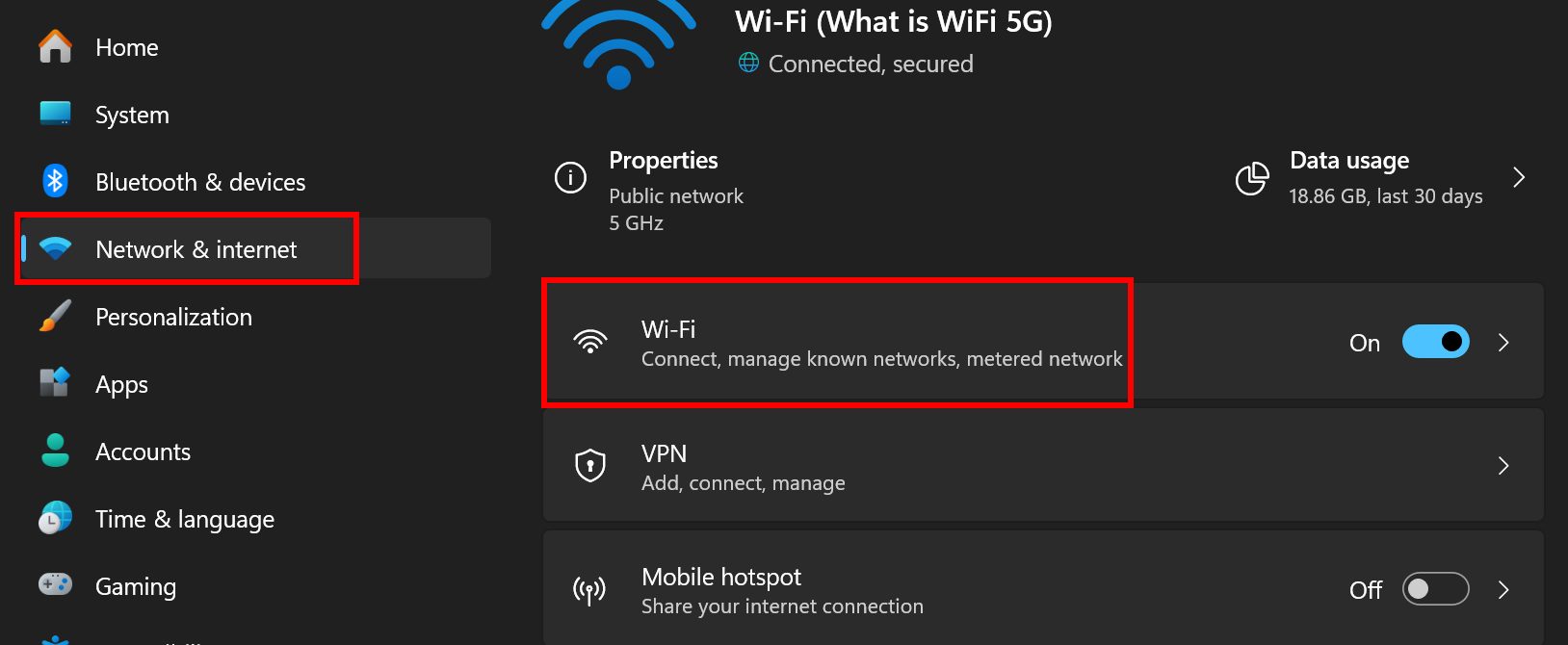
- Ga naar Instellingen → Netwerk en internet → Wi-Fi.
![netwerk instellingen]()
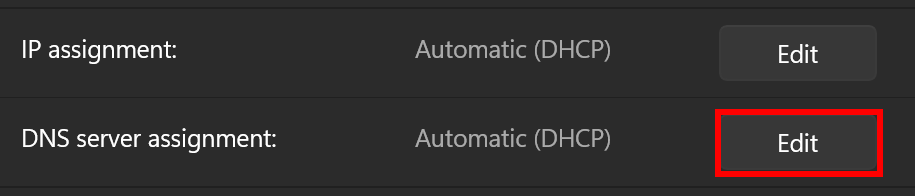
- Selecteer uw verbonden netwerk ← DNS-servertoewijzing bewerken.
![DNS-instellingen]()
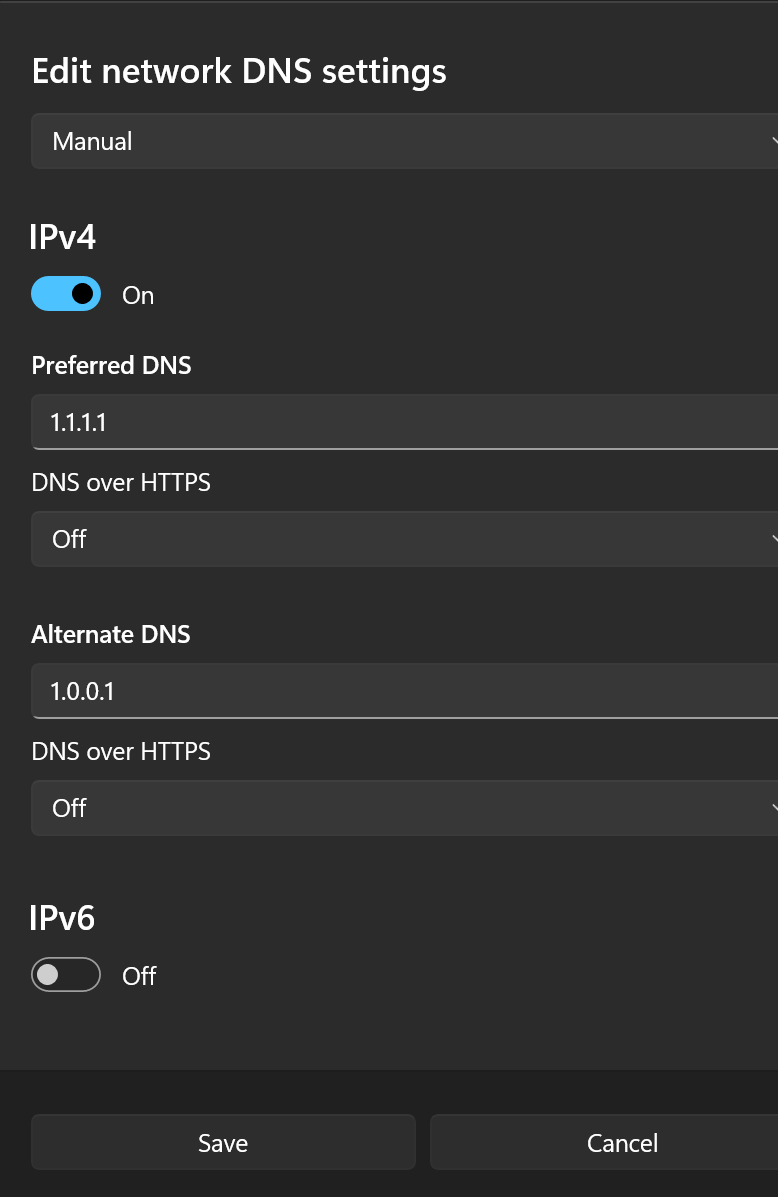
- Kies: Google ← 8.8.8.8 / 8.8.4.4 Cloudflare ← 1.1.1.1 / 1.0.0.1
![Handmatige DNS]()
Als geen van de bovenstaande oplossingen werkt:
- Verwijder Epic Games Launcher.
- Verwijder de resterende mappen uit C:Program Files (x86)Epic Games.
- Installeer de nieuwste versie opnieuw. Officiële website.

Reacties zijn gesloten.