

Hoe los ik Valorant-foutcode 0 (verbinding mislukt) op?
Foutcode 0 kan willekeurig verschijnen in Valorant, of je nu in de wachtrij staat voor een wedstrijd of midden in een cruciale ronde zit . Deze fout duidt duidelijk op een verbindingsprobleem tussen jouw game en de servers van Riot. Met andere woorden, er kon geen stabiele of correcte verbinding tot stand worden gebracht.
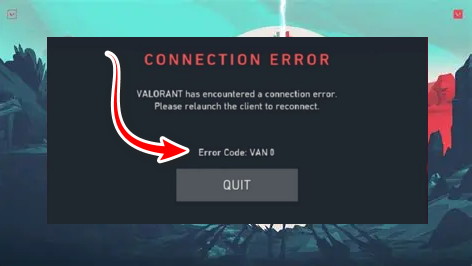
De meest voorkomende oorzaken van deze fout zijn beschadigde Vanguard-bestanden , het niet automatisch opstarten van Vanguard , firewallbeperkingen of interferentie van de Windows-foutrapportageservice . In sommige gevallen kan zelfs een foutieve opstart van de Valorant-client de oorzaak zijn.
Nu je de mogelijke oorzaken begrijpt, gaan we verder met een aantal beproefde oplossingen die veel spelers hebben geholpen dit probleem op te lossen.
1. Herstart Riot Client en uw computer.
Soms start Riot Client of Vanguard niet correct op vanwege een vastgelopen proces of een servicefout. Het herstarten van zowel Riot Client als uw computer kan deze achtergrondproblemen oplossen, inclusief problemen die Vanguard-services zoals vgc of vgtray beïnvloeden.
Het herstarten van het systeem zorgt er niet alleen voor dat deze services correct opnieuw worden geladen, maar voert ook openstaande Windows-updates uit en herstelt een stabiele verbinding met de Riot-servers.
2. Schakel de Windows-foutrapportageservice uit.
De Windows-foutrapportageservice controleert voortdurend processen op uw computer. Deze service kan echter interfereren met Riot Vanguard-services op een lager niveau, waardoor het opstarten ervan wordt vertraagd of zelfs volledig wordt voorkomen. Door deze service uit te schakelen, wordt deze interferentie verholpen en kan Vanguard probleemloos opstarten.
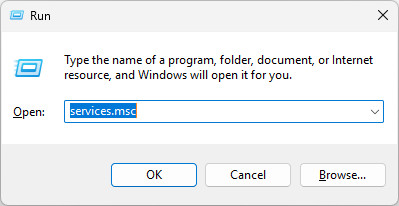
- Klik op overwinning + RSchrijf vervolgens:
services.msc

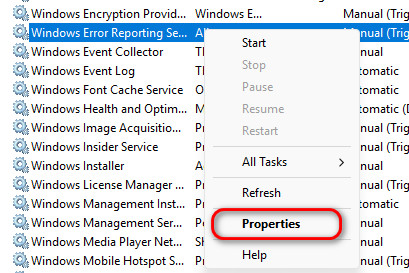
- Zoek in het venster Services naar Windows Error Reporting service.
- Klik er met de rechtermuisknop op en kies Eigendommen.

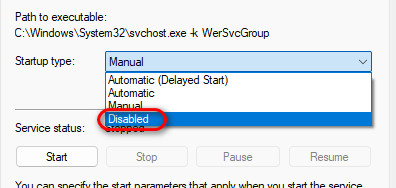
- binnenin Opstarttype, Bevind zich gebroken.

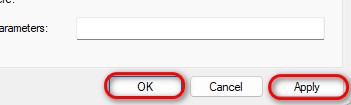
- Klik تطبيق Vervolgens OK.

- Start je computer opnieuw op en probeer Valorant nogmaals te starten.
3. Werk alle componentstuurprogramma's bij.
Verouderde of beschadigde stuurprogramma's zijn een veelvoorkomende oorzaak van foutcode 0. Door de stuurprogramma's voor uw GPU , chipset en moederbord bij te werken , worden conflicten verholpen die voorkomen dat Vanguard opstart. Nadat uw stuurprogramma's zijn bijgewerkt, zorgt het opnieuw installeren van Vanguard voor een schone installatie van het anti-cheatprogramma.
De stuurprogramma's voor de grafische processor (GPU) bijwerken
- Voor NVIDIA-gebruikers, ga naar NVIDIA officiële website Download de nieuwste stuurprogramma's.

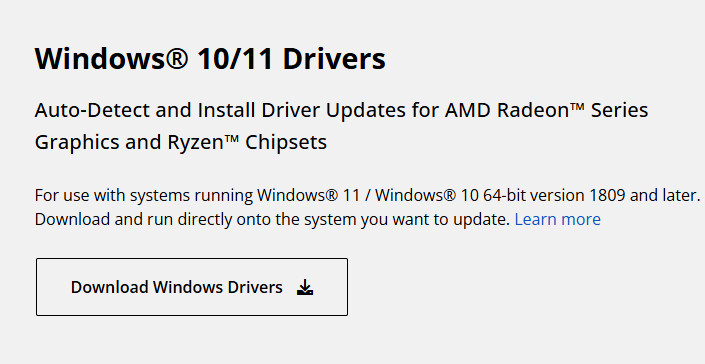
- Voor AMD-gebruikers, ga naar De officiële website van AMD Download de nieuwste stuurprogramma's.


Update de chipset- en moederbordstuurprogramma's.
- Bezoek de officiële website van de fabrikant van uw moederbord (ASUS، MSI، Gigabyte(enz.).
- Download en installeer de nieuwste chipsetstuurprogramma's, BIOS-stuurprogramma's en LAN-stuurprogramma's.
4. Installeer Valorant en Vanguard opnieuw en voeg vervolgens een uitzondering toe aan de firewall.
Als geen van de voorgaande oplossingen werkt, is een schone herinstallatie van Valorant en Vanguard vaak de meest betrouwbare oplossing. Een enkel beschadigd gamebestand kan ervoor zorgen dat het spel vastloopt, en het handmatig opsporen ervan is bijna onmogelijk. Een herinstallatie zorgt ervoor dat je volledig nieuwe bestanden krijgt. Voeg daarna firewall-uitzonderingen toe om een probleemloze verbinding met de servers van Riot te garanderen.
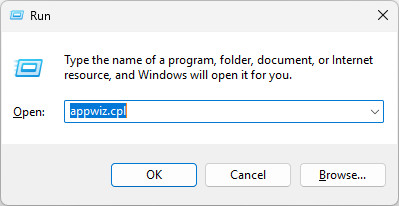
- Klik op overwinning + RSchrijf vervolgens:
appwiz.cpl
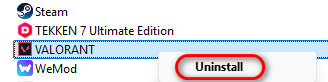
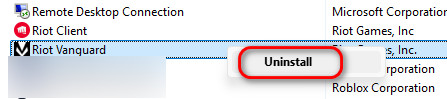
- bevind zich WaarderingKlik er met de rechtermuisknop op en kies verwijderen.

- Verwijderen Oproer Voorhoede Ook.

- Verwijder de resterende bestanden uit:
C:Program FilesValorant C:Program FilesRiot Vanguard

- Start uw computer opnieuw op om alle sporen te wissen.
- Installeer Valorant opnieuw op de normale manier.

Voeg een firewall-uitzondering toe
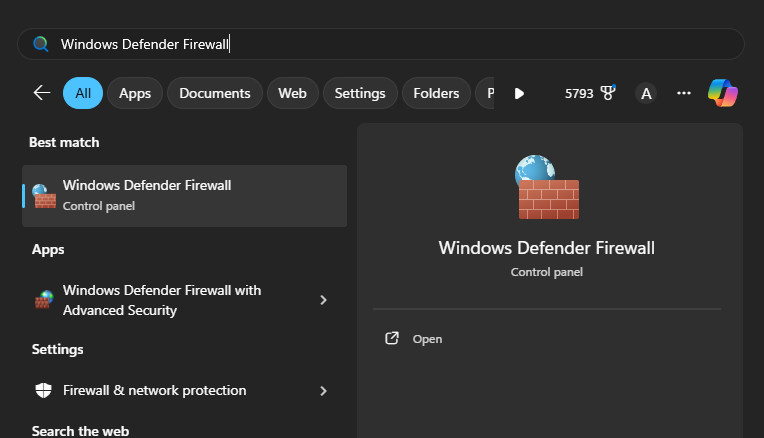
- Zoeken Windows Defender Firewall in het menu Start en open het.

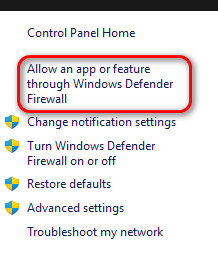
- bevind zich Sta een toepassing of functie toe via de Windows Defender-firewall..

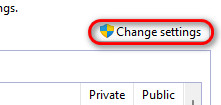
- Klik Instellingen veranderen.

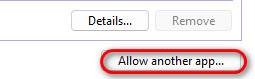
- Klik Sta een andere aanvraag toe….

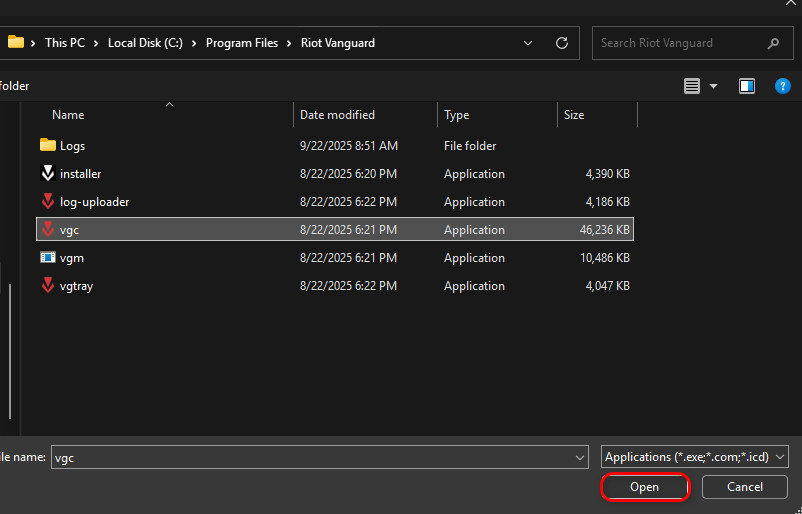
- Klik opnieuw bekijken… Voeg de volgende applicaties één voor één toe:
- C: Riot Games Riot Client ← Toevoegen RiotClientServices
- [Stationsletter]:Riot GamesVALORANTlive ← Toevoegen WAARDE
- C:\Program Files\Riot Vanguard ← Toevoegen vgc

- Start je computer opnieuw op en probeer Valorant nogmaals.
Reacties zijn gesloten.