

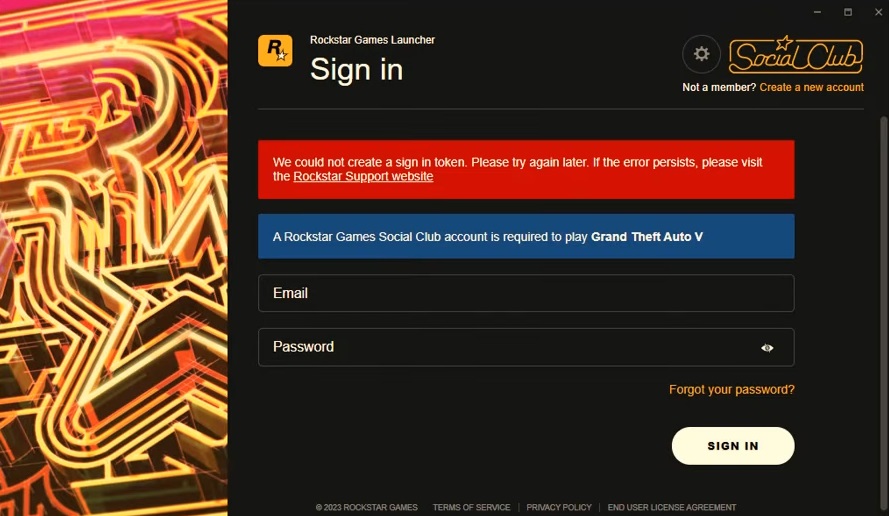
Rockstar-fout opgelost: We konden geen inlogtoken genereren.
Er verschijnt een fout “Het is ons niet gelukt een inlogtoken aan te maken” Wanneer Rockstar Social Club faalt Een authenticatiecode aanmaken of verifiëren Aanmelden bij de Rockstar-servers is vereist. Deze foutmelding verschijnt doorgaans tijdens Log in bij de launcher Het voorkomt dat spelers toegang krijgen tot Multiplayerfuncties En andere online diensten van Rockstar.
De meest voorkomende oorzaken van dit probleem zijn: Netwerk- of verbindingsproblemen Dit verstoort de verbinding tussen de speler en de Rockstar-servers. Het kan voorkomen dat de verbinding verbroken wordt. Geblokkeerd of beperkt IP-adres Maak ook de code aan.
Andere oorzaken zijn onder meer malware-infecties , beschadigde installatiebestanden en verkeerd geconfigureerde VPN's of proxyservers . In sommige gevallen kunnen de authenticatieservers van Rockstar gewoonweg niet beschikbaar zijn, wat ook de fout kan veroorzaken.
Voordat we overgaan tot gedetailleerde oplossingen, probeer eerst de volgende snelle oplossingen:
- Schakel alles uit VPN's Of proxyservers of split-tunneling-applicaties die op de achtergrond draaien.
- Laat de speler en het spel verdergaan. Windows Defender Firewall.
- doen flush DNS (Wis de DNS-cache) door het volgende commando uit te voeren:
ipconfig /flushdnsIn de opdrachtprompt. - Start de Rockstar Games-speler als Beheerder.
- Wijzigen naar Verschillend netwerk (Zoals een mobiele hotspot) om blokkering door de internetprovider (ISP) of IP-blokkering te omzeilen.
Als deze snelle oplossingen het probleem niet verhelpen, volgen hier enkele meer gedetailleerde oplossingen:
1. Rockstar Social Club opnieuw installeren
Een beschadigde of onvolledige installatie van Rockstar Games Social Club of de launcher kan het authenticatieproces verstoren . Door de software opnieuw te installeren worden beschadigde bestanden verwijderd en worden de interne bibliotheken, certificaten en servicecomponenten bijgewerkt die worden gebruikt om inlogcodes te genereren en te verifiëren.
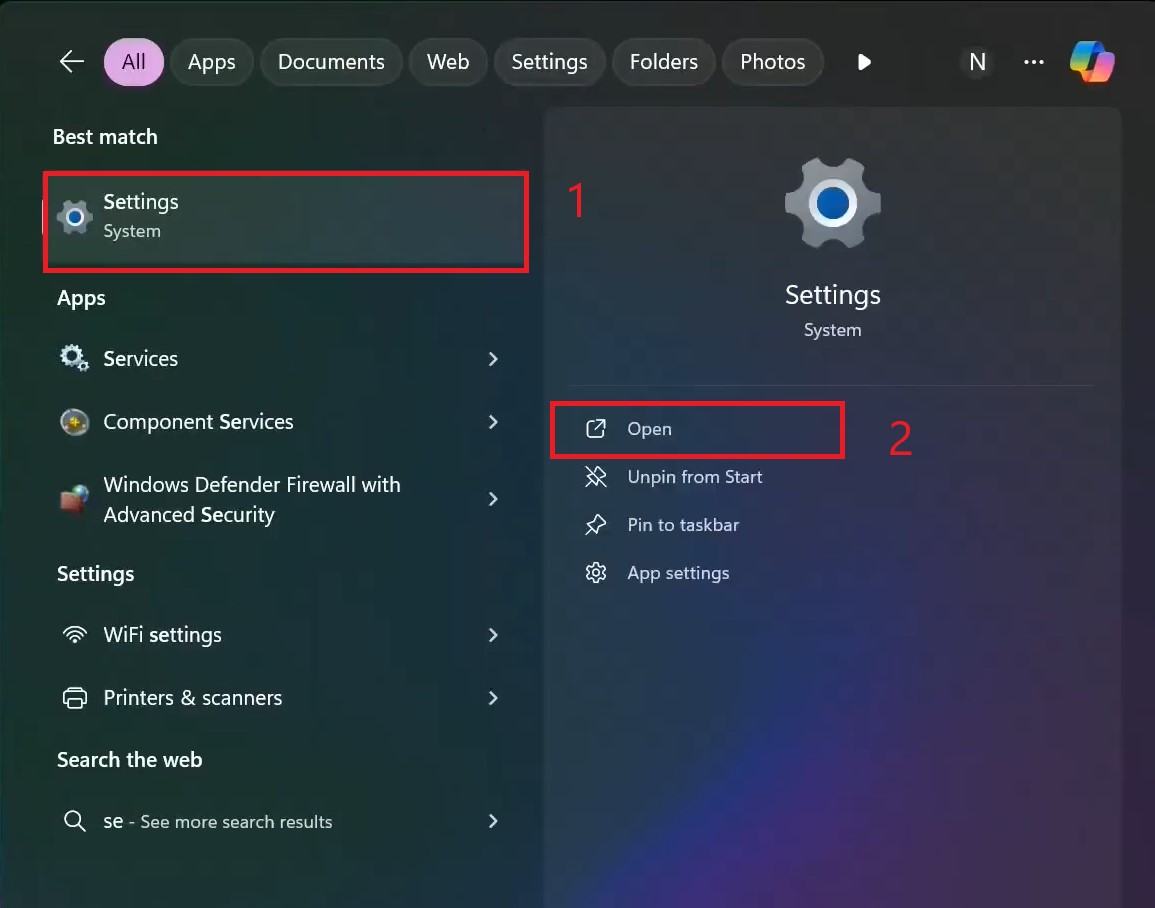
- Klik start menuen zoek naar Instellingen, en open het.

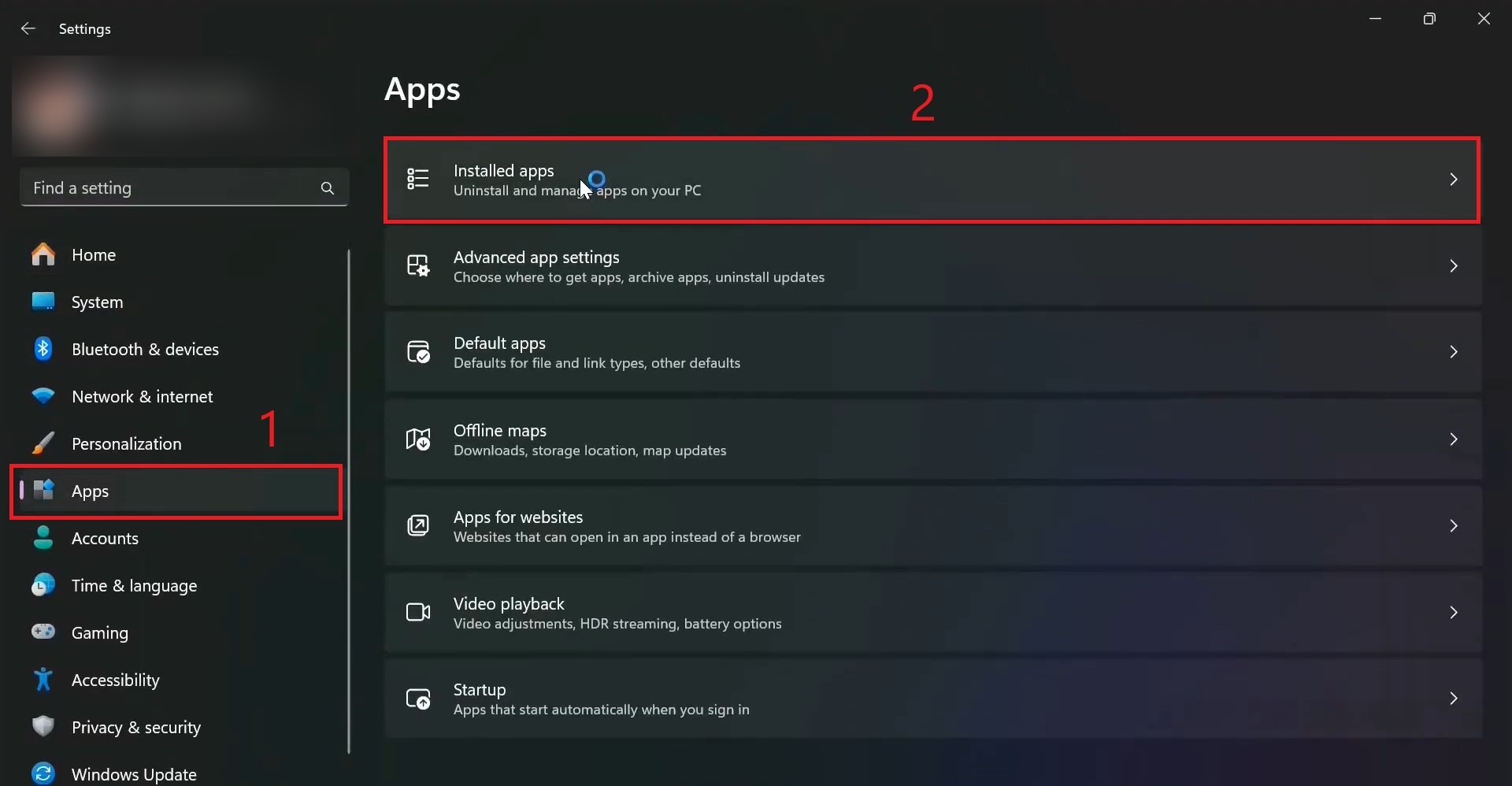
- Ga naar Toepassingen > Geïnstalleerde apps.

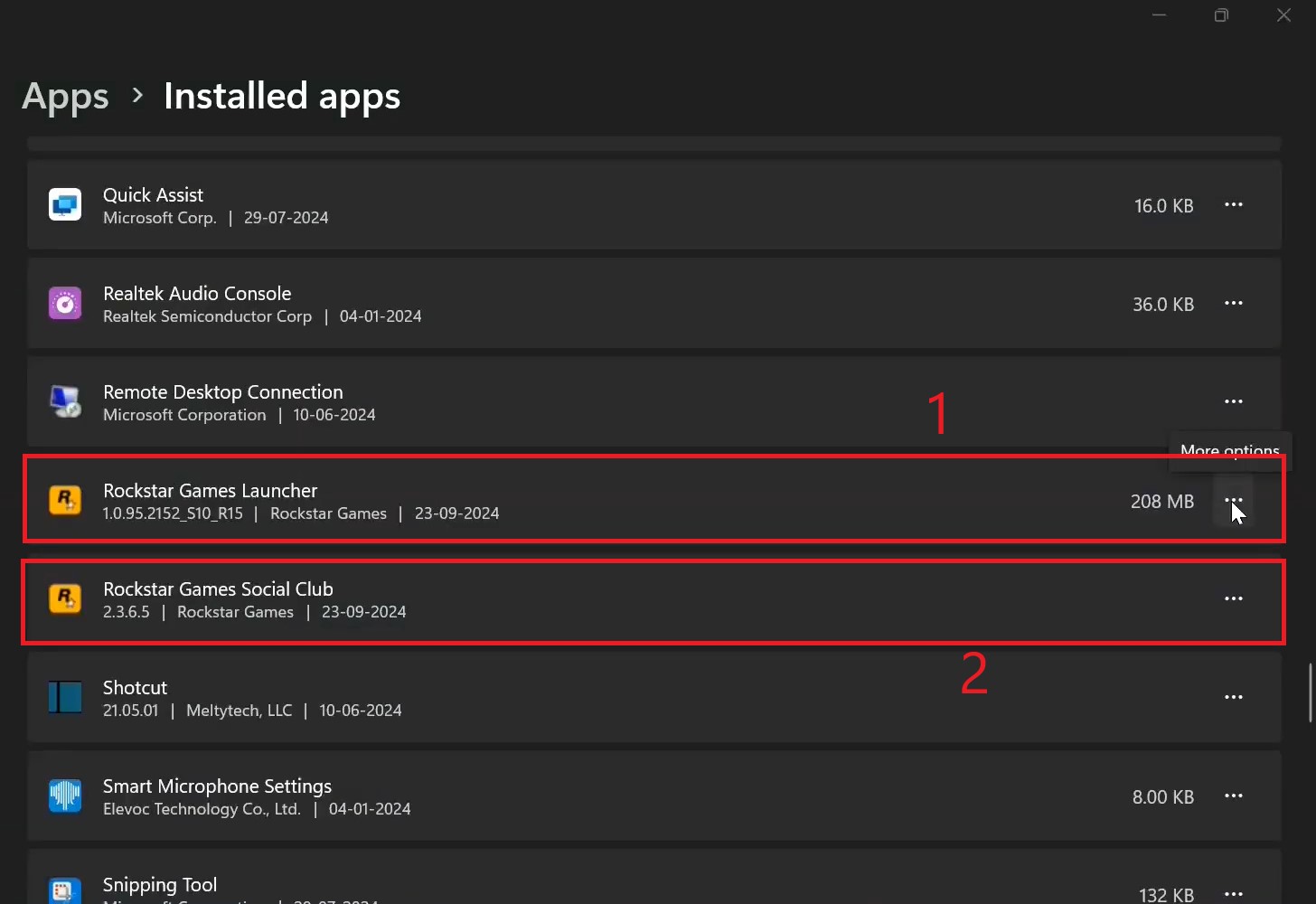
- bevind zich Sociale club وoperatoren tik vervolgens op verwijderen.

- Verwijder alles Resterende bestanden Uit de installatiehandleidingen (optioneel, maar aanbevolen).
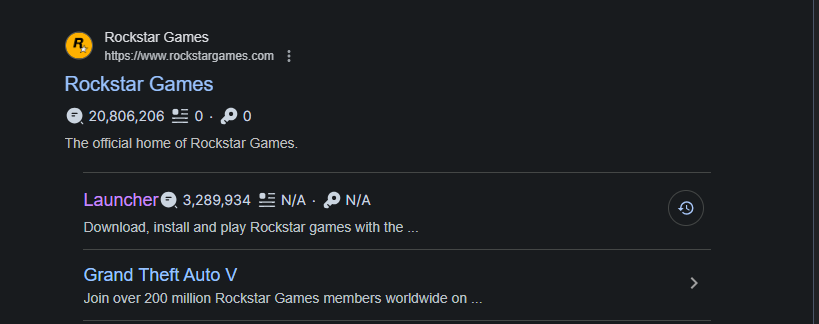
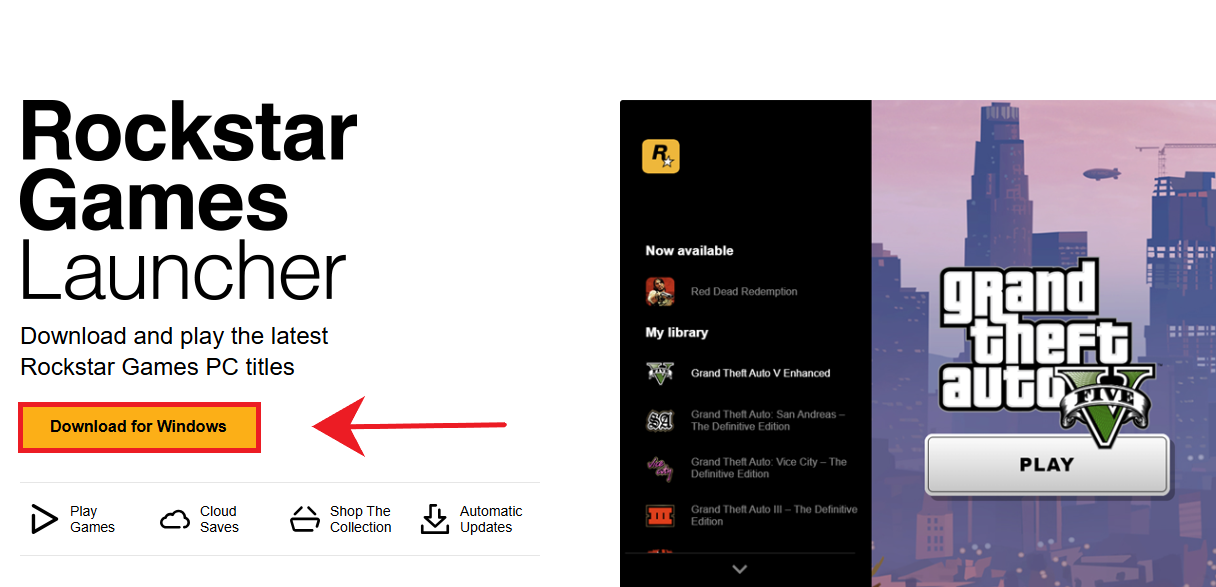
- Bezoek Officiële website van Rockstar Games.

- Klik Neem contact op met de operator. Download het installatieprogramma.

- Start het installatieprogramma en volg de instructies op het scherm (installatie wordt aanbevolen in Andere gids (Met betrekking tot de vorige).
- Open de speler en controleer of het probleem is opgelost.
2. Windows-update
Oudere versies van Windows kunnen de beveiligde verbinding verstoren die Rockstar gebruikt om inlogcodes te verifiëren. Authenticatie is afhankelijk van actuele TLS-protocollen , rootcertificaten en netwerkstuurprogramma's om een vertrouwensrelatie met de Rockstar-servers tot stand te brengen.
Als deze componenten geen beveiligingspatches hebben of bekende kwetsbaarheden bevatten, kan de operator mogelijk geen code genereren en een foutmelding weergeven. Windows Update zorgt ervoor dat uw systeem beschikt over de nieuwste netwerkstack-fixes, certificaatupdates en driververbeteringen die nodig zijn voor een stabiele verbinding met Rockstar Authentication Servers.
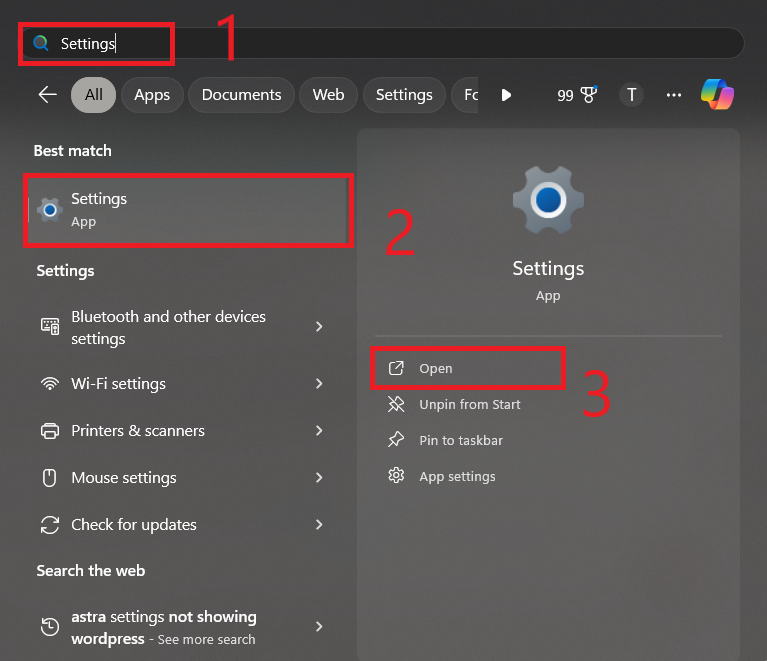
- Klik op het Startmenu en zoek naar Instellingen En open het.

- Klik in de linkerzijbalk op Windows Update.
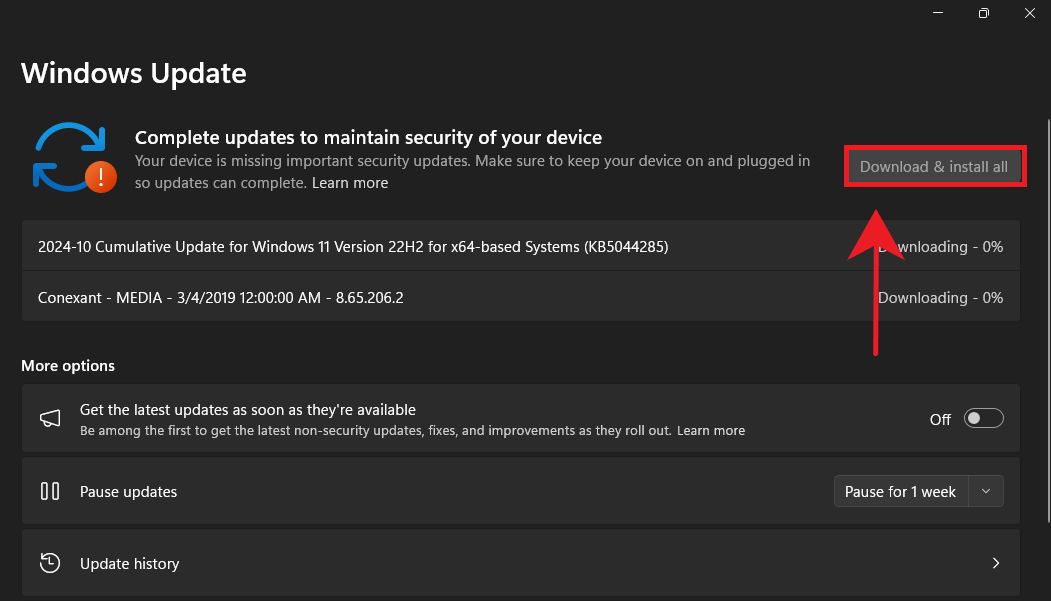
- tik op "Controleer op updates".
- Als er een update beschikbaar is, klik dan op “Alles downloaden en installeren”.

Als geen van de bovenstaande methoden werkt, neem dan contact op met de Rockstar-ondersteuning voor verdere hulp.
Reacties zijn gesloten.