


Wanneer hij struikelt PEAK Als het scherm laadt of als het programma niet correct werkt, duidt dit erop dat... Een storing in het installatieproces.Dit gebeurt meestal wanneer:
- Het spel dwingt de gebruiker om nauwkeurig te werken of Niet-ondersteunde updatesnelheid.
- Graphics Application Programming Interface (GAPI)grafische APIDe geselecteerde (DirectX/Vulkan) is incompatibel met de grafische processor (GPU) of de geïnstalleerde stuurprogramma's.
- voorkomen Beschadigde of ontbrekende spelbestanden De Unity-engine start correct op.
- oorzaak Oude GPU-stuurprogramma's Bij het mislukken van de terugbelverzoeken.
In essentie kan het spel geen stabiel weergavepad opbouwen, waardoor de speler vast komt te zitten in een oneindige lus. De meest effectieve oplossingen worden hieronder in detail uitgelegd.
1. Stel de Screenmanager-sleutels in het register opnieuw in.
De Unity-engine slaat weergavevoorkeuren (resolutie, volledig scherm/venstermodus, vernieuwingsfrequentie) op in het register. Screenmanager-toetsenAls deze waarden niet overeenkomen met uw huidige monitor of als uw monitor beschadigd raakt, kan PEAK het spelvenster niet weergeven.
Door deze toetsen te resetten, dwing je Unity om Weergavevoorkeuren opnieuw opbouwen Van begin af aan, gebaseerd op uw daadwerkelijke apparaat.
- Zorg ervoor dat de PEAK volledig gesloten is.
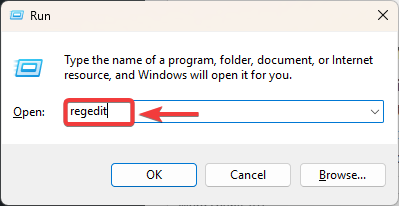
- Klik op Windows + Ren typ vervolgens regedit, En druk op Enter.

- إلى:
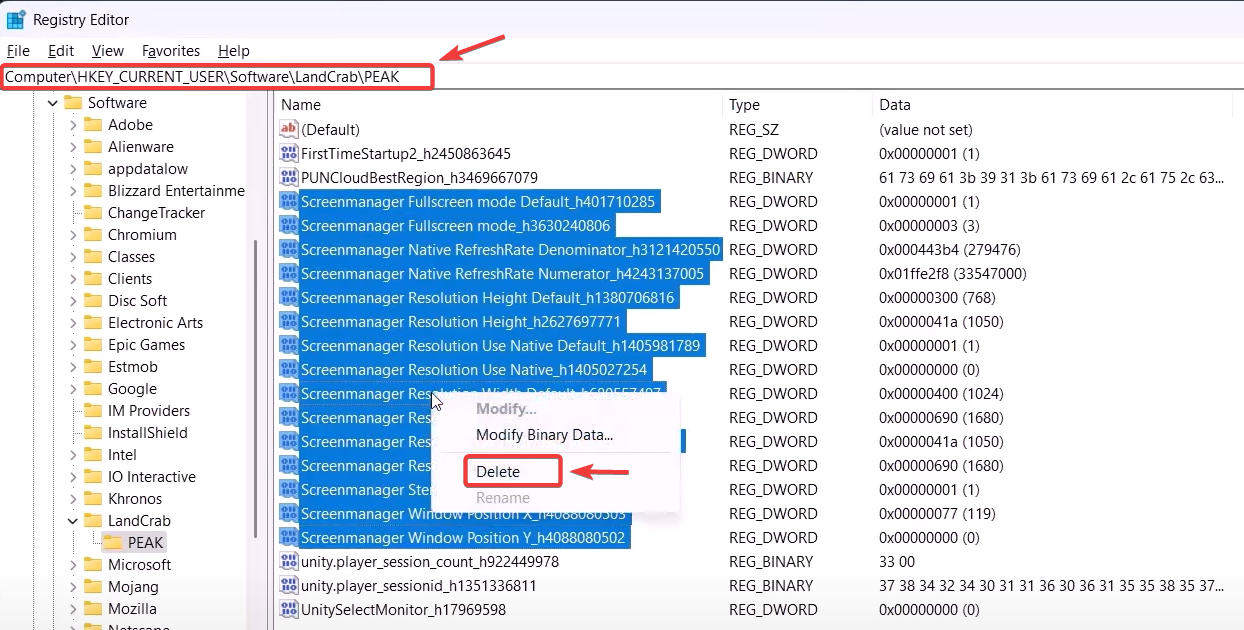
HKEY_CURRENT_USERSoftwareDefaultCompanyPEAK
- Zoek elke vermelding die begint met SchermbeheerderKlik met de rechtermuisknop en selecteer vervolgens Verwijdering (verwijderen).

- Start je computer opnieuw op en start PEAK opnieuw op. De nieuwe instellingen worden dan automatisch opnieuw ingesteld.
2. Stel de bedieningsopties in op de venstermodus.
De volledige schermmodus werkt mogelijk niet als de geselecteerde resolutie of vernieuwingsfrequentie niet wordt ondersteund. Als u dit forceert, zal dit het volgende veroorzaken: raam modus Om deze conflicten te verhelpen, start je het spel in een desktopomgeving.
- Open Stoom ← De bibliotheek.

- Klik met de rechtermuisknop op PEAK ← Eigendommen.
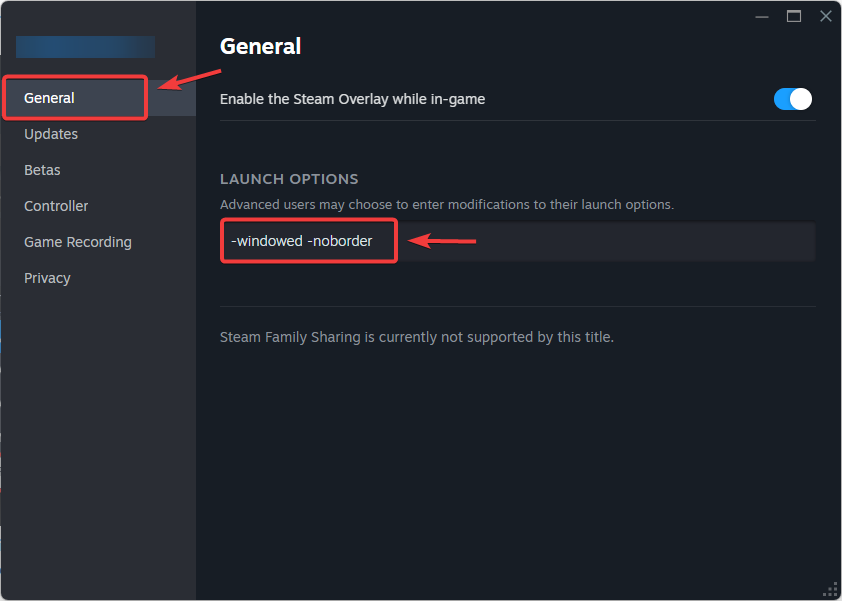
- Onder het tabblad Jaar, Zoeken Afspeelopties.
- Type:
-venster -geen grens

- Sluit de eigenschappen en herstart PEAK.

Als het spel nu wel laadt, lag het probleem aan niet-ondersteunde configuraties voor de volledige schermmodus.
3. Schakel over naar de Vulkan grafische API
Standaard kan PEAK met DirectX worden uitgevoerd. Echter, DirectX is afhankelijk van systeemspecifieke DLL-bestanden en Windows-componenten.Als deze gegevens verouderd of ontbreken, zal het mislukken.
Vulkan communiceert daarentegen directer met de grafische processor (GPU) en vermijdt deze afhankelijkheden op besturingssysteemniveau. Overstappen op Vulkan lost vaak configuratiefouten op.
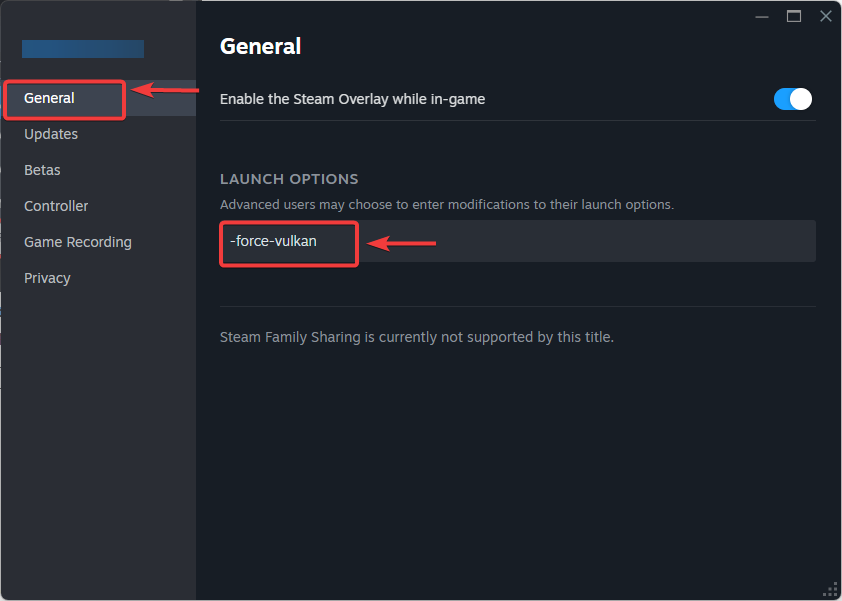
- Open Stoom ← De bibliotheek.
- Klik met de rechtermuisknop op PEAK ← Eigendommen.
- binnenin Afspeelopties, Binnenkomen:
-kracht-vulkan
- Sluit PEAK af en herstart het.
4. Werk het stuurprogramma van de grafische processor (GPU) bij.
Als het stuurprogramma van uw grafische processor (GPU) verouderd is, wordt deze mogelijk niet meer ondersteund. Moderne weergave-callbacks (Zoals Vulkan-functies of DirectX 12). Deze incompatibiliteit zorgt er vaak voor dat Unity-games vastlopen bij het opstarten. Door je stuurprogramma bij te werken, zorg je ervoor dat het de nieuwste bugfixes en compatibiliteitspatches bevat.
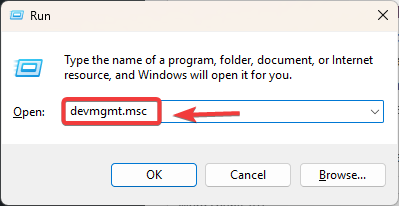
- Klik op Windows + Ren typ vervolgens devmgmt.mscen druk op Enter.
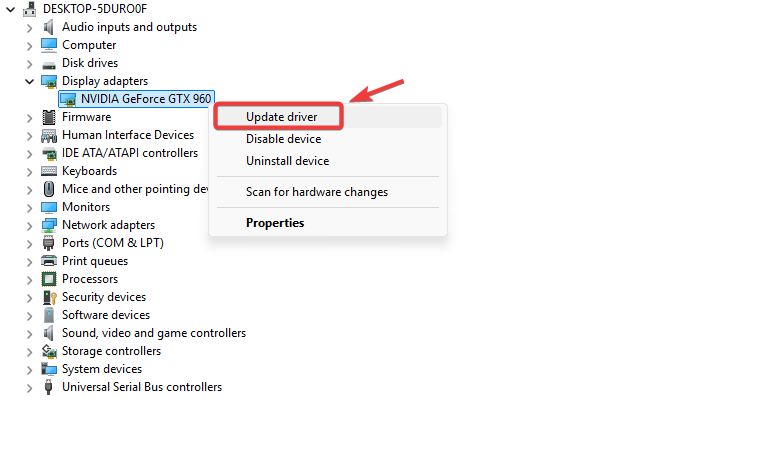
- Uitbreiden Beeldschermadapters.
- Klik met de rechtermuisknop op GPU Groeten ← Stuurprogramma-update.

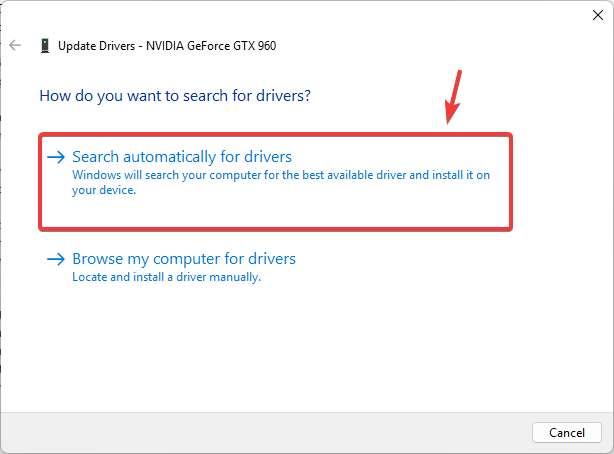
- Kiezen Automatisch zoeken naar stuurprogramma's.

- Installeer de updates en herstart vervolgens uw computer.
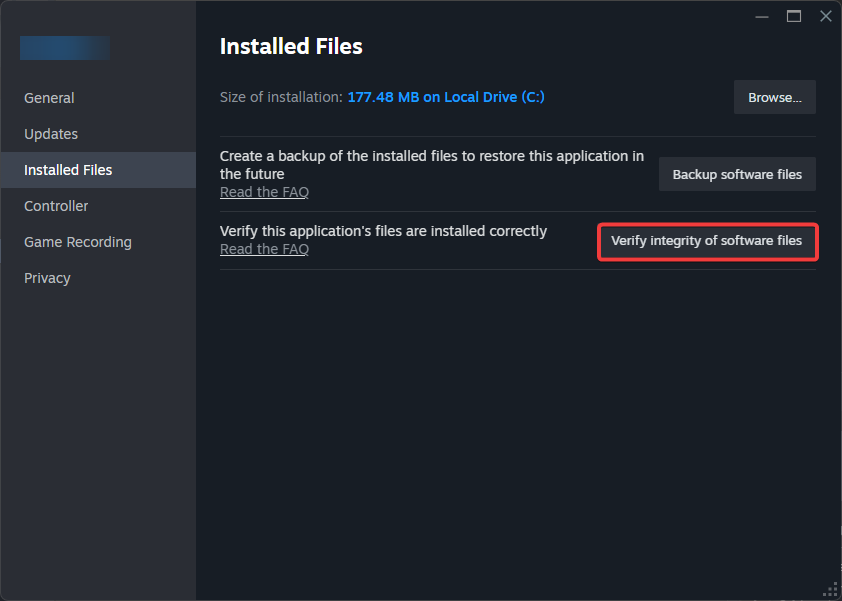
5. Controleer spelbestanden
Soms veroorzaakt het beschadigde of ontbrekende bestanden De installatiemap van PEAK bevindt zich in de downloadloops. De verificatietool van Steam vergelijkt lokale bestanden met de officiële server en downloadt eventuele beschadigde bestanden opnieuw.
- Open Stoom ← De bibliotheek.
- Klik met de rechtermuisknop op PEAK ← Eigendommen.
- Ga naar Geïnstalleerde bestanden.
- tik op Controleer de integriteit van gamebestanden.
- Wacht tot Steam klaar is met scannen en repareren.
- PEAK opnieuw opstarten.
Als het probleem aanhoudt, is de laatste optie om het spel opnieuw te installeren. Door het spel opnieuw te installeren worden eventuele beschadigde bestanden verwijderd die het probleem mogelijk veroorzaken.

Reacties zijn gesloten.