


Het foutbericht verschijnt:Je spel is niet gestart. Er is een fout opgetreden aan onze kant waardoor het spel niet kon worden gestart.“Toen EA App probeerde het spelbestand uit te voeren, mislukte dit tijdens de runtimefase *voordat het spel kon initialiseren*.”
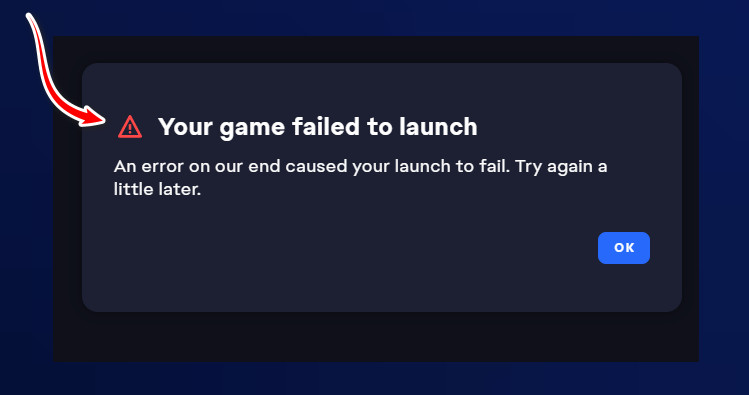
De meest voorkomende reden Deze fout wordt veroorzaakt doordat de gebruiker geen beheerdersrechten heeft, wat kan leiden tot problemen met machtigingen. Andere mogelijke oorzaken zijn beschadigde installatiepaden, conflicten met overlays of interferentie van achtergrondservices.
Nu we de werkelijke oorzaken van het probleem kennen, laten we proberen het op te lossen.
1. Start de EA-app als beheerder.
Windows kan soms noodzakelijke acties beperken, zoals het schrijven naar systeemmappen, het openen van beveiligde bestanden of het uitvoeren van anti-cheatprogramma's. Al deze acties zijn nodig om het spel correct te laten functioneren. Door de EA-app beheerdersrechten te geven, krijgt deze toegang tot beveiligde mappen, kan de anti-cheatprogramma's correct worden gestart en kunnen de benodigde achtergrondservices zonder beperkingen worden uitgevoerd.
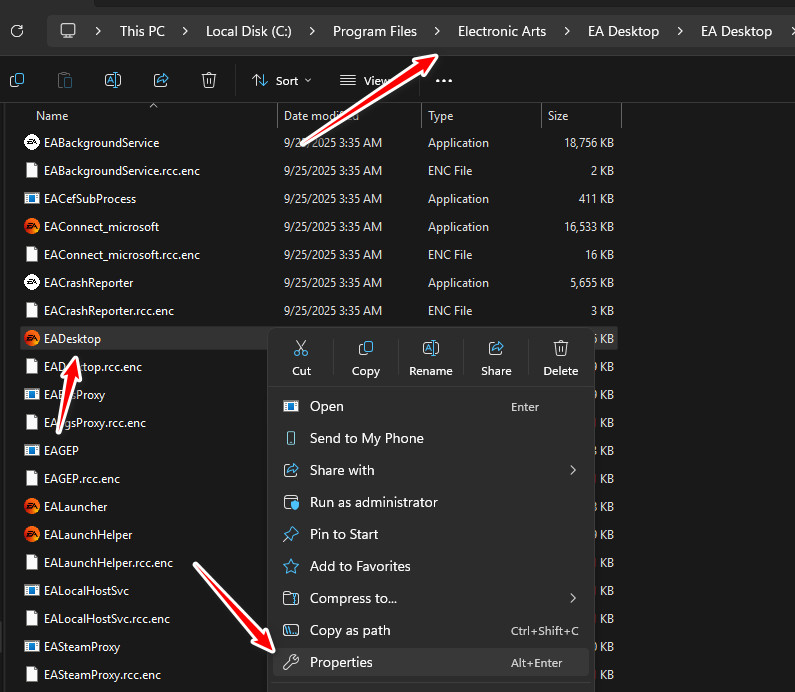
- Open file Explorer En ga naar:
C:Program FilesElectronic ArtsEA DesktopEA Desktop
- bevind zich EADestopKlik er met de rechtermuisknop op en kies vervolgens Eigendommen.

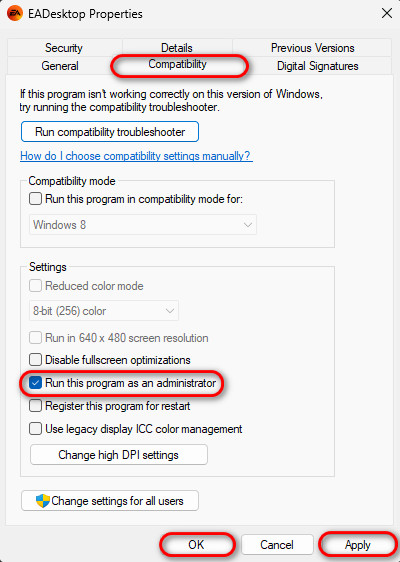
- Ga naar het tabblad verenigbaarheid.
- Vink het vakje aan naast Voer dit programma uit als beheerder.
- tik op تطبيق Vervolgens OK.

- Probeer het spel opnieuw te starten.
2. Herstart de EA-app en de achtergrondservices.
Deze fout kan ook optreden als achtergrondprocessen actief blijven en nieuwe sessies blokkeren, of als tijdelijke statussen beschadigd raken, waardoor licentiecontroles of anti-cheat-configuraties worden verstoord. Door de EA-app en de bijbehorende achtergrondservices opnieuw op te starten, worden deze processen verwijderd en kan de speler opnieuw beginnen.
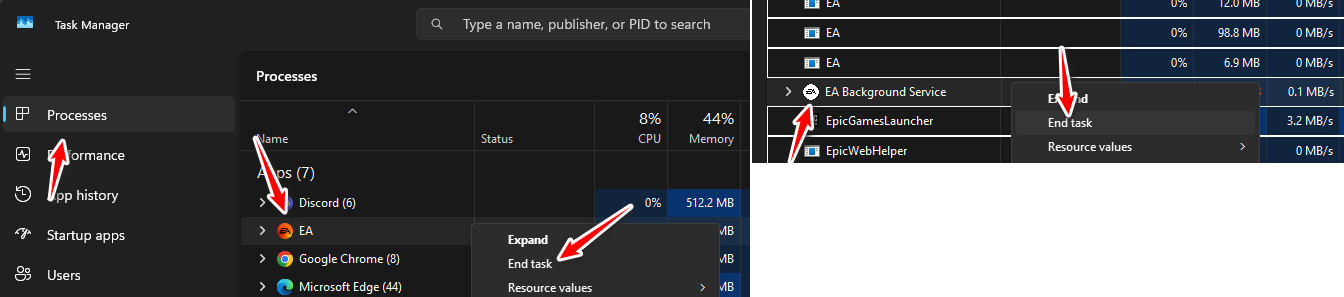
- Open Taakbeheer door te klikken op Ctrl + Shift + Esc.
- Zoek in het tabblad Processen naar:
EA (EADesktop.exe) EA Achtergrondservice
- Klik met de rechtermuisknop op elk item en selecteer 'Taak beëindigen'.

- Nadat je de taken hebt voltooid, start je de EA-app opnieuw op en probeer je het spel nogmaals te starten.
3. Schakel de EA-app-overlay in de game uit.
De EA-app-overlay in het spel kan soms conflicten veroorzaken. Met andere overlays Bijvoorbeeld Steam of Discord. Het kan ook conflicten veroorzaken met DirectX- en GPU-stuurprogramma's tijdens het gebruik, wat kan leiden tot problemen bij het initialiseren van games. Door de overlay uit te schakelen worden deze conflicten verholpen en worden afspeelproblemen vaak opgelost.
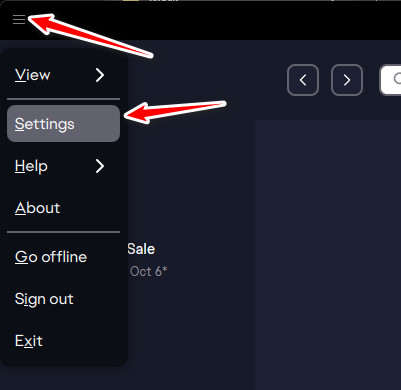
- Open de EA-app en klik op het menu-icoon met de drie streepjes (☰) linksboven.
- Selecteer Instellingen.

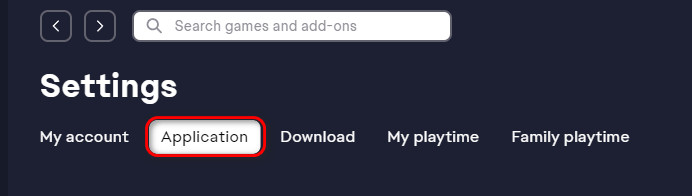
- Ga naar het tabblad Toepassing en scroll naar beneden.

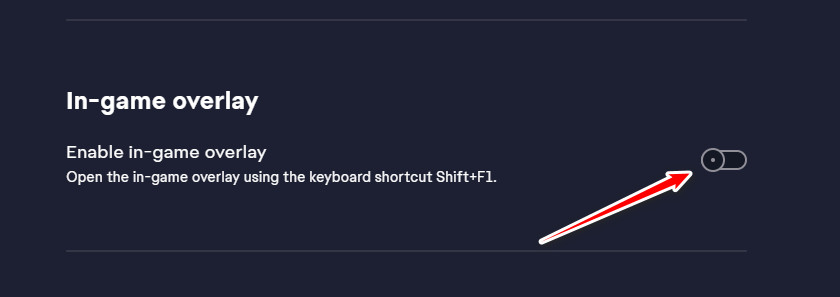
- Zoek het gedeelte 'In-game overlay' op en zet het uit.

- Start de EA-app opnieuw op en probeer je spel nogmaals te spelen.

Reacties zijn gesloten.