


Er verschijnt een foutcode. 0x80073cf6 In de Xbox-app, meestal tijdens تثبيت أو Bijwerken Games, waardoor het proces niet succesvol kan worden voltooid. Na uitgebreide analyse is gebleken dat deze fout vaak optreedt als gevolg van *beschadigde of onvolledige restbestanden* die zijn opgeslagen in verborgen systeemmappen zoals WpSystem أو Xbox-spellen. 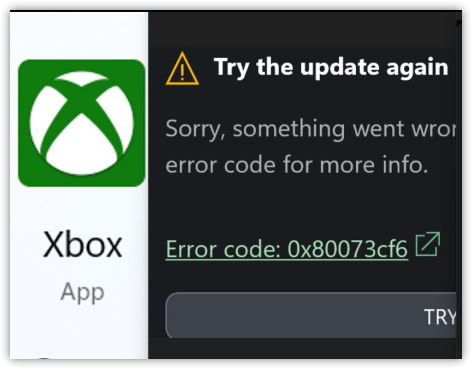 In sommige gevallen kan het leiden tot Beschadigde Windows-componenten أو Ontbrekende systeembestanden Ook het installatieproces draagt bij aan dit probleem. Bovendien kan een slecht functionerende Gaming Services of een beschadigde cache de communicatie tussen de Xbox-app en het Windows-besturingssysteem verstoren.
Nu we de mogelijke oorzaken hebben vastgesteld, gaan we de meest effectieve en beproefde oplossingen voor dit probleem bekijken.
1. Verwijder de mappen WpSystem en XboxGames.
De mappen WpSystem en XboxGames kunnen beschadigde of onvolledige gegevens bevatten van oudere game-installaties. Deze achtergebleven bestanden voorkomen vaak dat de Xbox-app nieuwe games succesvol kan installeren of bijwerken. Omdat de Xbox-app tijdens de installatie gamegegevens uit deze mappen leest, kunnen vergrendelde of beschadigde bestanden daarin direct foutcode 0x80073cf6 veroorzaken. Het leegmaken van beide mappen kan daarom helpen om het probleem op te lossen.
- Open Verkenner Ga vervolgens naar de schijf waarop je games zijn geïnstalleerd.
- Zoek de twee genoemde mappen op. WpSystem و Xbox-spellen In de hoofdmap van de schijf.
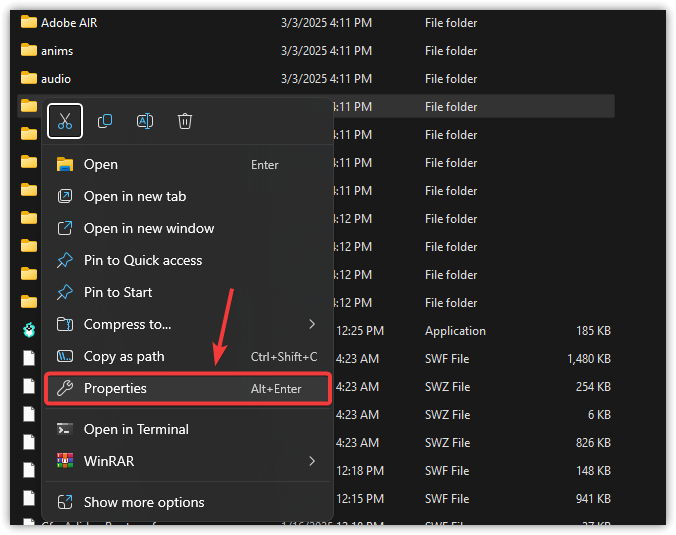
- Klik met de rechtermuisknop op elke map en kies Eigendommen.
![]()
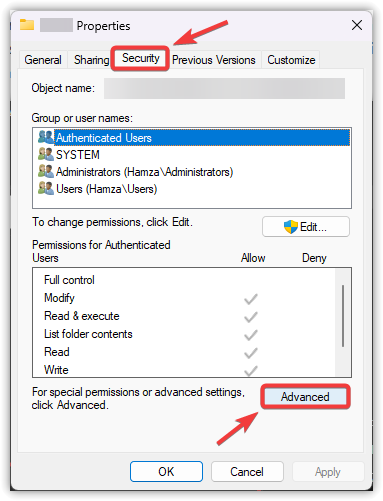
- Ga naar het tabblad الأمان en klik Geavanceerde mogelijkheden.
![]()
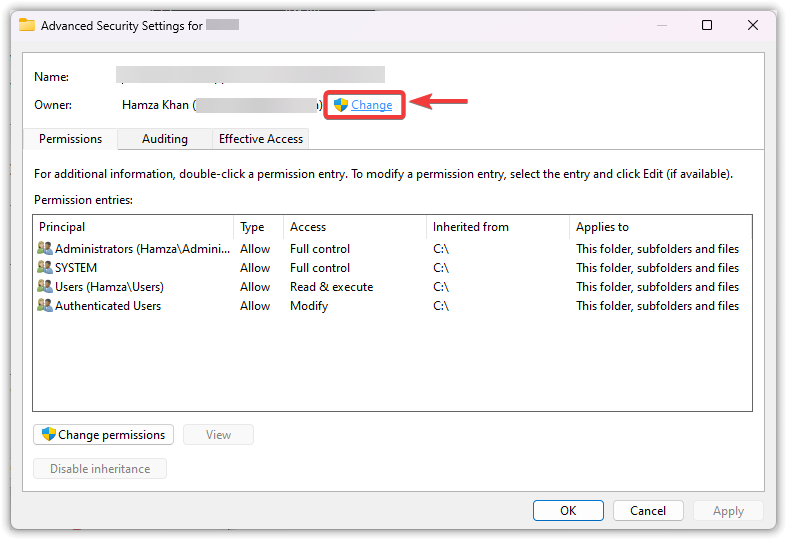
- tik op Een verandering Naast het veld van de eigenaar.
![]()
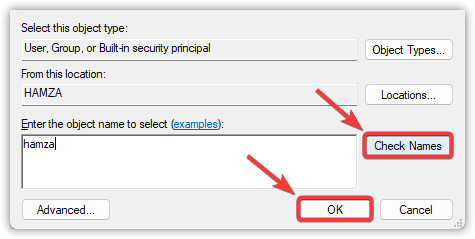
- Binnenkomen Windows-gebruikersnaam Met vriendelijke groet, klik op Controleer namen, kies dan OK.
![]()
- Vink het selectievakje aan voor De eigenaar van subcontainers en objecten vervangen, Dan klikken تطبيق و OK.
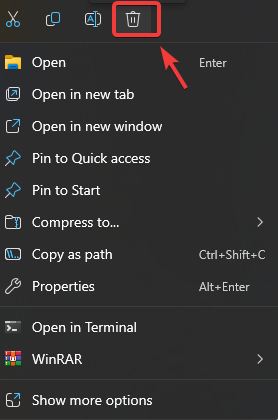
- Sluit alle eigenschappenvensters, klik opnieuw met de rechtermuisknop op beide mappen en selecteer verwijderen.
![]()
- Herstarten Controleer je computer en probeer vervolgens de Xbox-app/game opnieuw te installeren of te starten.
2. Reparatie en reset van de gameservices
De Game Services- component fungeert als een essentiële schakel tussen de Xbox -app en Windows . Het verzorgt kernfuncties zoals de integratie met Game Pass , Xbox Live en de Microsoft Store , en beheert tevens het downloaden en opslaan van games. Als Game Services beschadigd raakt, kunnen installatie- of updateprocessen worden verstoord. Het repareren en opnieuw instellen van deze services lost het probleem vaak effectief op.
- Klik op Win + I Openen Instellingen.
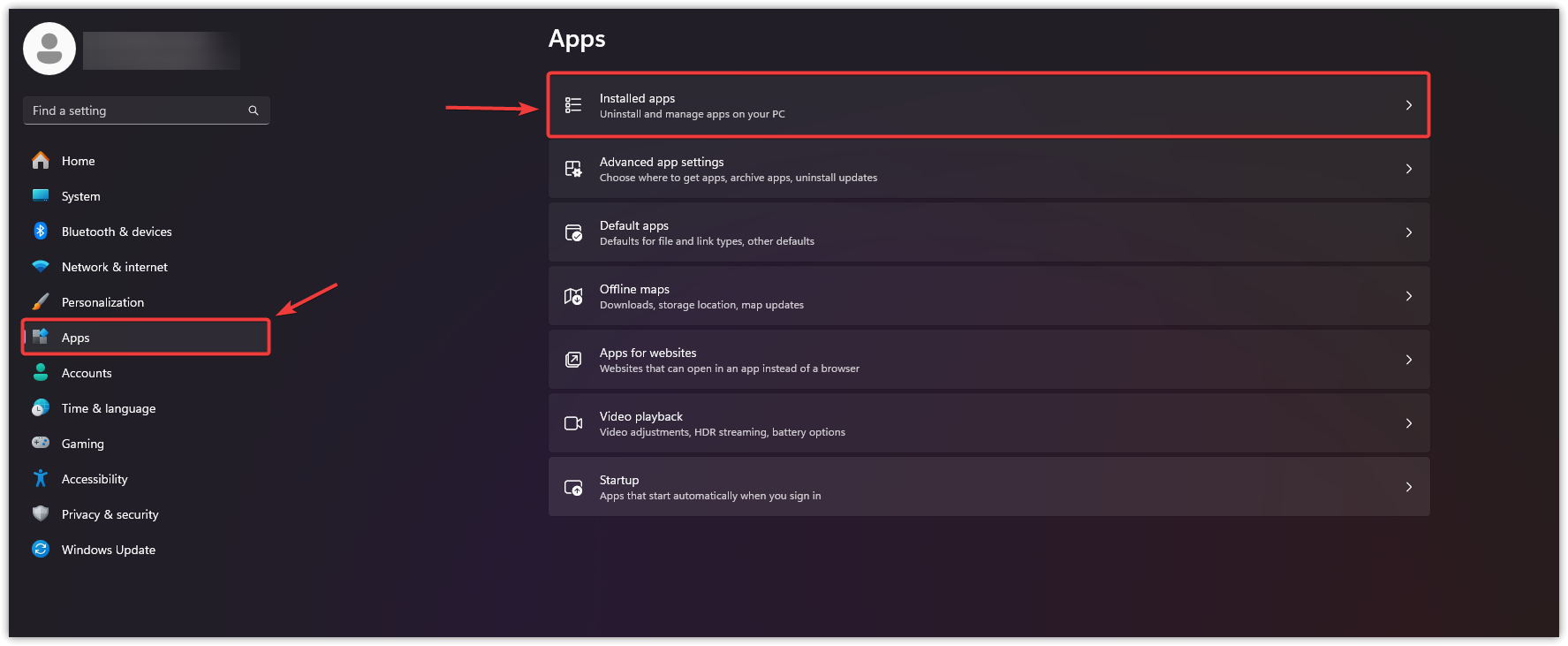
- bevind zich Toepassingen Selecteer vervolgens in de linkerzijbalk Geïnstalleerde apps.
![]()
- Typ in de zoekbalk Gameservices.
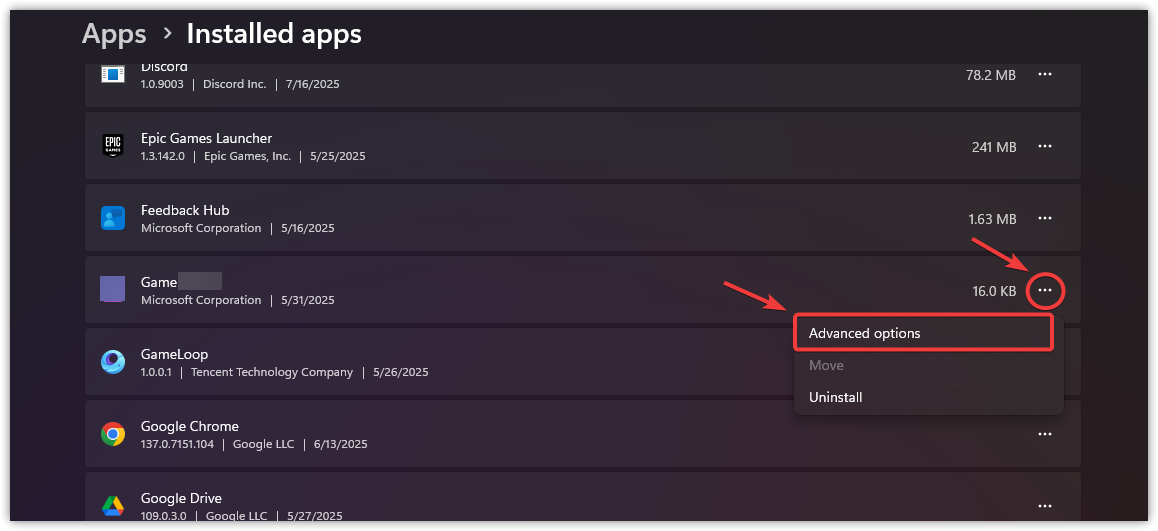
- tik op De drie punten Ga ernaast staan en kies Geavanceerde mogelijkheden.
![]()
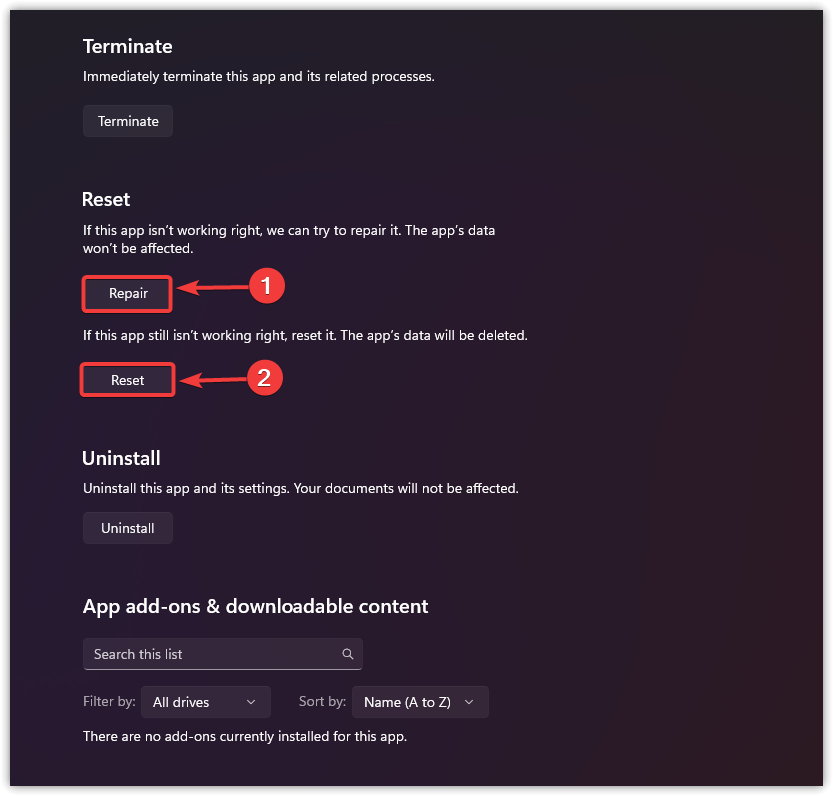
- Scrol omlaag naar het gedeelte . Reset.
- tik op Reparatie Laat het proces eerst volledig afgerond worden.
- Klik dan op Reset Om de standaard service-instellingen te herstellen.
![]()
- Na voltooiing, Herstarten Controleer je computer en open de Xbox-app opnieuw om te zien of de fout is verholpen.
3. Wis de AppData-gegevens voor het problematische spel.
Achtergebleven of beschadigde configuratiebestanden in de AppData- map kunnen de installatie van nieuwe games verstoren. Deze bestanden kunnen ongeldige registervermeldingen of verouderde paden bevatten die het installatieproces belemmeren. Door ze te verwijderen, zorgt u ervoor dat uw Xbox-app schoon opstart, zonder hinder van oude configuraties.
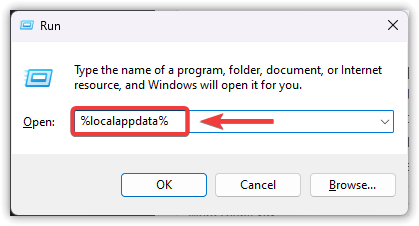
- Klik op Windows + Ren typ vervolgens % localappdata%, En druk op Enter.
![]()
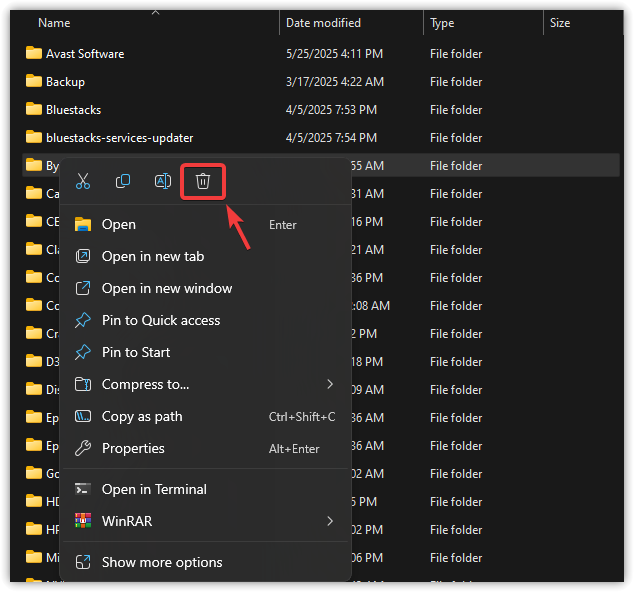
- Zoek naar de map die de naam bevat van het spel waar je problemen mee hebt, of de naam van de ontwikkelaar/uitgever.
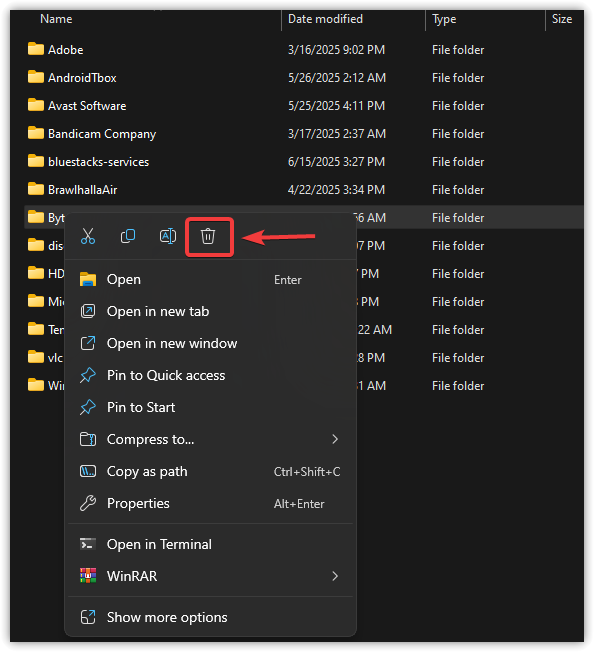
- Klik met de rechtermuisknop op de map en selecteer verwijderen.
![]()
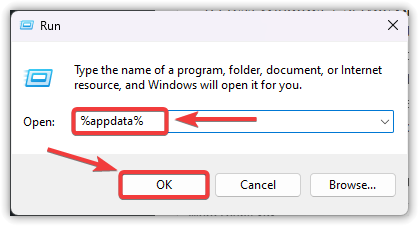
- Heropen het dialoogvenster Uitvoeren (Windows + RSchrijf vervolgens % AppData%en tik op OK.
![]()
- Zoek de spelmap zelf op enVerwijder het Als hij hier ook is.
![]()
- Herstarten Installeer de game op je computer en installeer hem vervolgens opnieuw, of start hem via de Xbox-app.
4. Reset de Xbox-app
Na verloop van tijd kan de Xbox-app cachegegevens of verouderde instellingen verzamelen die de soepele werking belemmeren. Door de app te resetten worden beschadigde configuraties gewist en wordt de app teruggezet naar de standaardinstellingen, wat installatie- en updateproblemen vaak effectief oplost.
- Klik op Windows + I Openen Instellingen, Dan klikken Toepassingen Selecteer in het menu aan de linkerkant Geïnstalleerde apps.
![]()
- Type Xbox in de zoekbalk.
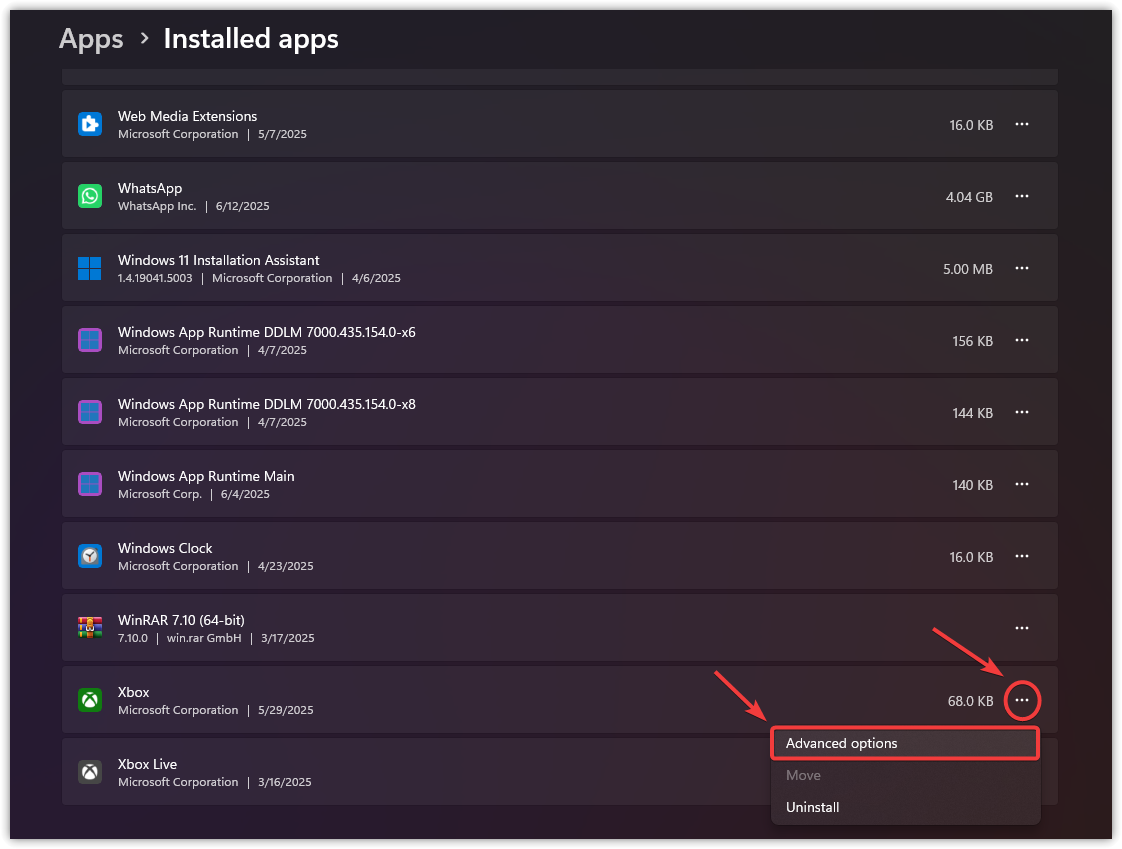
- tik op De drie punten Selecteer naast de Xbox-app de optie Geavanceerde mogelijkheden.
![]()
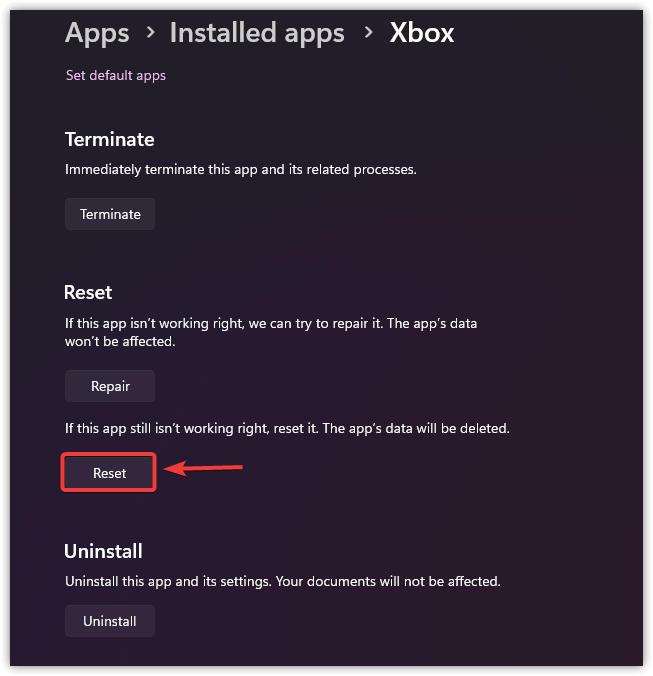
- Scroll naar beneden en tik op Reset.
![]()
- Nadat het proces is voltooid, Herstarten jouw computer.
- Start de Xbox-app opnieuw op om te controleren of het probleem is opgelost.
5. Voer een interne Windows-upgrade uit.
Als de hierboven genoemde methoden het probleem niet oplossen, wordt de fout waarschijnlijk veroorzaakt door beschadigde Windows-componenten of ontbrekende afhankelijkheden . Door een interne upgrade uit te voeren, worden alle essentiële systeembestanden hersteld zonder uw persoonlijke gegevens of applicaties te verwijderen. Dit is een geavanceerde en betrouwbare oplossing voor hardnekkige problemen met Xbox-apps.
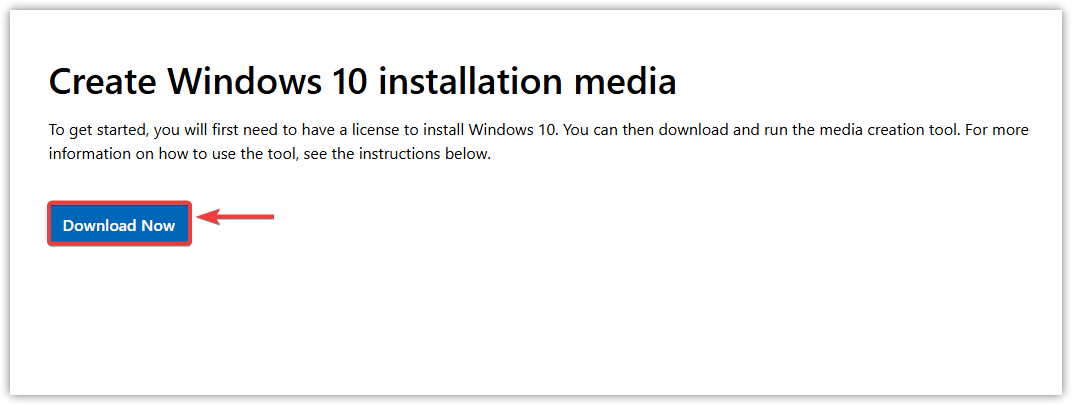
- Bezoek de officiële Microsoft-website enDownload de Hulpmiddel voor het maken van media.
![]()
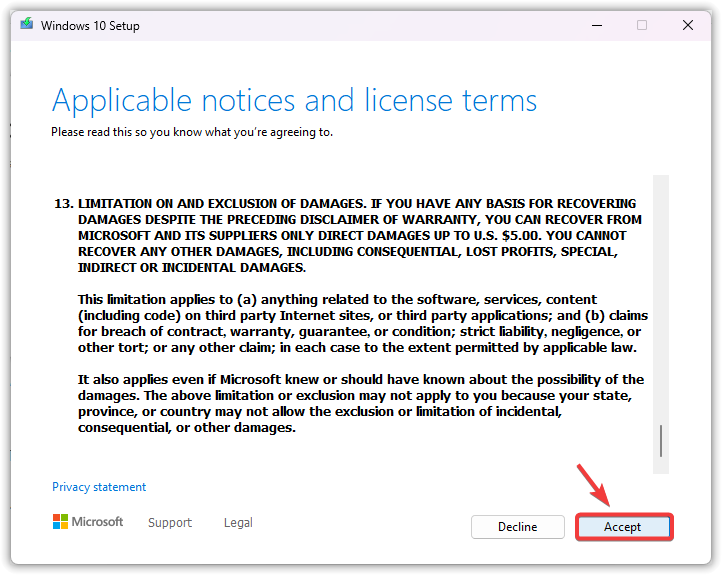
- Vullen Hulpmiddel voor het maken van media en accepteren Licentievereisten.
![]()
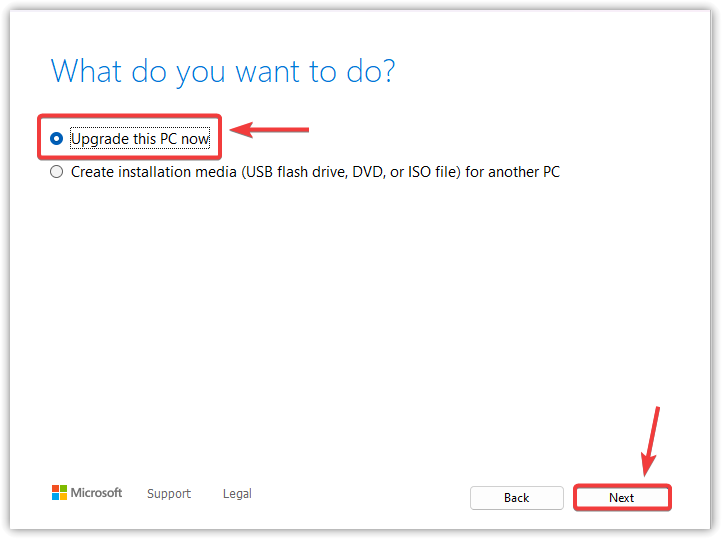
- Kiezen Upgrade deze computer nu Klik dan op volgende.
![]()
- De tool downloadt de nieuwste versie van Windows. Dit proces kan enige tijd duren, afhankelijk van uw internetsnelheid.
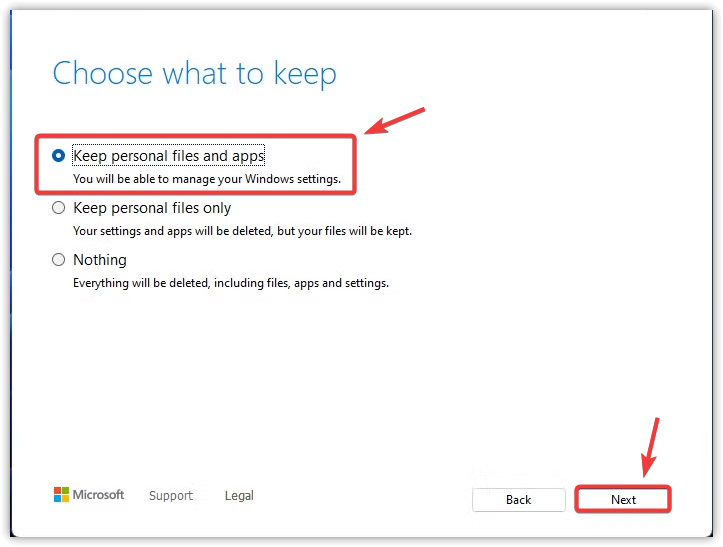
- Na het downloaden analyseert het programma je systeem en vraagt het je of je bestanden en applicaties behouden moeten blijven.
- Zorg ervoor dat u een optie selecteert Het bijhouden van persoonlijke bestanden en aanvragen, Dan klikken volgende.
![]()
- tik op تثبيت Om te beginnen met de bijscholing op de werkplek.
- Uw computer kan tijdens het installatieproces meerdere keren opnieuw opstarten.
Als je liever geen in-place upgrade uitvoert, kun je naar Instellingen > Herstel gaan en 'Windows opnieuw instellen ' of 'Windows opnieuw installeren' kiezen . Beide methoden kunnen beschadigde bestanden herstellen en de Xbox-foutcode 0x80073cf6 permanent verwijderen.

Reacties zijn gesloten.