


Foutcode 0x80190001 Op Xbox verschijnt het meestal wanneer Het systeem kan het inlog-, update- of accountsynchronisatieverzoek niet voltooien.Deze fout wordt vaak geassocieerd met Authenticatie of netwerkonderhandeling mislukt Tussen het apparaat en de servers van Microsoft.
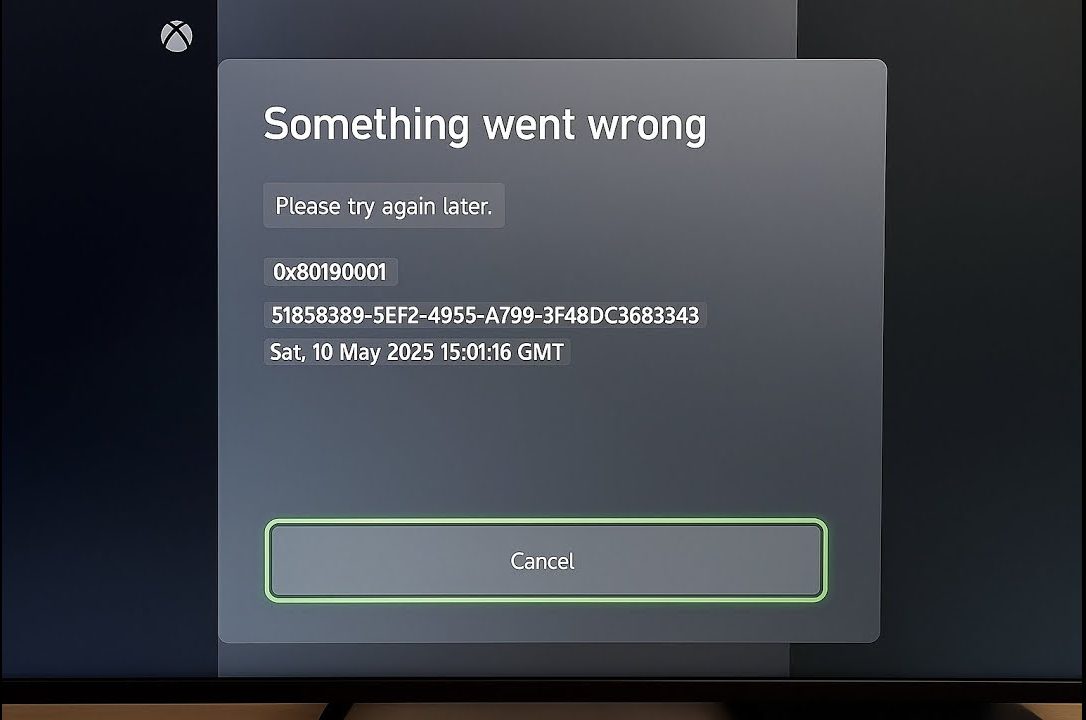
De meest voorkomende oorzaken van deze fout zijn de volgende:
- Instabiel of beperkt netwerk: Zwakke wifi-signalen, strikte NAT-typen of geblokkeerde poorten kunnen de verbinding verstoren voordat de authenticatie is voltooid.
- Tijdelijke onderbrekingen van de Xbox Live-service: Als de back-endservices onderhoud ondergaan of tijdelijk niet beschikbaar zijn, kan deze foutmelding op meerdere Xbox-apparaten verschijnen.
- Beschadigde inloggegevens: Verlopen of ongeldige inlogcodes kunnen ervoor zorgen dat deze foutmelding verschijnt wanneer het apparaat probeert opnieuw verbinding te maken.
Nu je de fout en de meest waarschijnlijke oorzaken ervan begrijpt, gaan we stap voor stap bekijken hoe je deze kunt verhelpen.
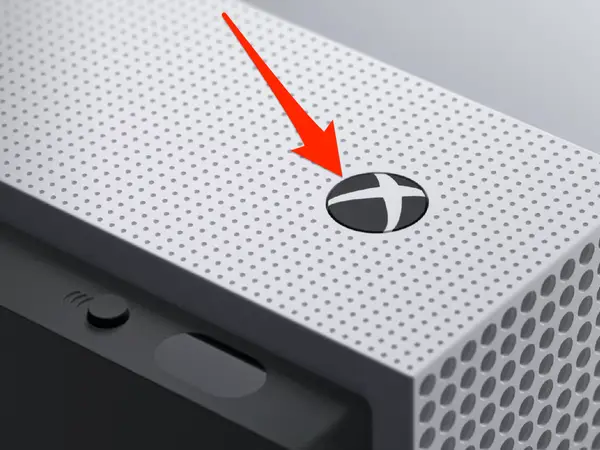
1. Haal de stekker van het stopcontact 30-60 seconden uit het stopcontact.
Door uw apparaat uit te schakelen en de stroomkabel 30 tot 60 seconden los te koppelen, worden tijdelijke bestanden uit de cache gewist en worden achtergrondprocessen gestopt die het inlogproces kunnen verstoren.
- Houd de aan/uit-knop ingedrukt totdat het apparaat volledig is uitgeschakeld.

- Koppel de stroomkabel een tijdje los. 30-60 seconden.
- Sluit de voedingskabel weer aan en schakel het apparaat weer in.
- Probeer opnieuw in te loggen om te controleren of het probleem is opgelost.
2. Overstappen naar een ander netwerk
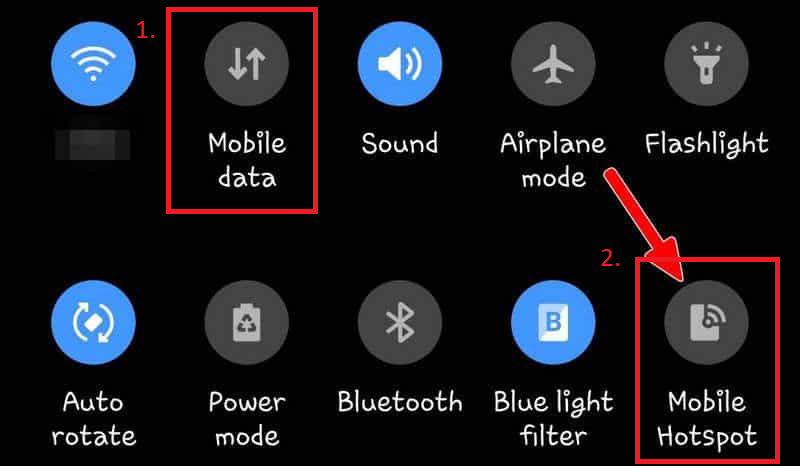
Door over te schakelen naar een ander netwerk, zoals een mobiele hotspot, krijgt uw apparaat een nieuw IP-adres toegewezen. Dit kan de verbinding herstellen als uw huidige netwerk instabiel is of beperkingen heeft die de verbinding met Xbox-servers belemmeren.
- Schakel mobiele data in en activeer de hotspotfunctie op je telefoon.

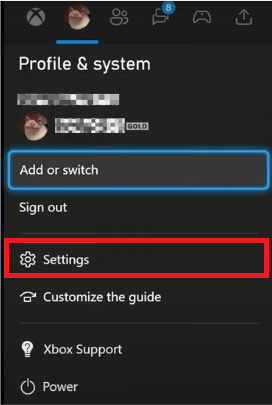
- Open de instellingen op je Xbox.

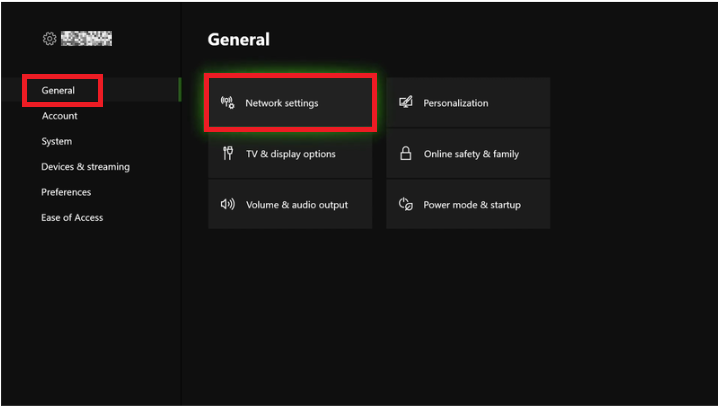
- Selecteer onder het tabblad Algemeen de optie Netwerkinstellingen.

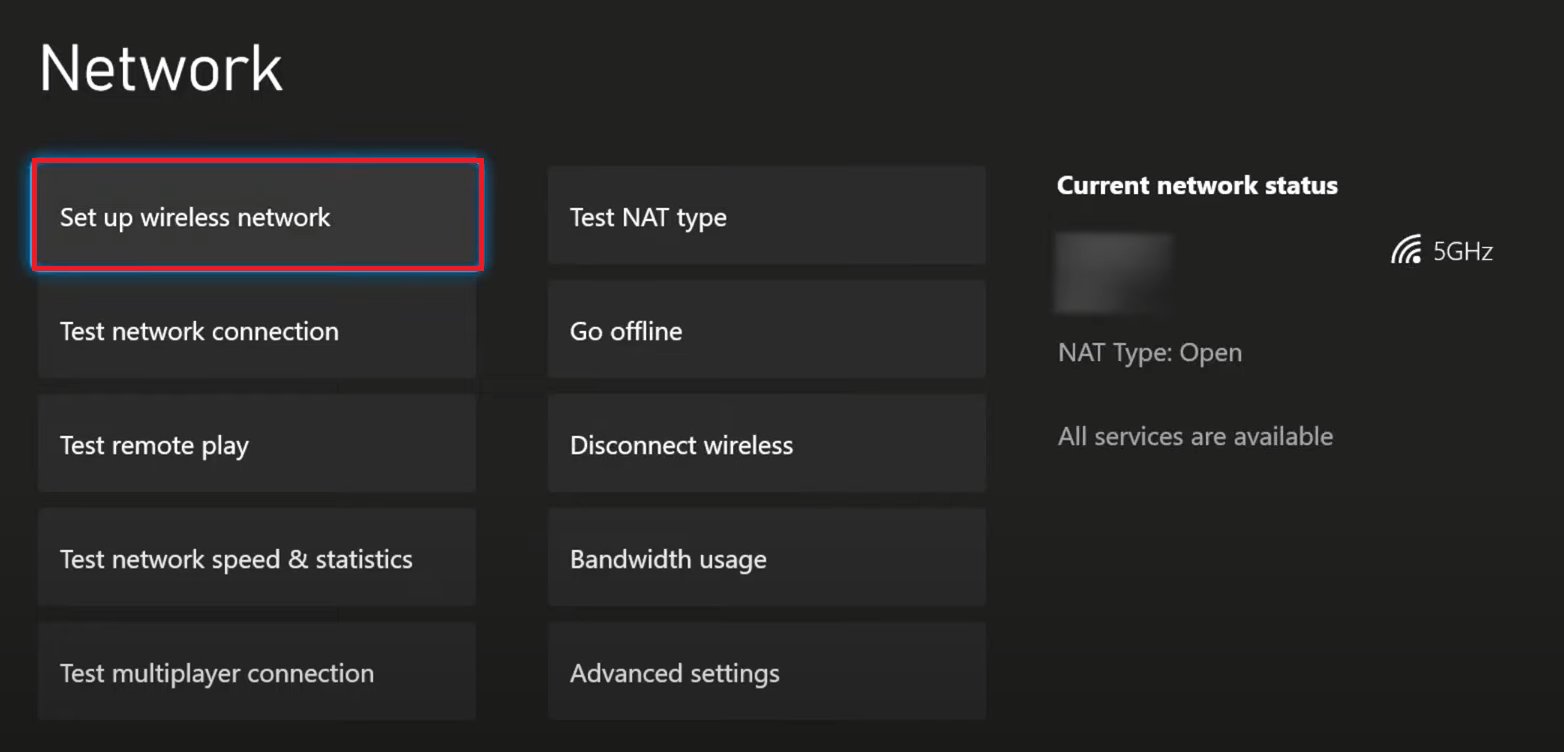
- Stel een draadloos netwerk in.

- Verbind je Xbox met de mobiele hotspot.
- Probeer in te loggen op uw account.
- Nadat u bent ingelogd, maakt u opnieuw verbinding met uw oorspronkelijke netwerk.
3. Scan naar een alternatief MAC-adres
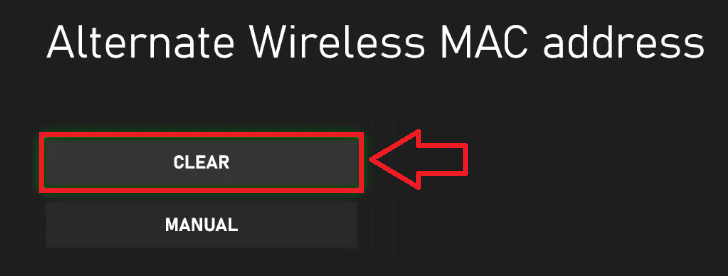
Een MAC-adres (Media Access Control) is een unieke identificatiecode die aan je netwerkadapter is toegewezen. Als je Xbox een beschadigd MAC-adres heeft opgeslagen, kan dit voorkomen dat je verbinding kunt maken met Xbox-servers. Door het MAC-adres te wissen, worden deze netwerkinstellingen gereset, waardoor je apparaat weer probleemloos verbinding kan maken.
- Ga naar de netwerkinstellingen in de instellingen van je apparaat (console).
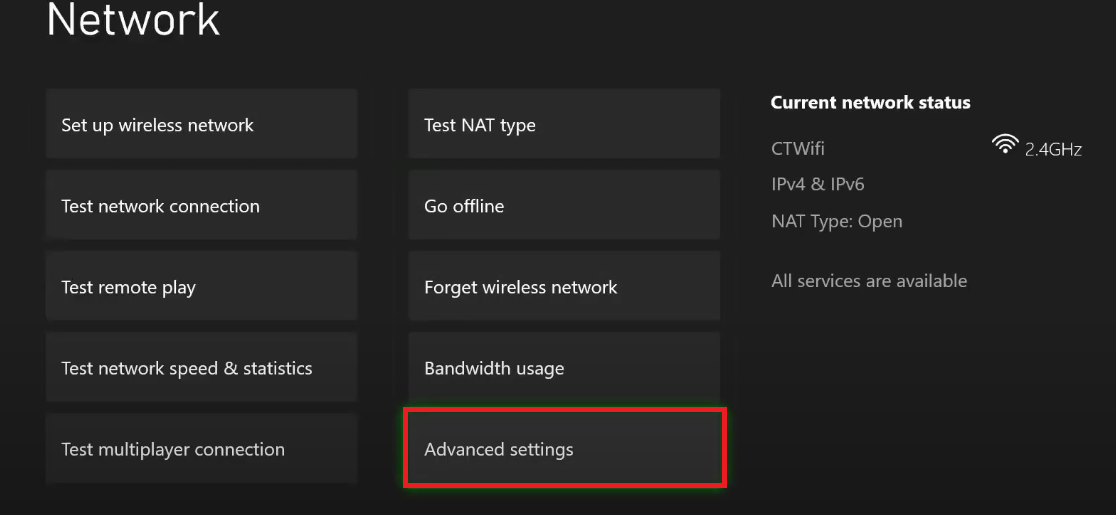
- Selecteer in de netwerkinstellingen 'Geavanceerde instellingen'.

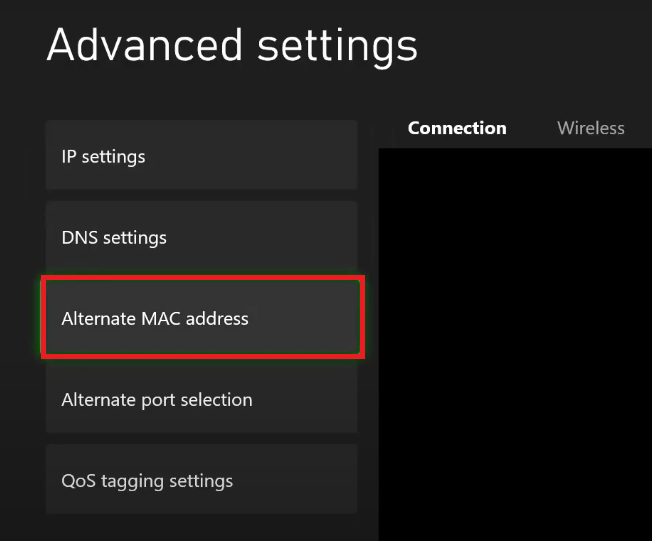
- Geef het alternatieve MAC-adres op.

- Klik op Scannen om het alternatieve MAC-adres te verwijderen.

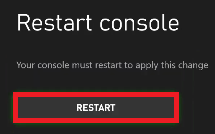
- Selecteer 'Opnieuw opstarten' om de wijzigingen toe te passen.

- Nadat je het apparaat (de console) opnieuw hebt opgestart, probeer dan opnieuw in te loggen.
4. Log in op uw account via een ander apparaat.
Deze fout kan ook optreden als de huidige aanmeldpoging beschadigd is of in een oneindige lus terecht is gekomen. Aanmelden vanaf een ander apparaat omzeilt het onjuiste verzoek op je Xbox en zorgt ervoor dat je account succesvol kan worden geverifieerd.
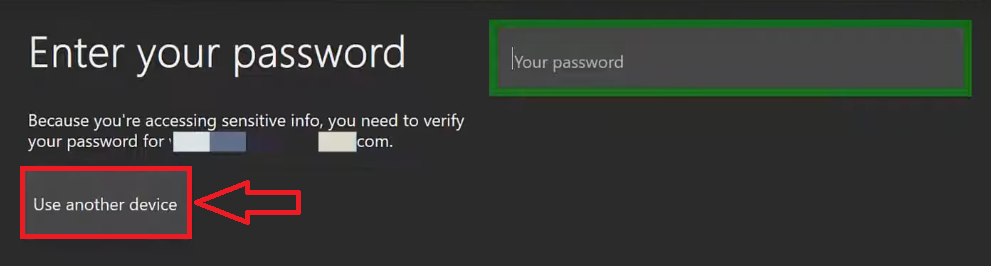
- Kiezen Een ander apparaat gebruiken In plaats van het wachtwoord direct in te voeren.

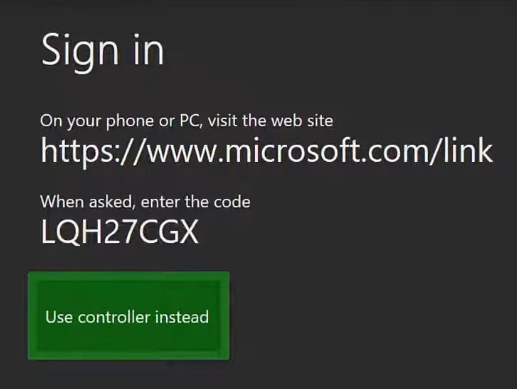
- Ga naar de link die op het scherm wordt weergegeven.

- Open de genoemde website op uw computer of mobiele apparaat.
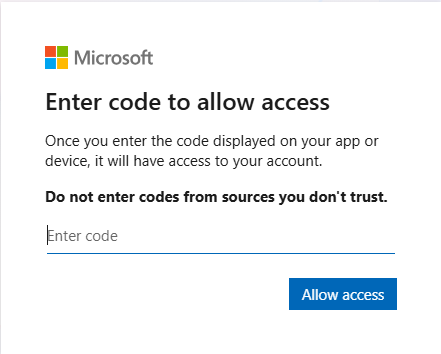
- Voer de verstrekte code in en klik op Toegang te verlenen.

- Zodra een bericht verschijnt Alles is klaar.Je bent succesvol ingelogd.

Reacties zijn gesloten.