


Apparaten ondersteunen PlayStation 5 120Hz-uitgang Op compatibele schermen, maar deze optie is Standaard uitgeschakeld Aangezien de meeste games geen zo hoge framesnelheid vereisen. Echter, voor Voor snelle of competitieve spellenHet inschakelen van 120Hz kan een merkbaar verschil maken, waardoor Vloeiendere beelden وEen responsievere game-ervaring.
Controleer voordat u deze functie inschakelt of uw instellingen aan de volgende vereisten voldoen om compatibiliteitsproblemen te voorkomen:
- Uw monitor of tv moet dit ondersteunen. Verversingssnelheid van 120 Hz.
- De HDMI-kabel die op je PS5 is aangesloten, moet van het type zijn. HDMI 2.1 Of hoger, aangezien oudere kabels niet de benodigde bandbreedte hebben voor hogere framesnelheden.
- Het spel zelf moet ondersteuning bieden. 120 FPSNiet elke game is geoptimaliseerd voor deze framesnelheid.
Zodra u hebt bevestigd dat uw apparaten aan deze vereisten voldoen, volgt u deze stappen. Om 120Hz op je PS5 in te schakelen Voor een soepelere game-ervaring en minder inputvertraging:
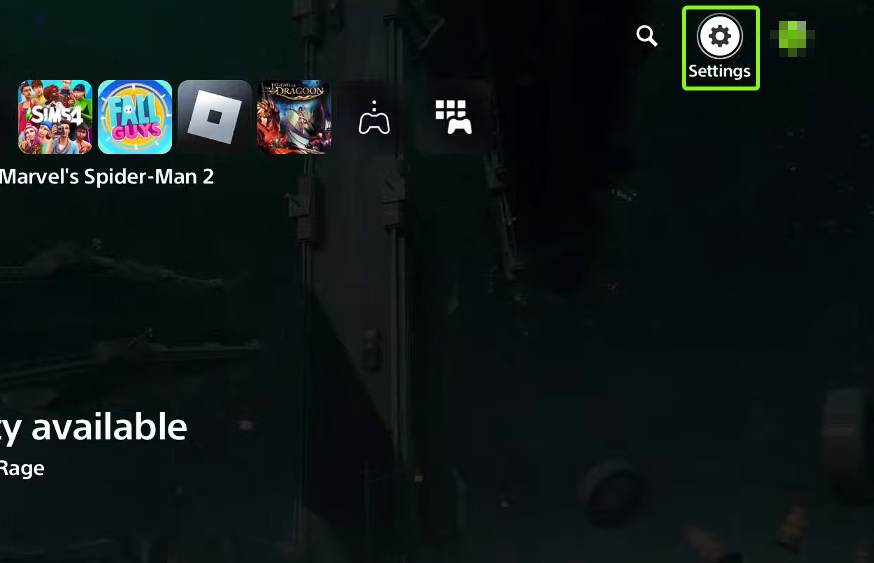
- Schakel je apparaat in en open Instellingen.

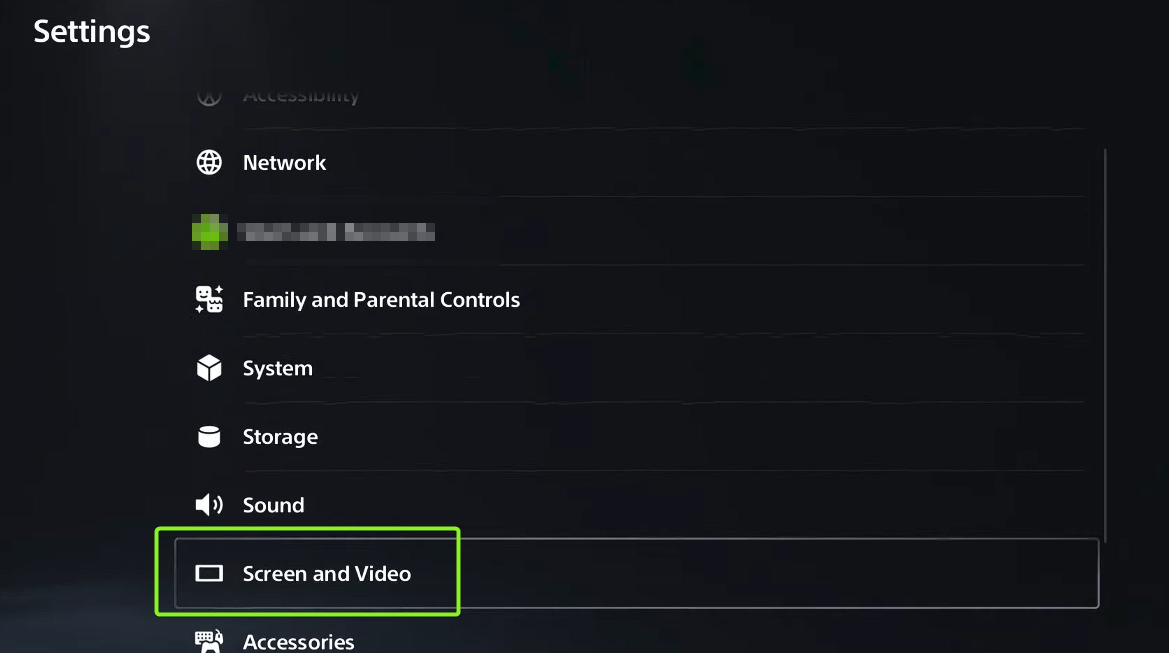
- Ga naar Scherm en video > Video-uitvoer.

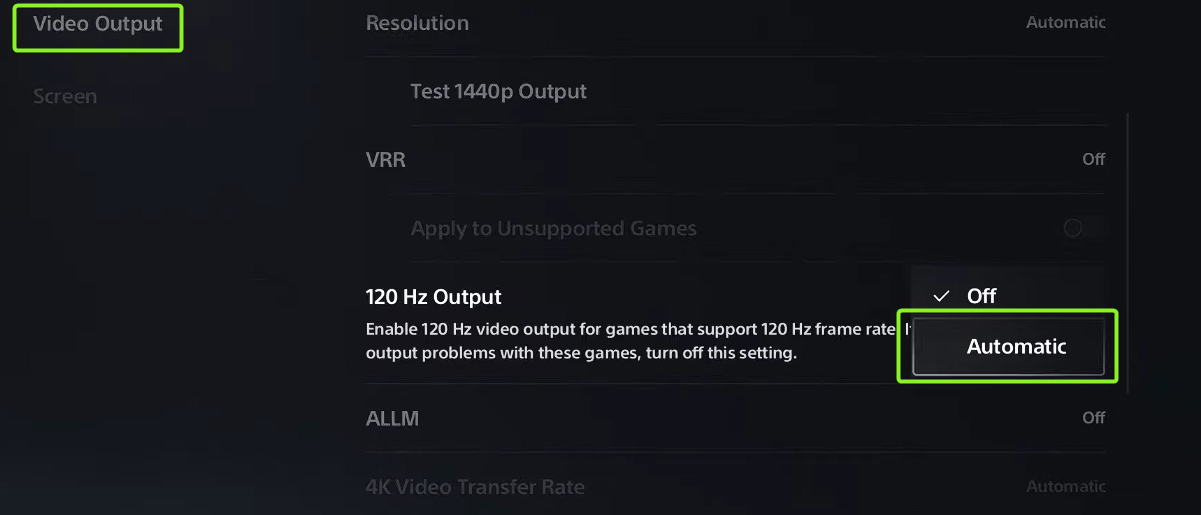
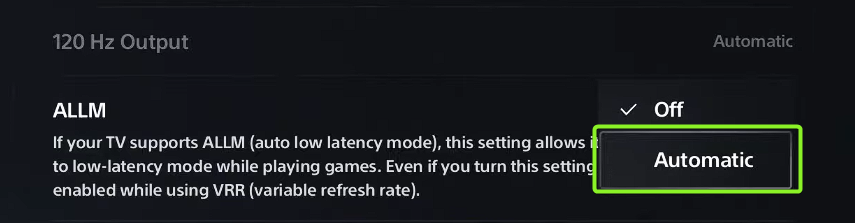
- binnenin Nauwkeurigheid en frequentie, kies een optie 120Hz-uitgangAls het is ingesteld op uitdoenSchakel het over naar automatisch.

- Scroll naar beneden om de instelling te vinden. ALLM (Automatische modus met lage latentie) Schakel het in. Daarmee wordt het geactiveerd. speelmodus Op ondersteunde schermen vermindert dit de invoerlatentie voor een responsievere ervaring.

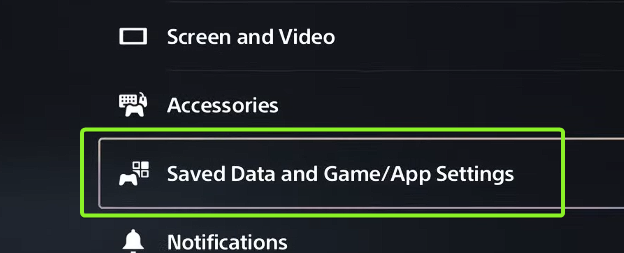
- Terug naar lijst Instellingen Start en selecteer Opgeslagen gegevens en spel-/app-instellingen.

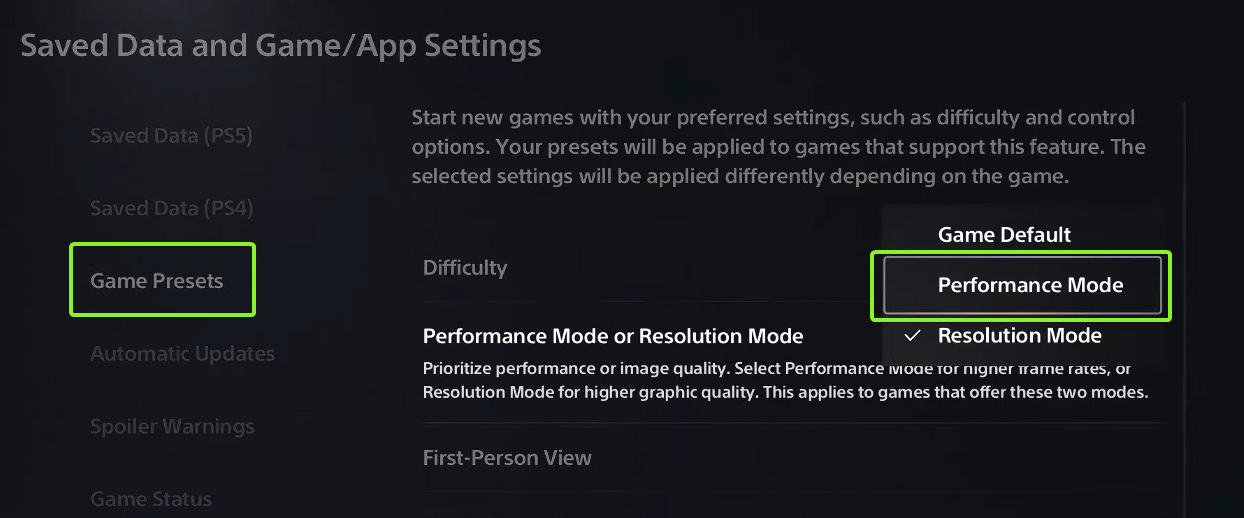
- Open Spelvoorinstellingen Selecteer vervolgens in de zijbalk prestatiemodus binnenin Prestatiemodus of precisiemodusHierbij wordt de framesnelheid boven de grafische kwaliteit gesteld, wat zorgt voor een vloeiendere gameplay.

- Nadat je deze instellingen hebt aangepast, start je het gewenste spel en controleer je het menu. het aanbod أو de video Controleer in het spel of de 120Hz-optie beschikbaar is.

- Start tot slot een live gameplay-sessie (niet alleen het hoofdmenu) om het zelf te ervaren. Verbeterde gladheid وVerbeterde responsSommige monitoren tonen zelfs het aantal frames per seconde (FPS) in realtime, zodat je kunt controleren of 120Hz actief is.

Als de 120Hz-modus nog steeds niet werkt in ondersteunde games, controleer dan je instellingen. Scherminstellingen وHDMI-compatibiliteitAls het probleem aanhoudt, neem dan contact op PlayStation-ondersteuning Voor meer hulp.

Reacties zijn gesloten.